Zahlungshinweis und QR-Code
Der Zahlungshinweis steht unter jeder Rechnung der Vorlage, der Zahlungs-QR-Code erspart Ihrem Kunden das Abtippen.
Was unter jeder Rechnung steht und welcher QR-Code zum Bezahlen darauf kommt, legen Sie in der Vorlage fest. Öffnen Sie dazu unter Vorlagen die Vorlage mit „Bearbeiten“.
Feld „Zahlungshinweise“ finden
Das Feld „Zahlungshinweise“ steht im Abschnitt „Gestaltung“. Was Sie hier eintragen, steht unter jeder Rechnung dieser Vorlage.
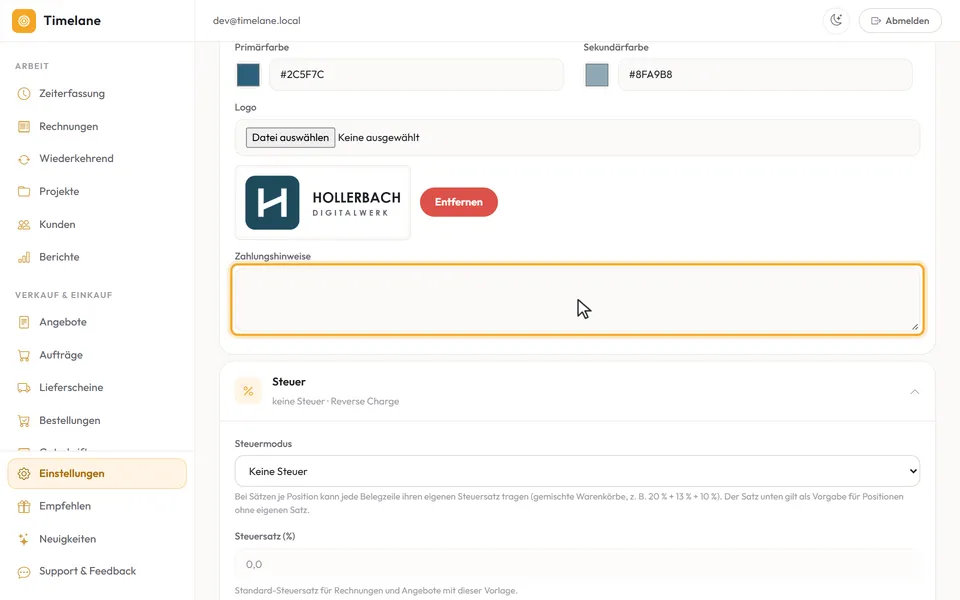
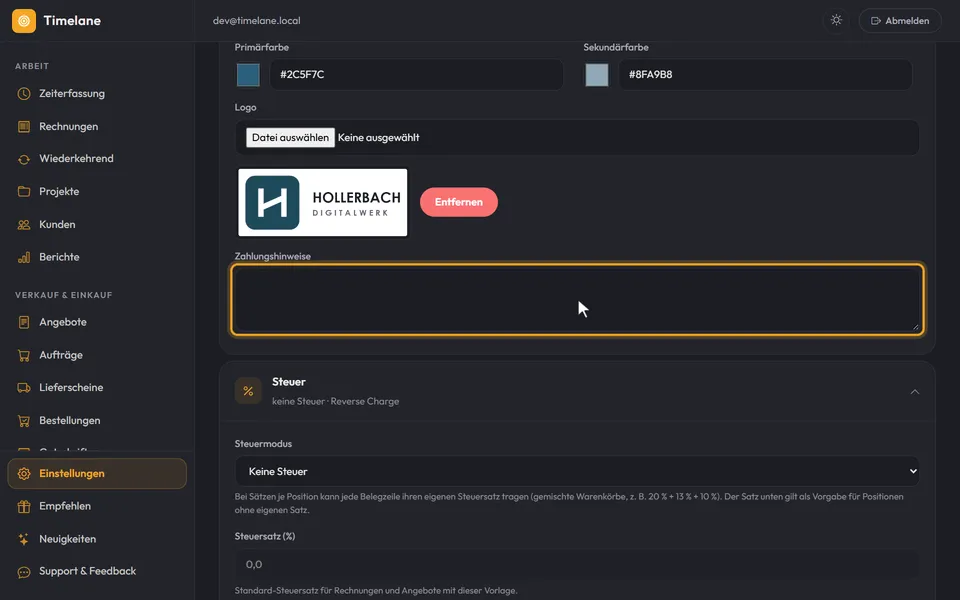
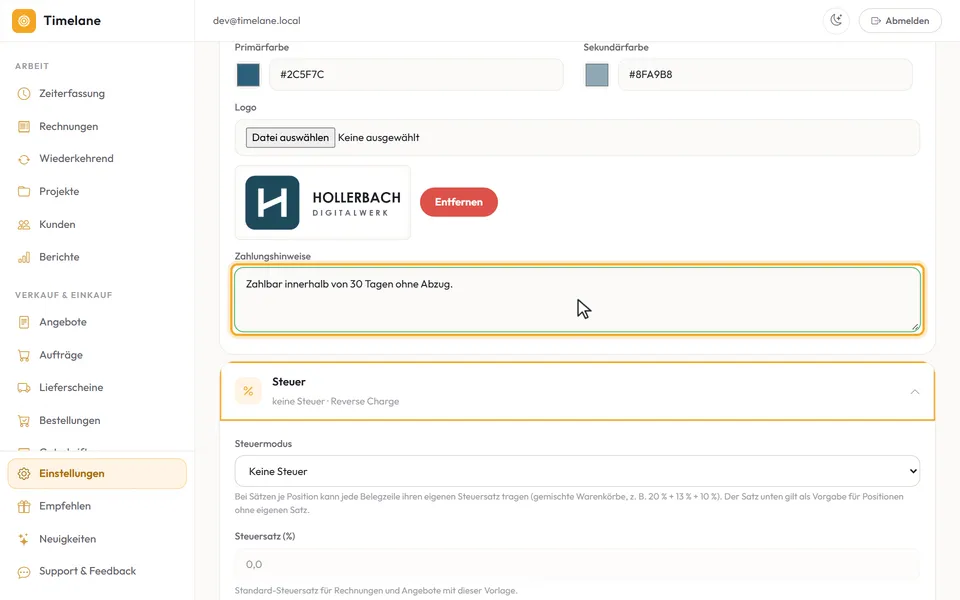
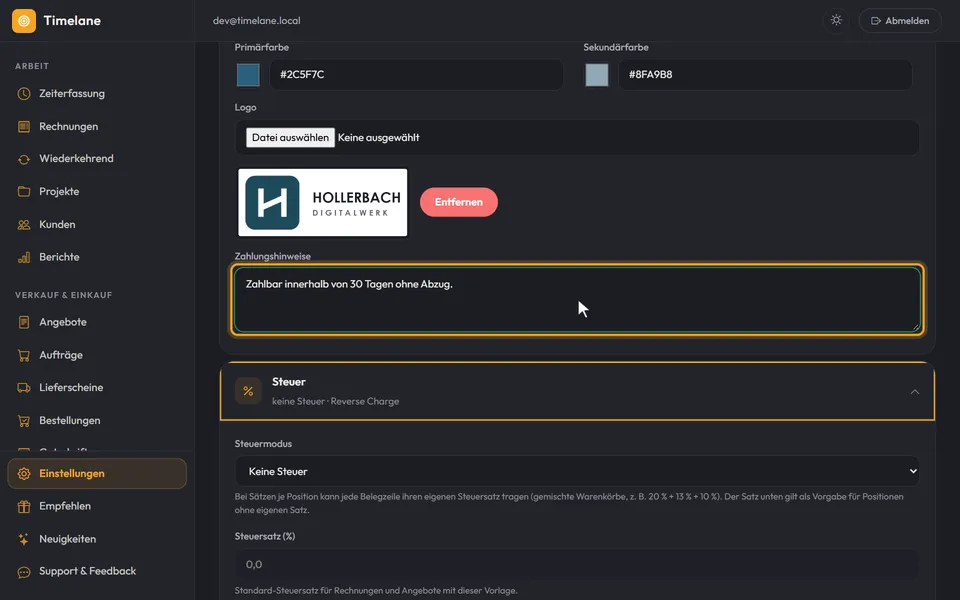
Hinweis eintippen
Meist ist das die Zahlungsfrist, etwa „Zahlbar innerhalb von 30 Tagen ohne Abzug.“ Der Text steht auf jeder Rechnung gleich. Das Zahlungsziel in Tagen setzen Sie in der Rechnung selbst; das Fälligkeitsdatum druckt Timelane dazu.
Zahlungs-QR-Code wählen
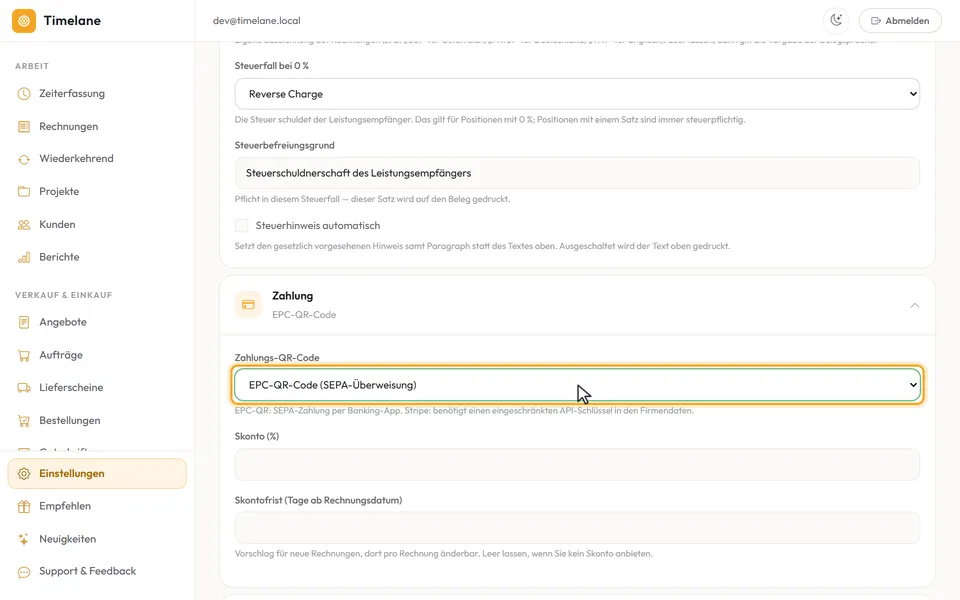
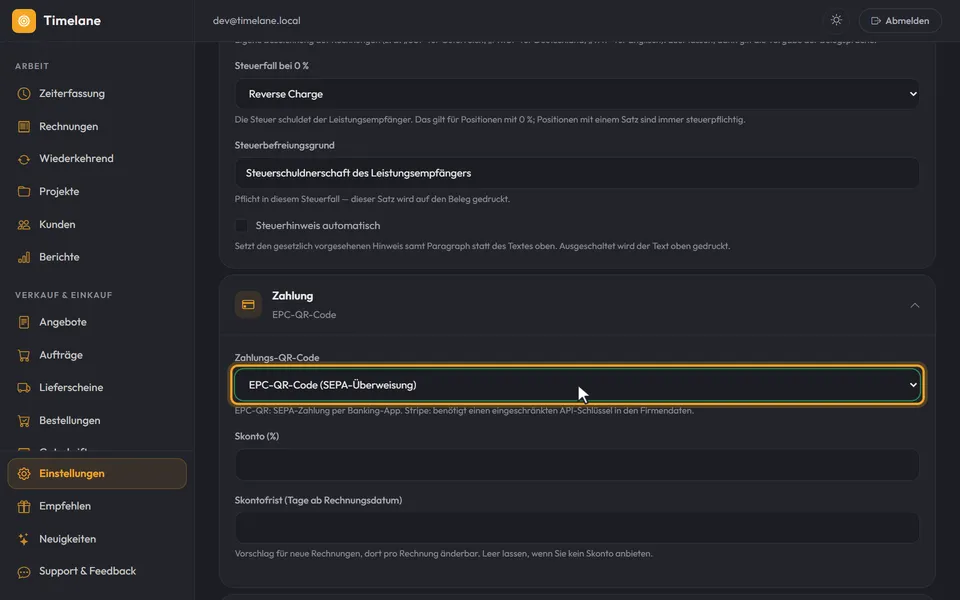
Klappen Sie weiter unten den Abschnitt „Zahlung“ auf und wählen Sie bei „Zahlungs-QR-Code“ die Art:
- „EPC-QR-Code (SEPA-Überweisung)“ entsteht aus Ihrer IBAN, dem Betrag und der Rechnungsnummer. Ihr Kunde hält die Banking-App darauf und hat die Überweisung ausgefüllt.
- „Stripe Payment Link“ führt zur Kartenzahlung über Stripe. Dafür braucht es einen Stripe-Schlüssel in den Firmendaten.
Die Rechnung trägt genau den einen Code, den Sie hier wählen.
Speichern
Klicken Sie unten auf „Speichern“. Timelane kehrt zur Übersicht zurück, und ab der nächsten Rechnung mit dieser Vorlage gelten Hinweis und QR-Code.
Tipp: Der EPC-QR-Code braucht die IBAN aus den Zahlungsdaten. Wie Stripe angebunden wird, zeigt Stripe anbinden; Skonto stellen Sie im selben Abschnitt ein, siehe Skonto.