Skonto in der Vorlage festlegen
Skontosatz und Skontofrist in der Vorlage gelten als Vorschlag für jede neue Rechnung mit dieser Vorlage.
Bieten Sie Kunden einen Abzug bei schneller Zahlung an, tragen Sie Satz und Frist einmal in der Vorlage ein. Jede neue Rechnung mit dieser Vorlage übernimmt die Werte; an der einzelnen Rechnung lassen sie sich ändern.
Abschnitt „Zahlung“ finden
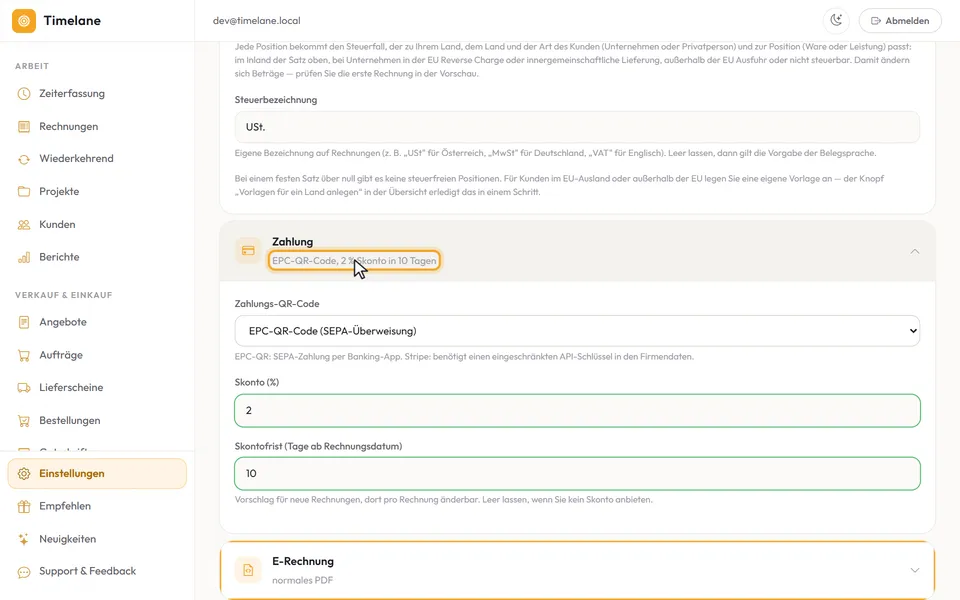
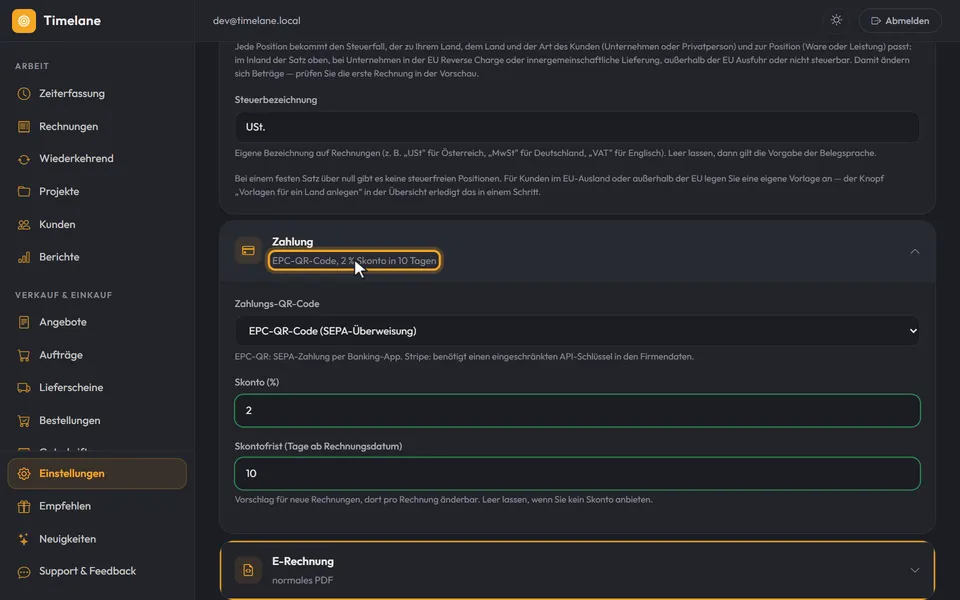
Öffnen Sie unter „Vorlagen“ die Vorlage. Der Abschnitt „Zahlung“ ist zugeklappt; seine Kopfzeile nennt den Zahlungs-QR-Code und, sobald eingetragen, das Skonto.
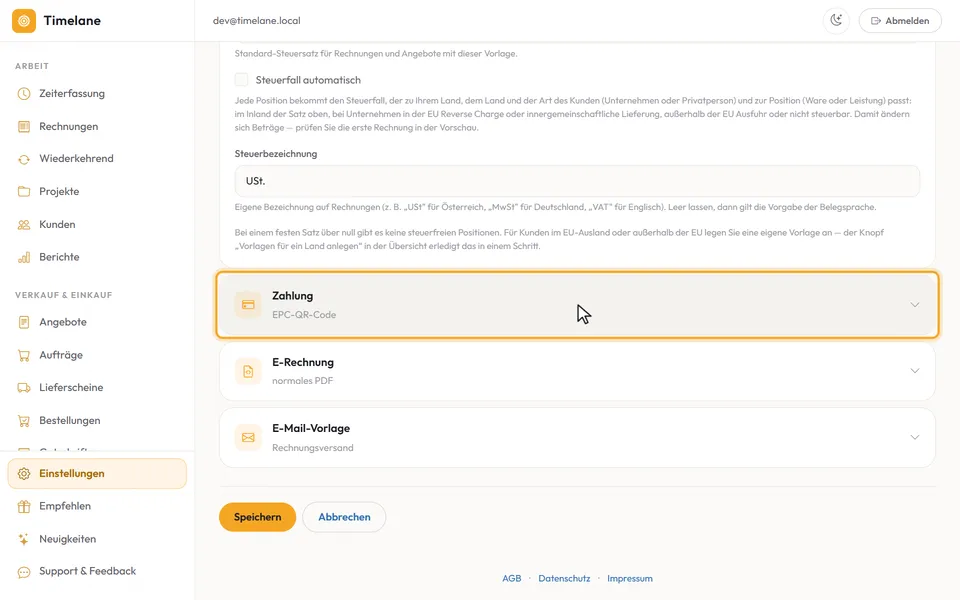
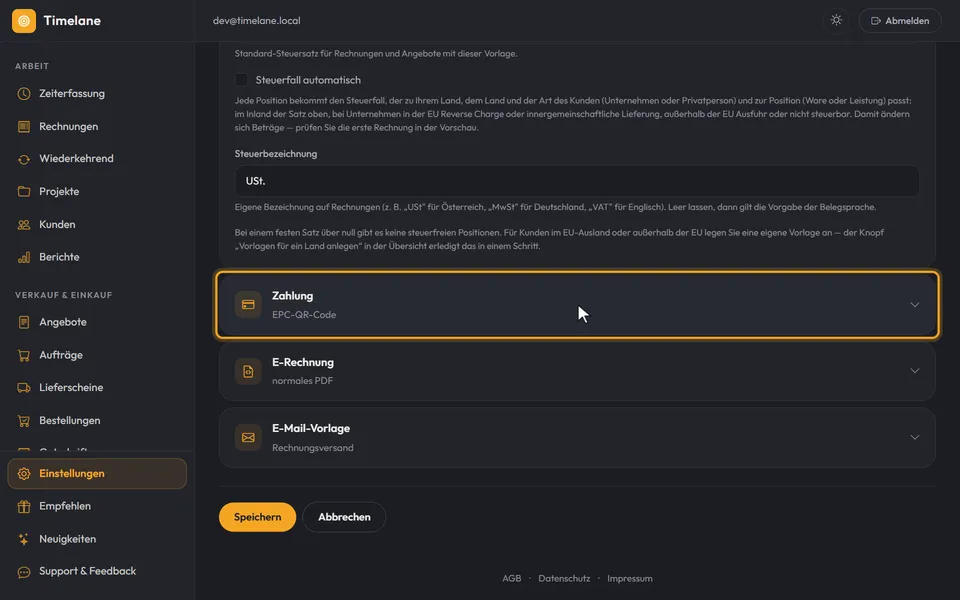
Aufklappen
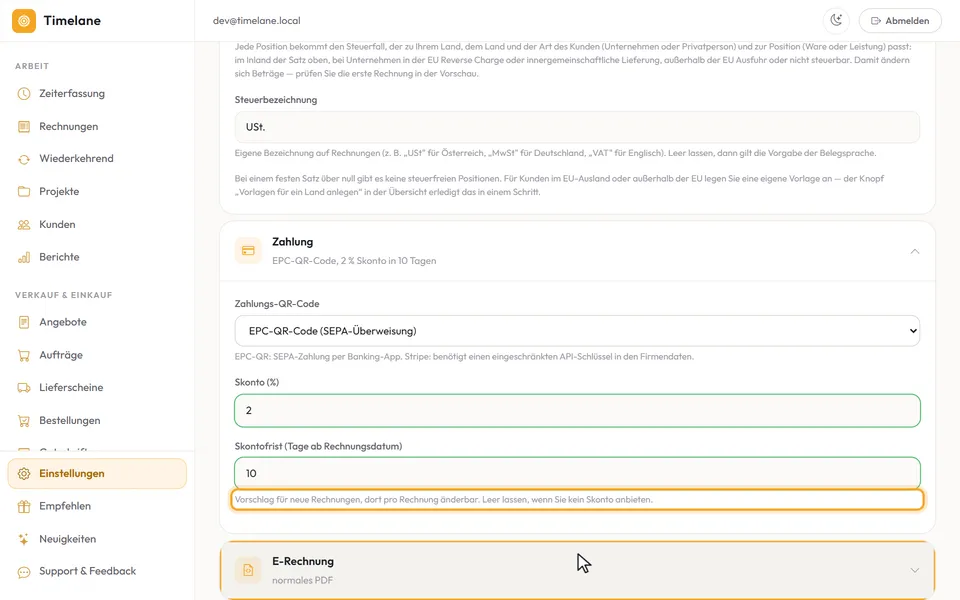
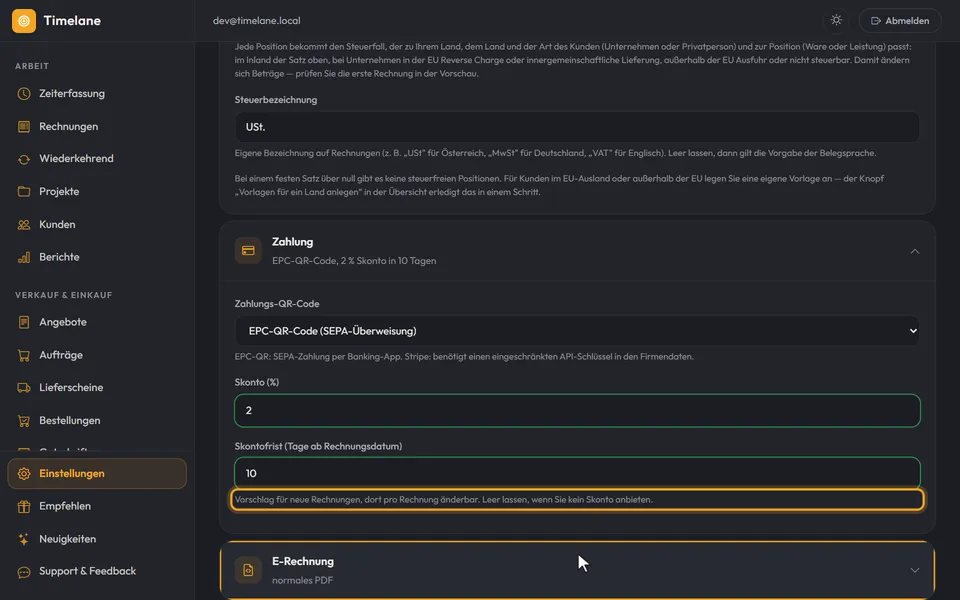
Ein Klick öffnet den Abschnitt. Unter dem Zahlungs-QR-Code stehen „Skonto (%)“ und „Skontofrist (Tage ab Rechnungsdatum)“.
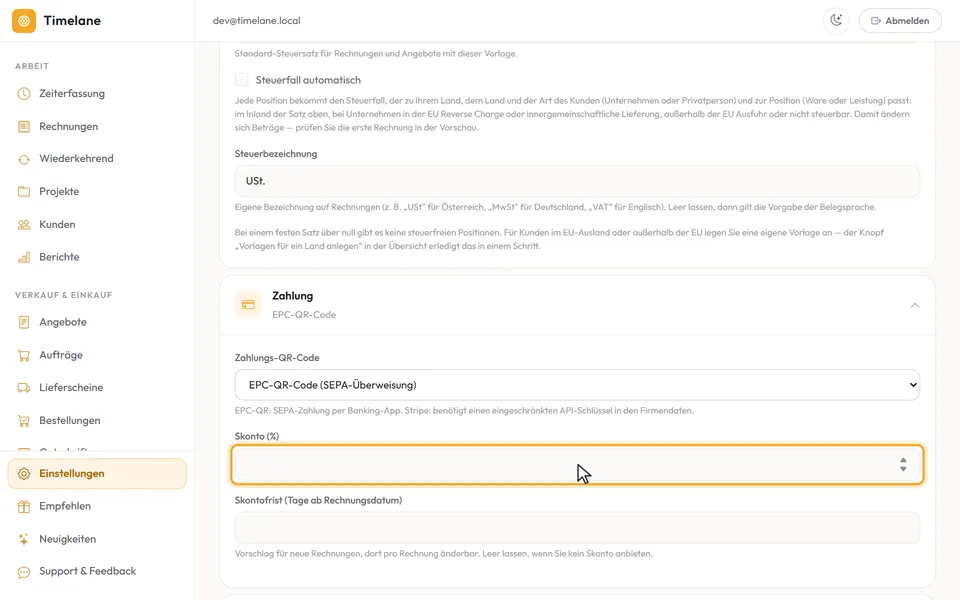
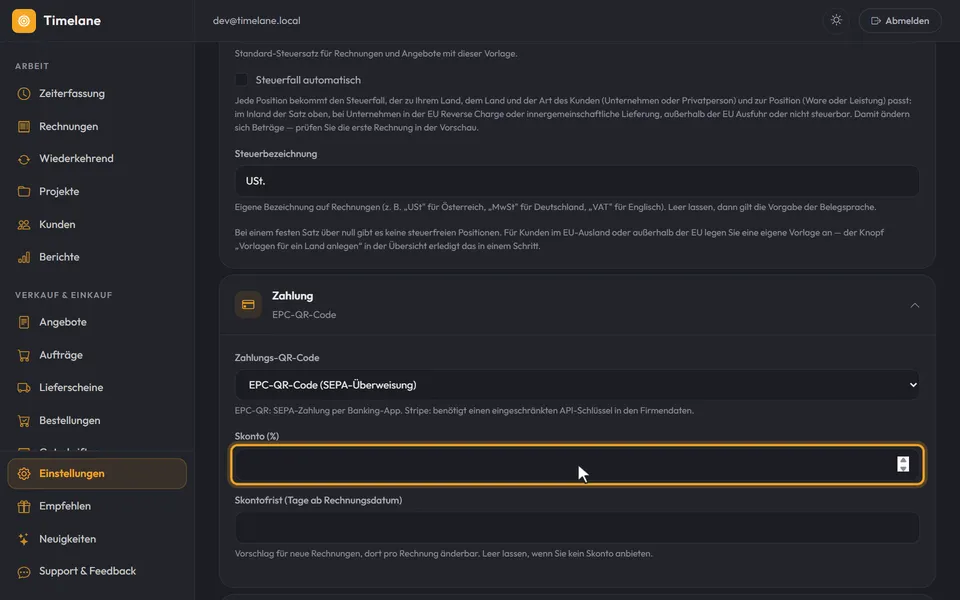
Satz und Frist eintragen
Tragen Sie den Satz ein, etwa 2, und die Frist in Tagen, etwa 10. Erlaubt sind 0,01 bis 99,99 % und 1 bis 365 Tage, und es braucht immer beide Werte. Bleiben beide leer, hat die Vorlage kein Skonto.
Kopfzeile prüfen
Die Kopfzeile des Abschnitts fasst zusammen, etwa „2 % Skonto in 10 Tagen“.
Speichern
„Speichern“ übernimmt die Werte. Auf der Rechnung erscheint das Skonto mit Datum und Betrag, im PDF als fertiger Satz in der Sprache der Vorlage und in der E-Rechnung in maschinenlesbarer Form.
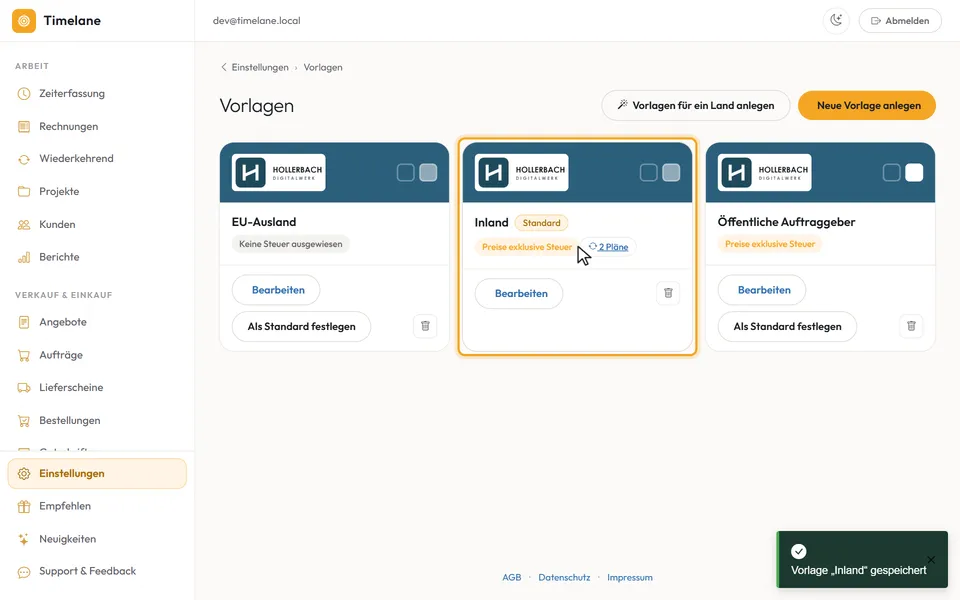
Tipp: An der Rechnung muss die Skontofrist vor dem Fälligkeitsdatum enden. Geht eine Zahlung mit Skonto ein, setzen Sie beim Erfassen den Haken „Mit Skonto bezahlt …“.