Vorlage gestalten
Ein Logo und zwei Farben bestimmen, wie Ihr Beleg beim Empfänger aussieht.
Wie ein Beleg aussieht, legen Sie im Abschnitt „Gestaltung“ der Vorlage fest: ein Logo und zwei Farben. Öffnen Sie dazu unter Vorlagen die Vorlage mit „Bearbeiten“.
Abschnitt „Gestaltung“
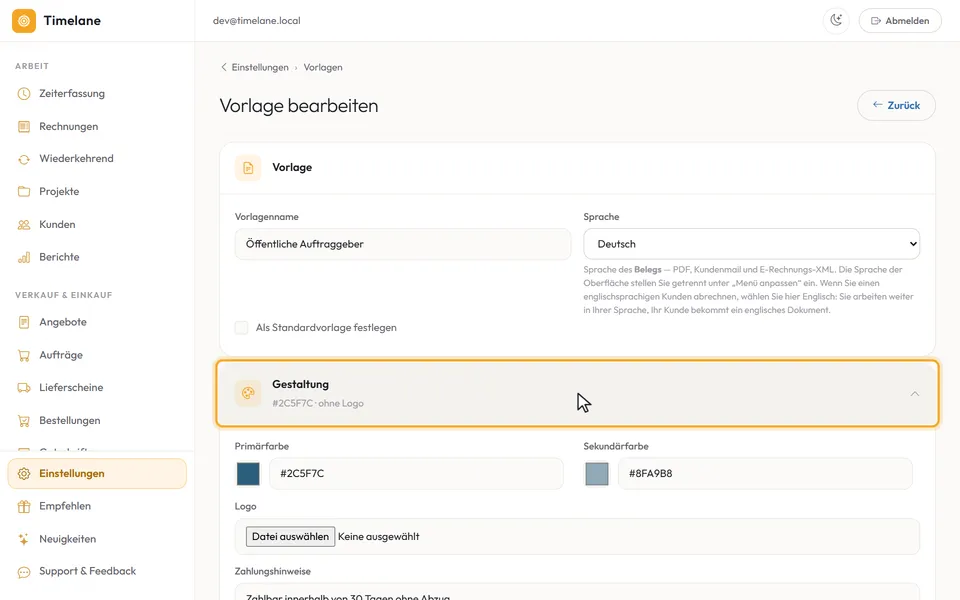
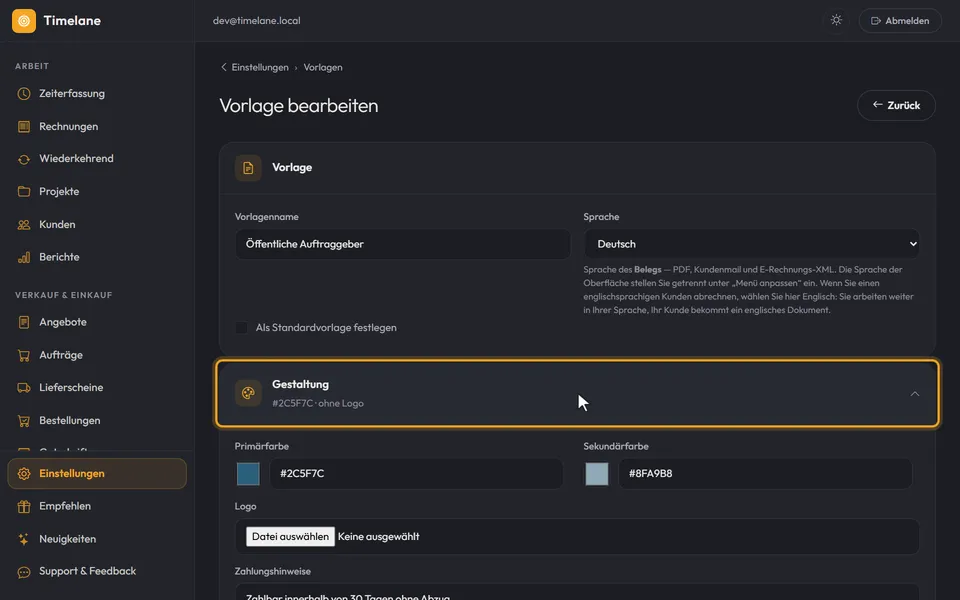
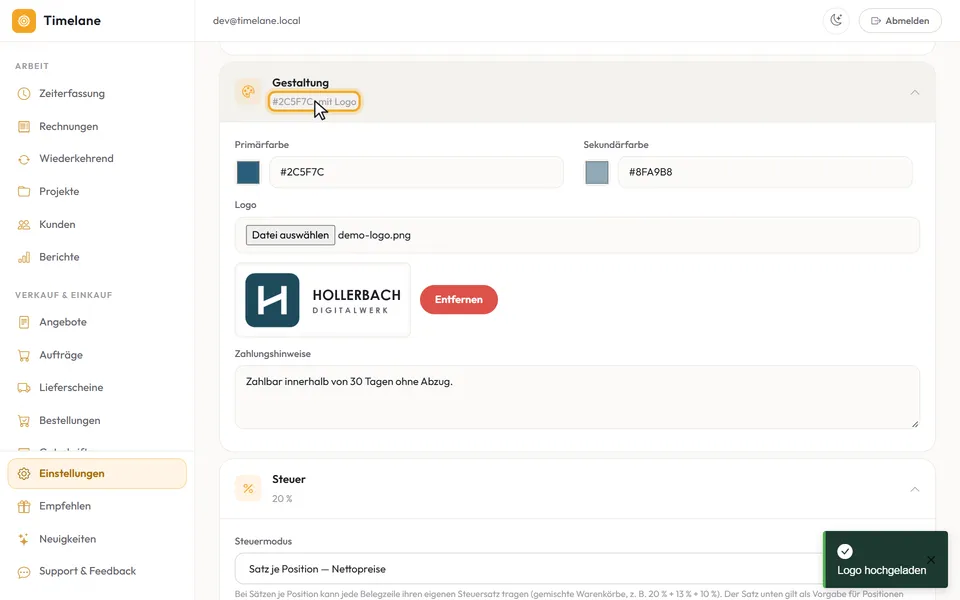
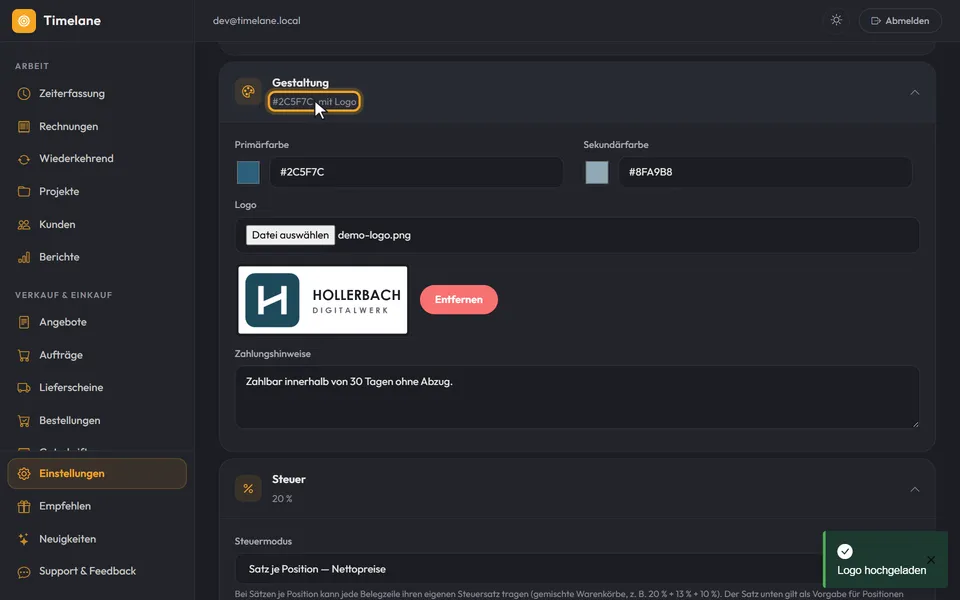
Der Abschnitt steht im Editor offen. Sein Kopf zeigt die Primärfarbe und ob ein Logo hinterlegt ist.
Logo wählen
Klicken Sie auf das Feld „Logo“ und wählen Sie eine PNG- oder JPG-Datei bis 2 MB. Das Bild erscheint als Vorschau unter dem Feld, und der Kopf des Abschnitts wechselt auf „mit Logo“.
Farben einstellen
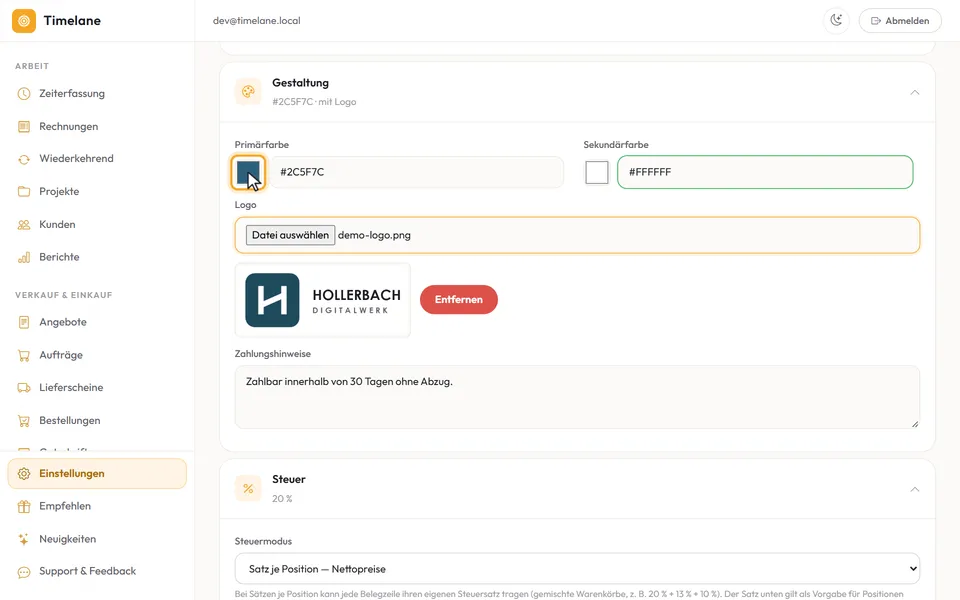
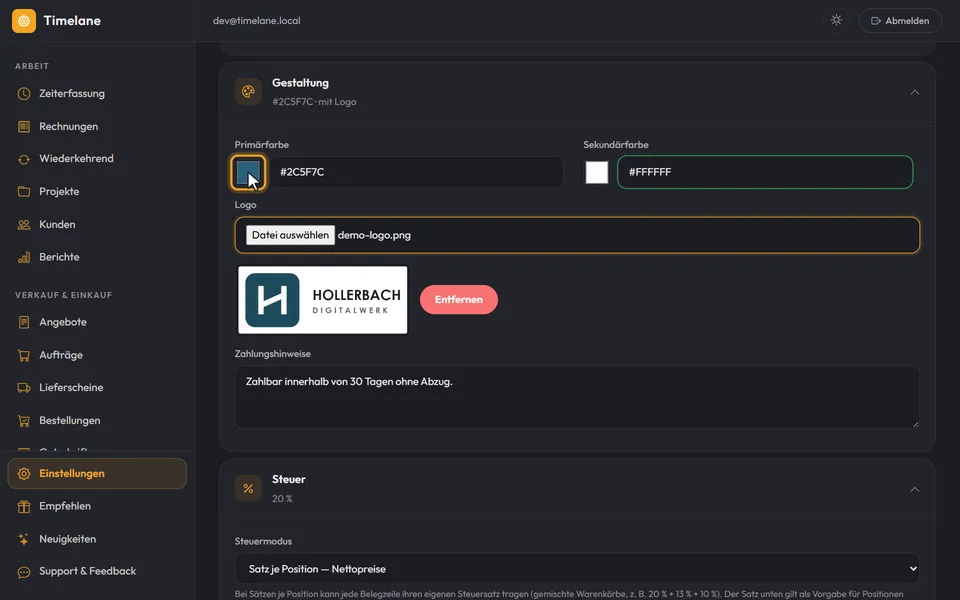
Die „Primärfarbe“ trägt den Titel und die Balken der Positionstabelle, die „Sekundärfarbe“ ist die Schrift auf diesen Balken. Nehmen Sie eine kräftige und eine helle Farbe, dann bleibt alles lesbar. Sie wählen die Farbe im Farbfeld links oder tippen den Farbcode, etwa #FFFFFF, daneben ein.
Speichern
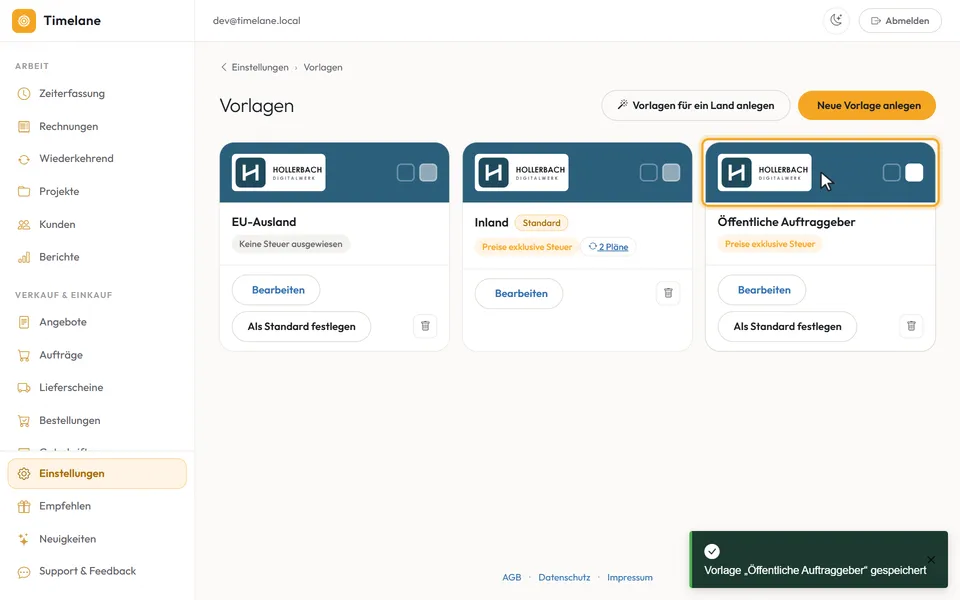
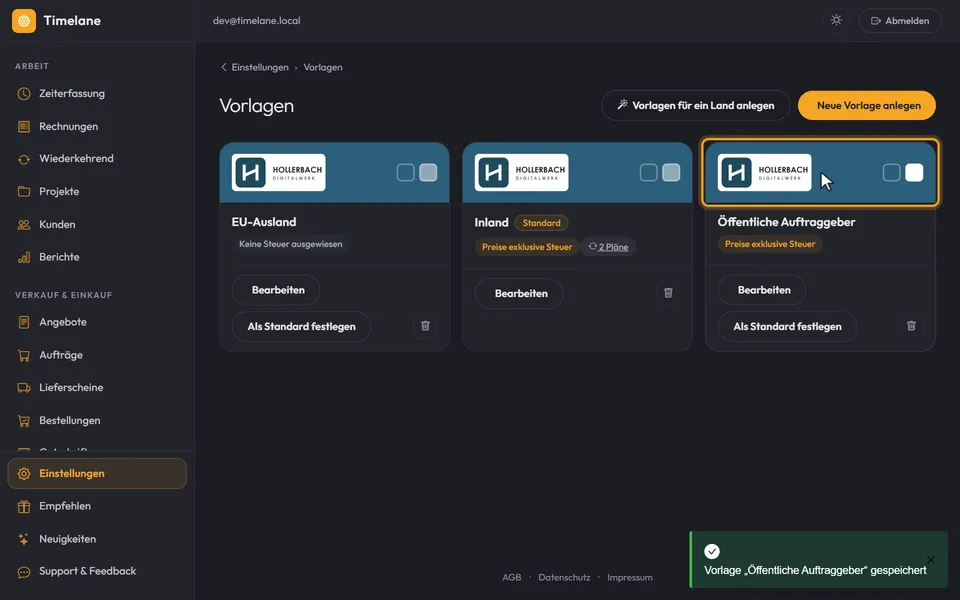
Klicken Sie unten auf „Speichern“. Timelane kehrt zur Übersicht zurück; die Karte der Vorlage zeigt Logo und beide Farben. Jeder Beleg, den Sie ab jetzt mit dieser Vorlage schreiben, trägt sie.