Anschreiben je Vorlage
Die Vorlage wählt das Anschreiben, das beim Versand mitgeht, eines für alle Belegarten oder je Belegart ein eigenes.
Wenn Sie einen Beleg aus Timelane verschicken, geht ein Anschreiben mit. Welches, legt die Vorlage im Abschnitt „E-Mail-Vorlage“ fest. Öffnen Sie dazu unter Vorlagen die Vorlage mit „Bearbeiten“.
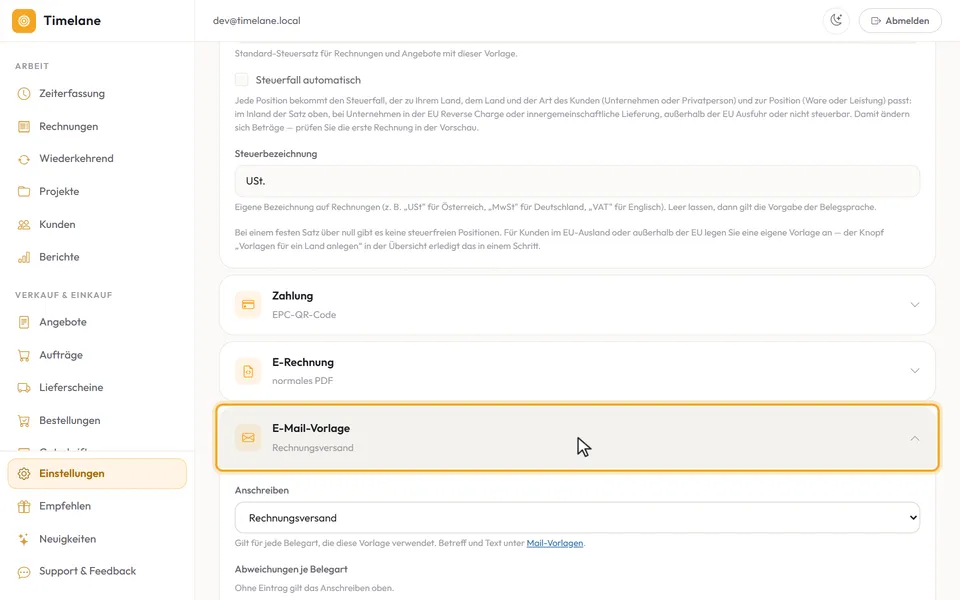
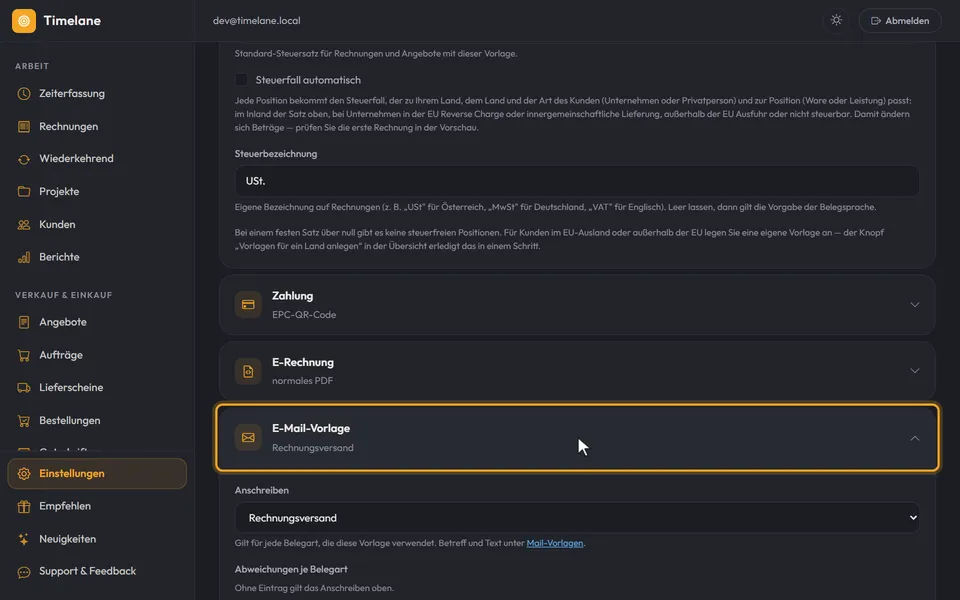
Abschnitt „E-Mail-Vorlage“ aufklappen
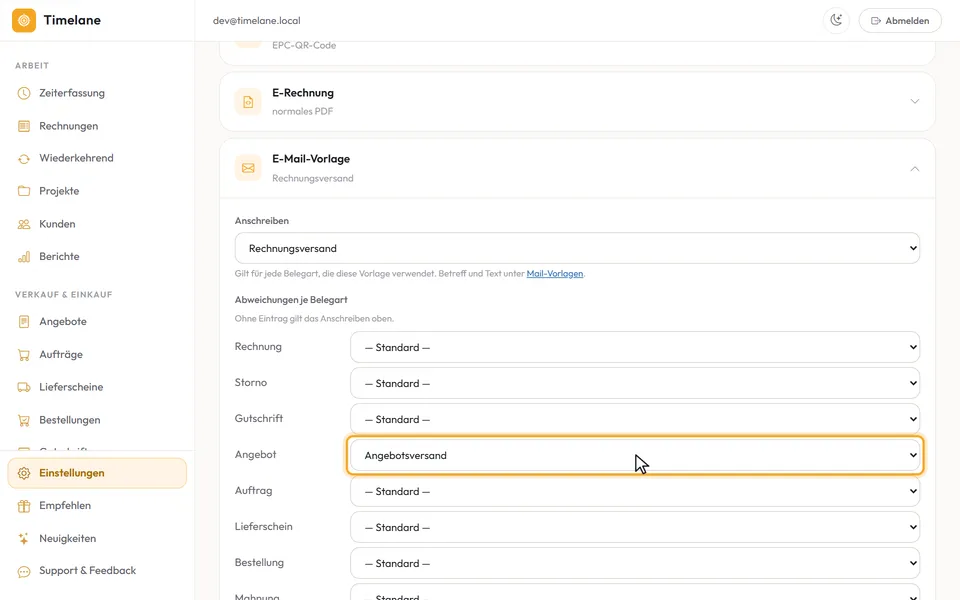
Klicken Sie auf den Kopf „E-Mail-Vorlage“. Der Kopf nennt das gewählte Anschreiben, auch wenn der Abschnitt zu ist.
Anschreiben wählen
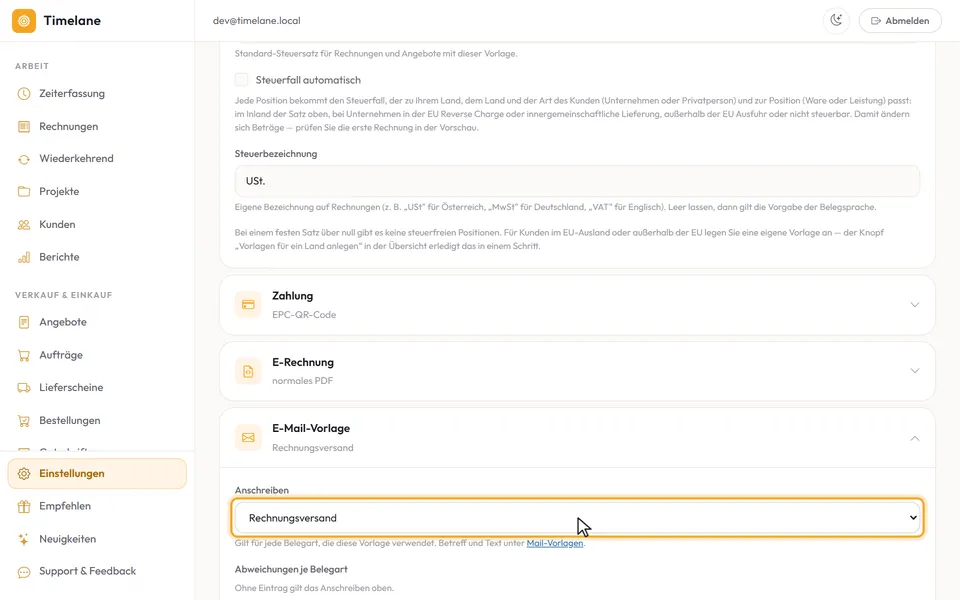
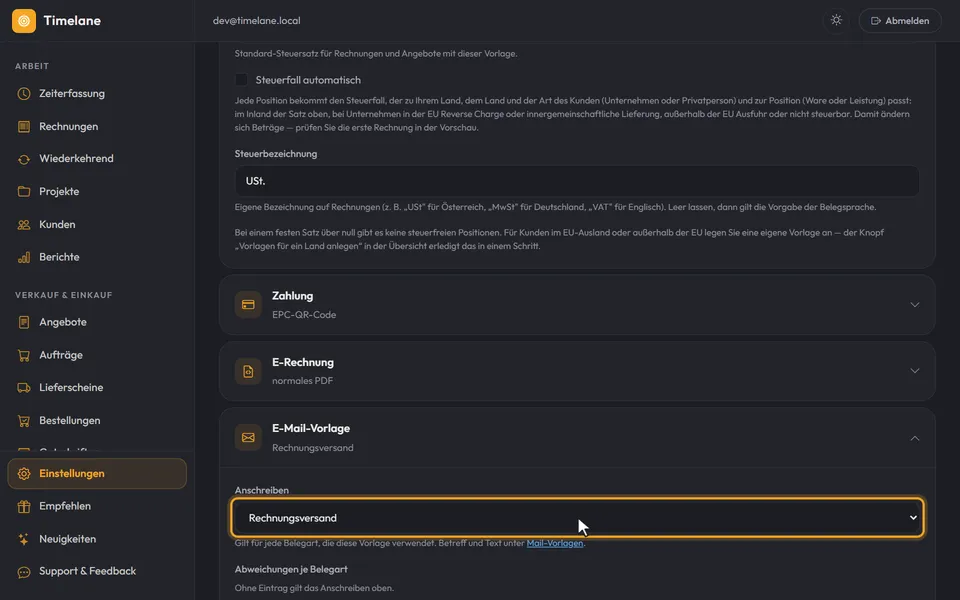
Bei „Anschreiben“ stehen der „Vorgabetext von Timelane“ und Ihre eigenen Mail-Vorlagen zur Wahl. Das Anschreiben gilt für jede Belegart, die mit dieser Vorlage entsteht.
Abweichungen je Belegart
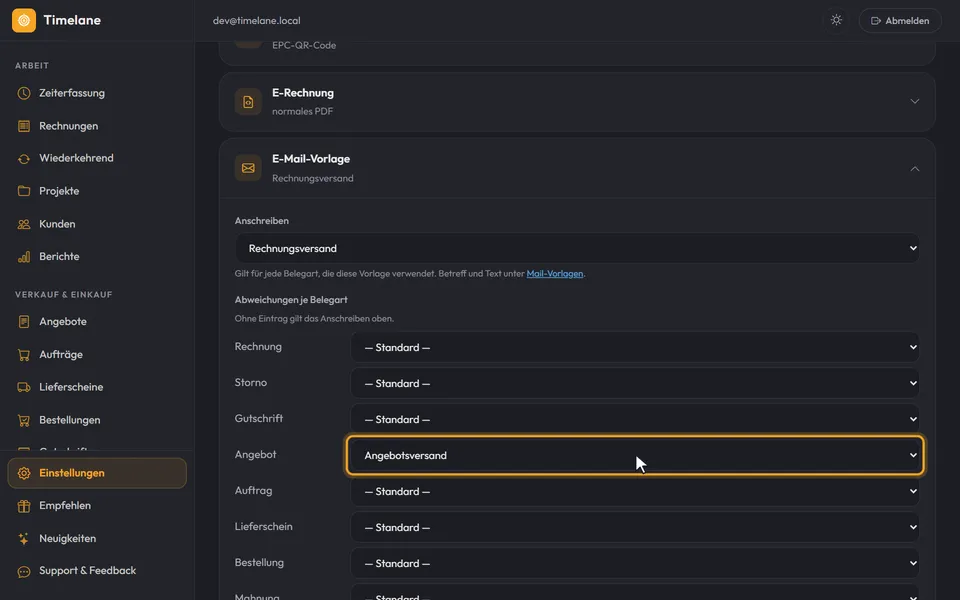
Soll zum Beispiel ein Angebot anders klingen als eine Rechnung, wählen Sie unter „Abweichungen je Belegart“ in der Zeile Angebot ein eigenes Anschreiben. Wo „— Standard —“ steht, gilt das Anschreiben oben.
Speichern
Klicken Sie unten auf „Speichern“. Ab dem nächsten Versand geht das gewählte Anschreiben mit.
Tipp: Betreff, Text und Platzhalter schreiben Sie unter Mail-Vorlagen; der Link steht auch im Hinweis unter „Anschreiben“.