E-Rechnungsprofil wählen
Das Profil der Vorlage entscheidet, welche maschinenlesbaren Rechnungsdaten Timelane ins PDF einbettet.
Viele Empfänger, Behörden voran, wollen Rechnungen, die ein Programm lesen kann. Welche Daten Timelane dafür ins PDF legt, stellen Sie in der Vorlage im Abschnitt „E-Rechnung“ ein. Öffnen Sie dazu unter Vorlagen die Vorlage mit „Bearbeiten“.
Abschnitt „E-Rechnung“ aufklappen
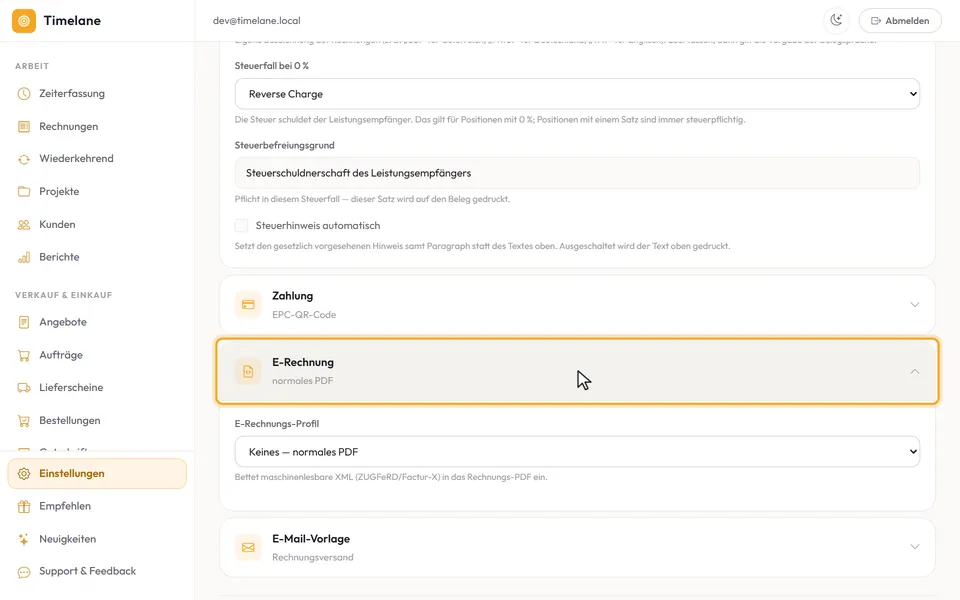
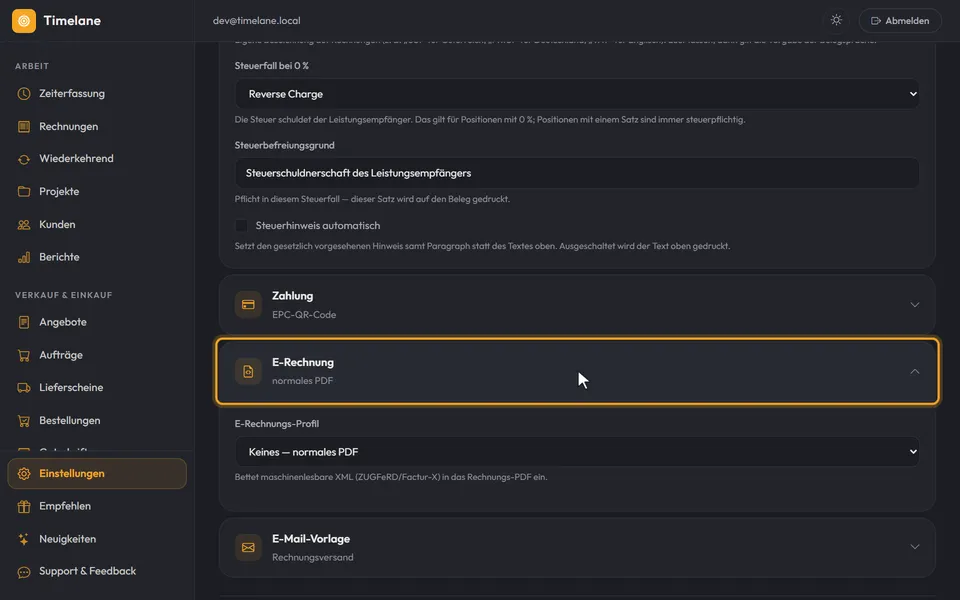
Klicken Sie auf den Kopf „E-Rechnung“. Der Kopf zeigt das gewählte Profil; bis Sie eines wählen, steht dort „normales PDF“.
Profil wählen
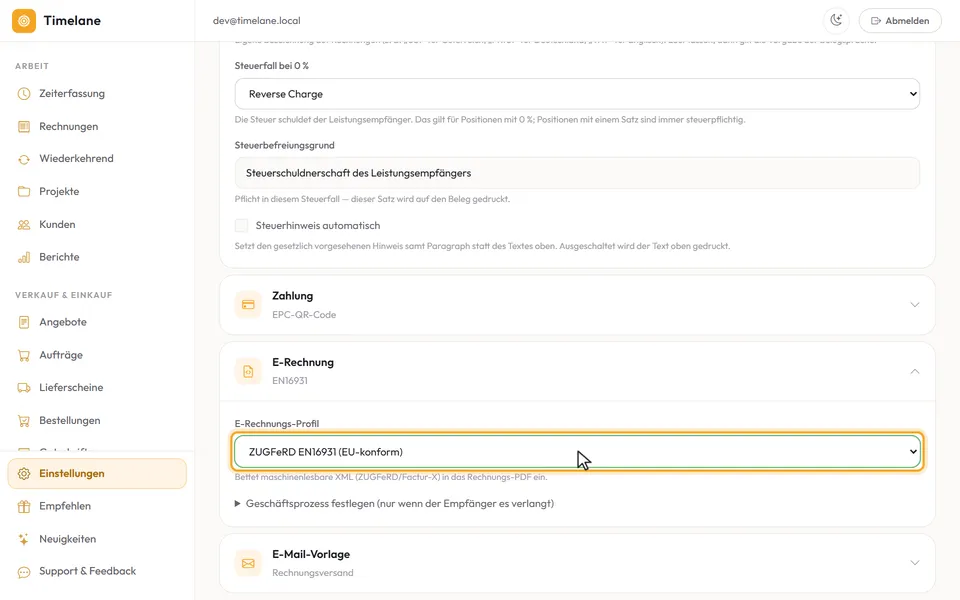
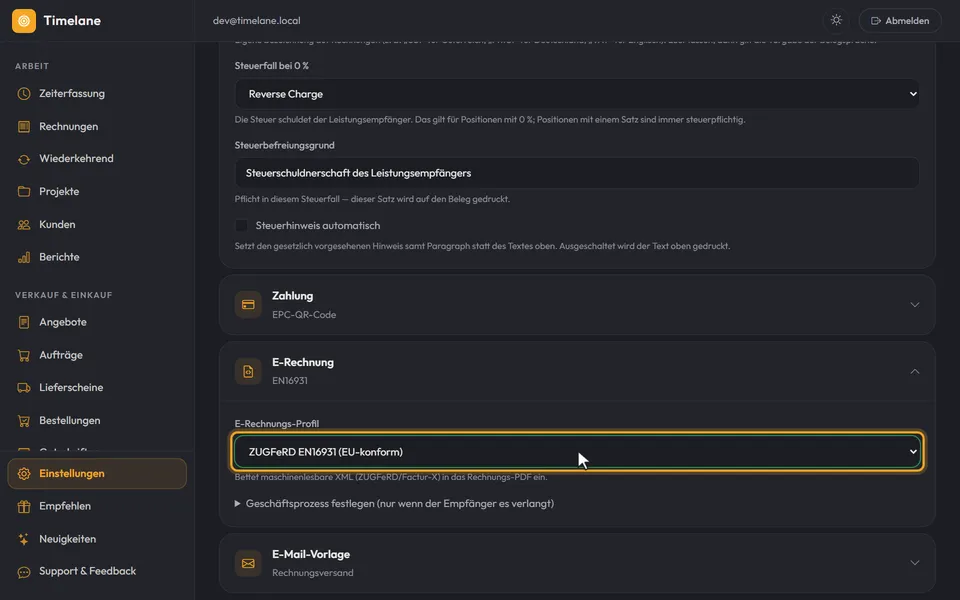
Bei „E-Rechnungs-Profil“ stehen „ZUGFeRD Basic“, „ZUGFeRD EN16931 (EU-konform)“ und „ZUGFeRD XRechnung (B2B + B2G)“ zur Wahl. Alle drei betten die Rechnungsdaten als XML ins PDF ein. Welche Stufe es sein soll, sagt Ihnen der Empfänger.
Geschäftsprozess festlegen, wenn verlangt
Manche Empfänger verlangen eine bestimmte Kennung für ihren Geschäftsprozess. Klappen Sie dann „Geschäftsprozess festlegen (nur wenn der Empfänger es verlangt)“ auf und wählen Sie bei „Geschäftsprozess / ProfileID“ die verlangte Kennung. Die meisten Empfänger nehmen die Vorgabe.
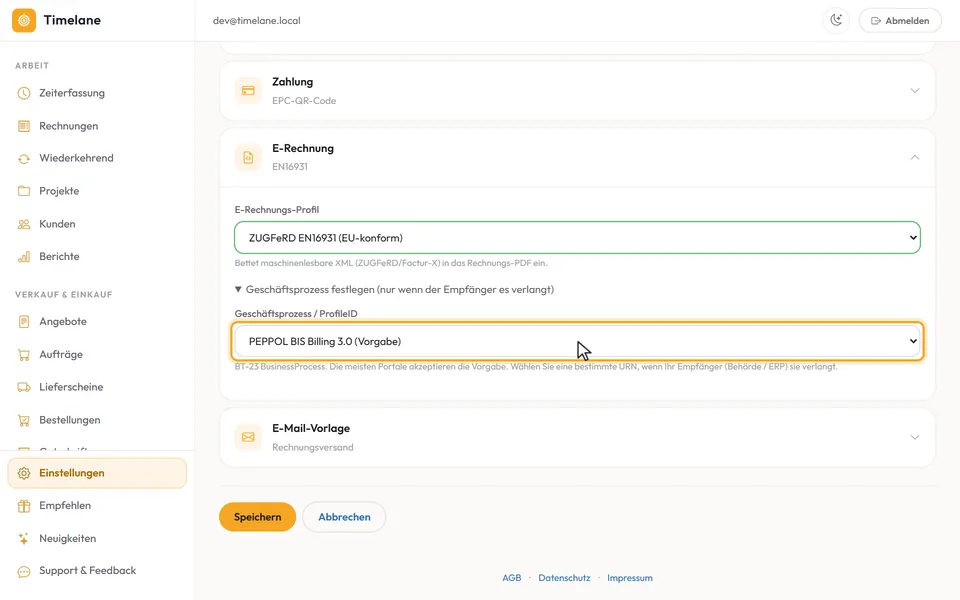
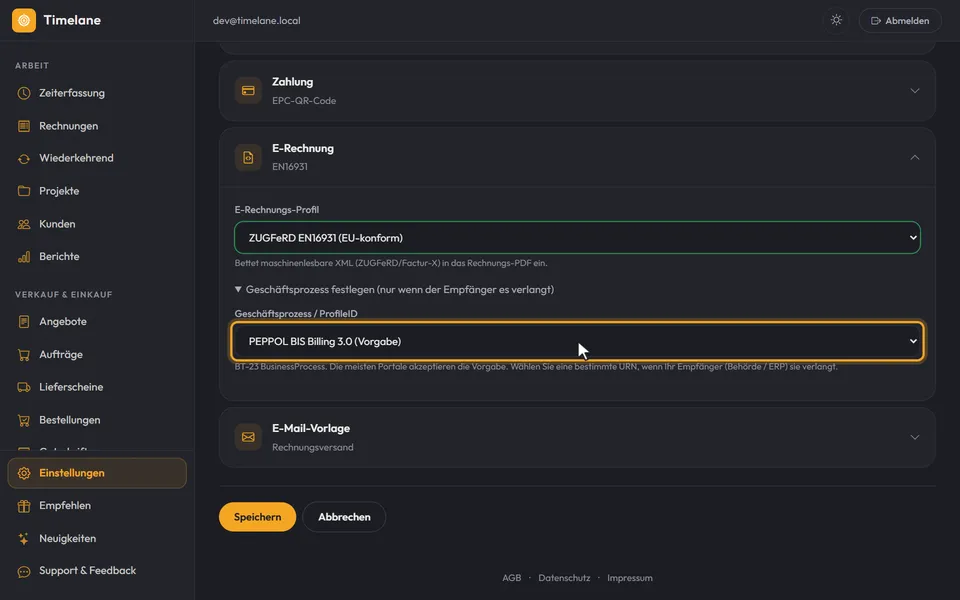
Speichern
Klicken Sie unten auf „Speichern“. Ab dann trägt jede finalisierte Rechnung dieser Vorlage die Daten im PDF.
Tipp: Braucht ein einzelner Kunde ein anderes Format, stellen Sie es bei ihm unter „E-Rechnungs-Format (optional)“ ein; das gilt dann vor der Vorlage. Für E-Rechnungen gehören außerdem E-Mail und Telefon in die Unternehmensdaten.