Bankverbindung hinterlegen
Bank, Kontoinhaber, IBAN und BIC stehen im Fuß Ihrer Rechnungs-PDFs; daraus entsteht auch der Zahlungs-QR-Code.
Der Abschnitt „Zahlungsdaten“ auf den Unternehmensdaten sagt Ihren Kunden, wohin sie überweisen. Timelane druckt ihn in den Fuß Ihrer Rechnungs-PDFs.
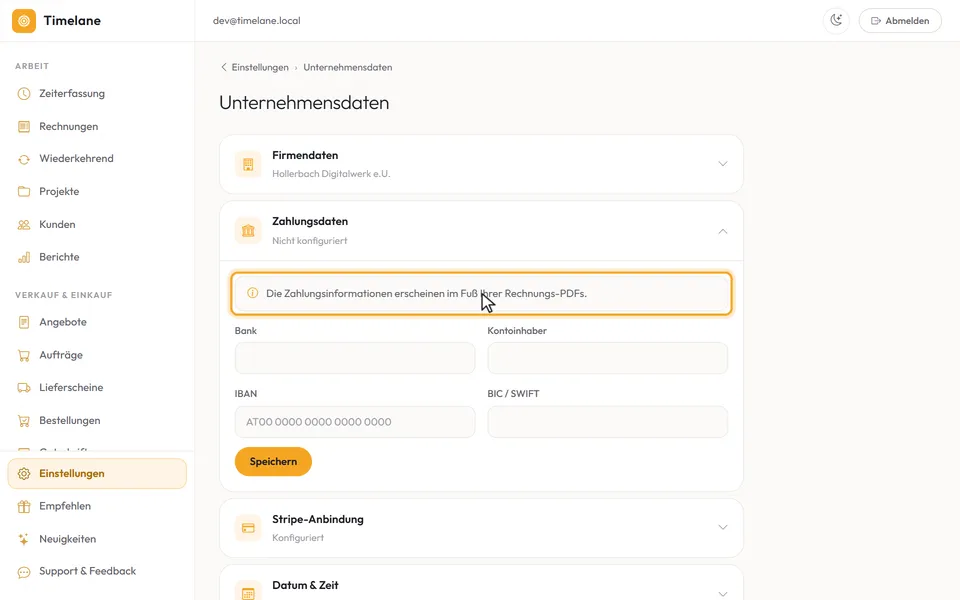
Abschnitt „Zahlungsdaten“ aufklappen
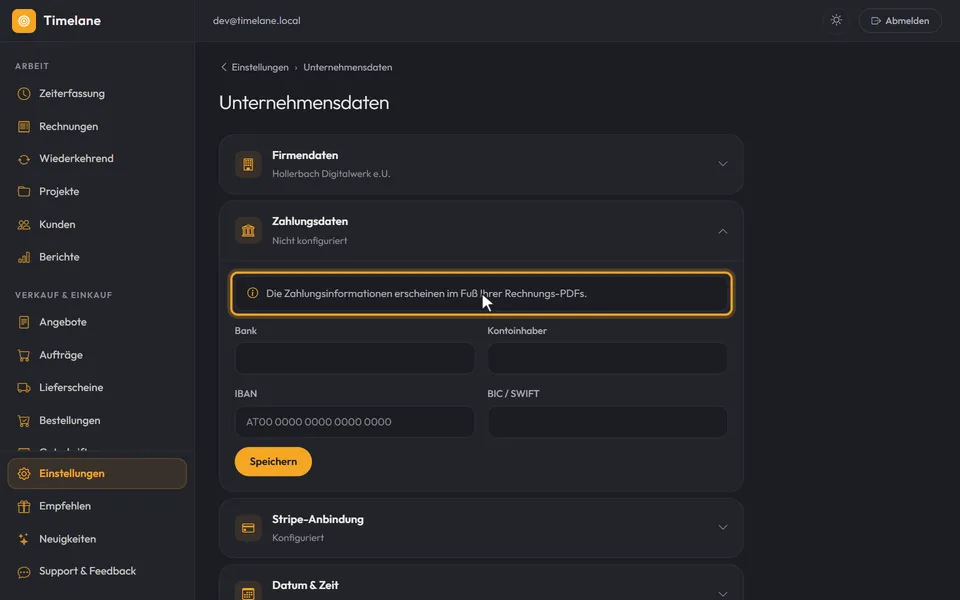
Klicken Sie auf den Kopf „Zahlungsdaten“, um den Abschnitt zu öffnen. Die Zeile oben im Abschnitt sagt, wo die Angaben erscheinen.
Bank und Kontoinhaber eintragen
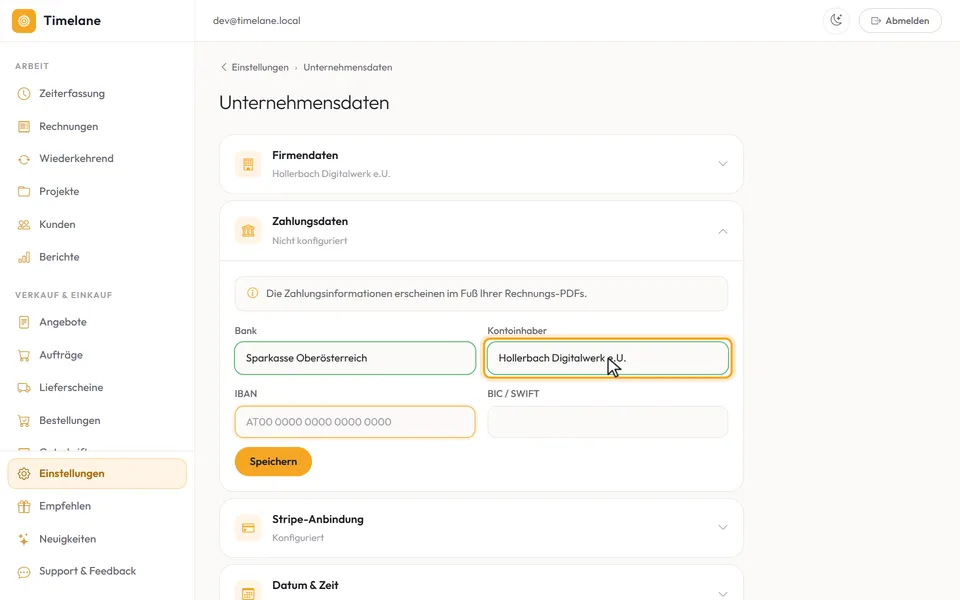
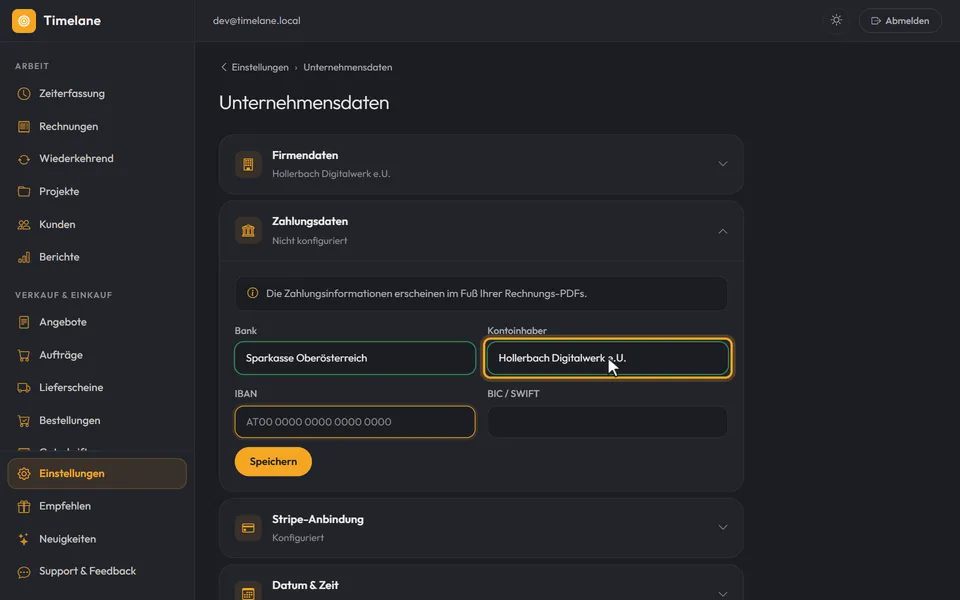
Tragen Sie bei „Bank“ den Namen Ihrer Bank ein und bei „Kontoinhaber“ den Namen, auf den das Konto läuft. Der darf vom Firmennamen abweichen. Beide erscheinen auf der Rechnung so, wie Sie sie hier schreiben.
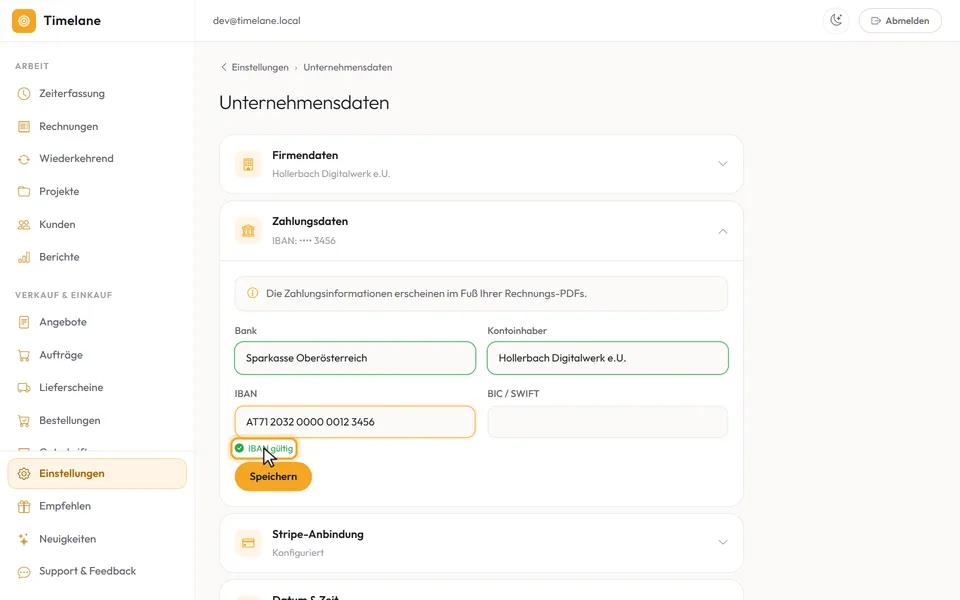
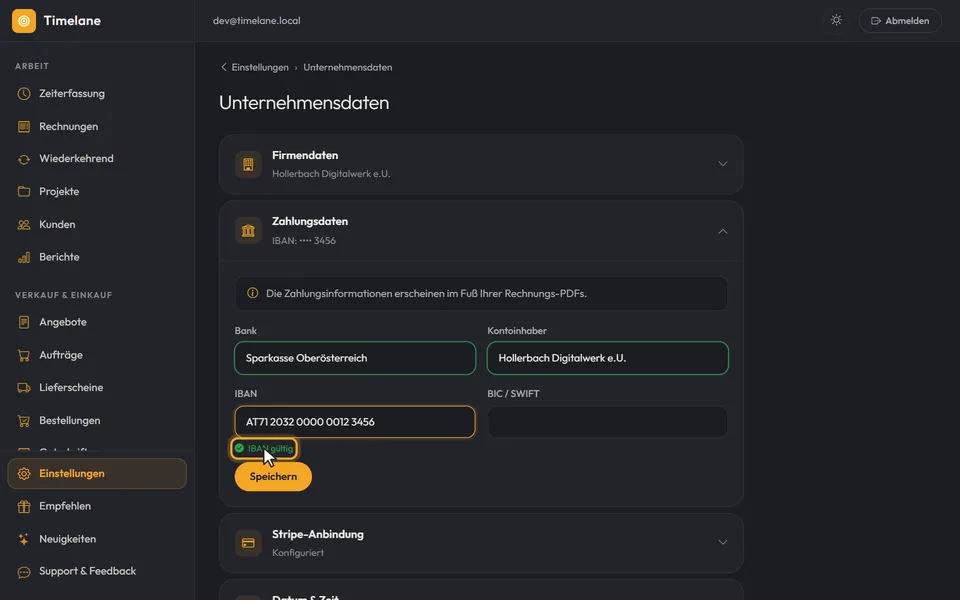
IBAN eintippen
Beim Tippen prüft Timelane Länge und Prüfziffer der IBAN. Solange sie unvollständig ist, steht darunter in Rot, wie viele Zeichen sie hat und wie viele erwartet werden; stimmt sie, erscheint „IBAN gültig“. Ein Zahlendreher fällt so gleich hier auf.
BIC eintragen und speichern
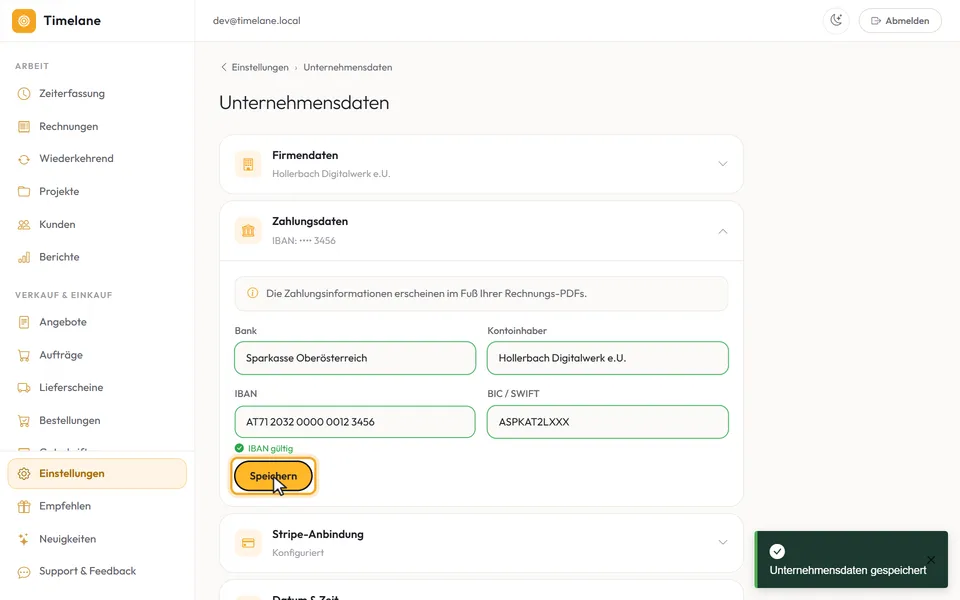
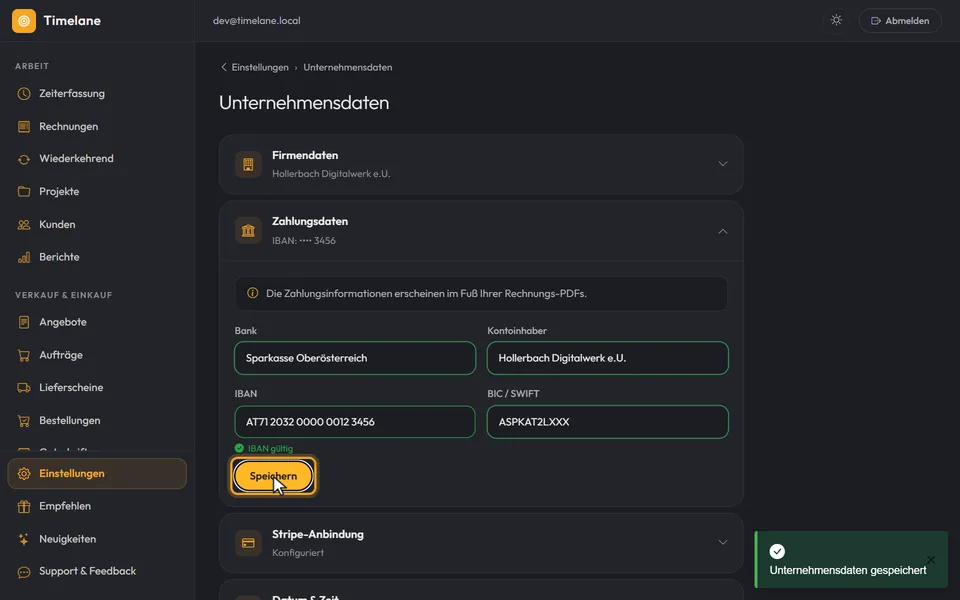
Tragen Sie bei „BIC / SWIFT“ die BIC ein und klicken Sie auf „Speichern“. Die Meldung „Unternehmensdaten gespeichert“ bestätigt es.
Kopf des Abschnitts prüfen
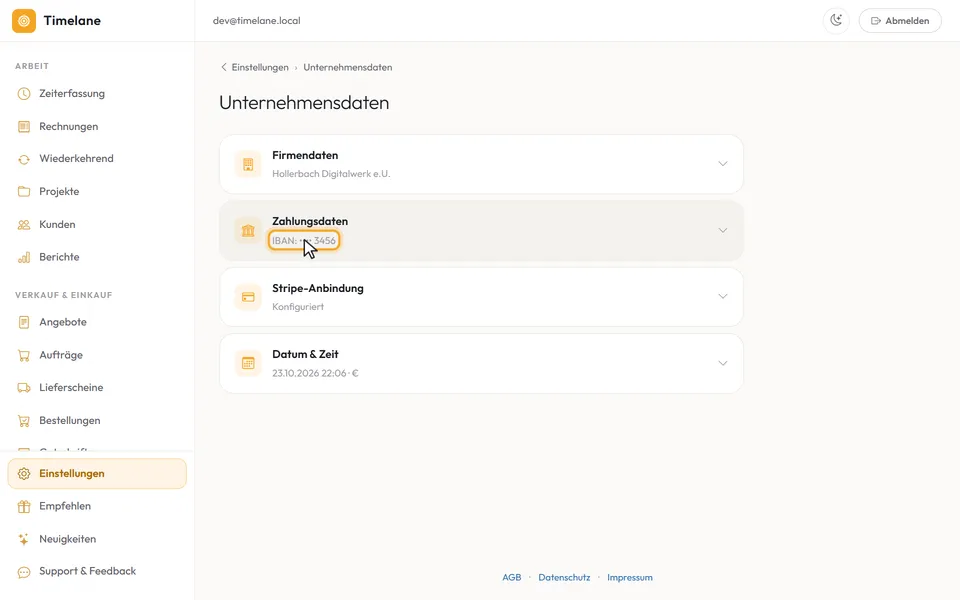
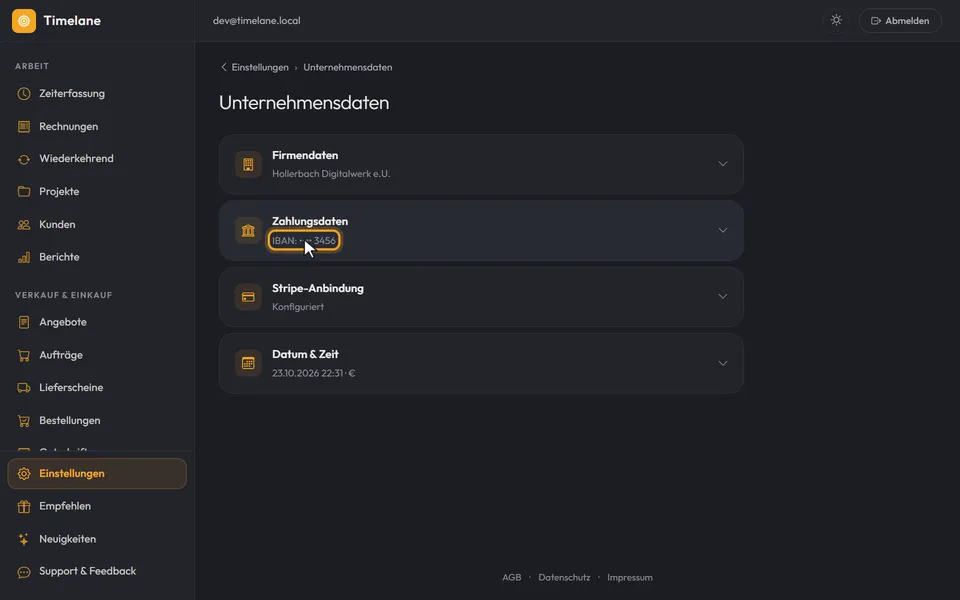
Klappen Sie den Abschnitt zu. Sein Kopf zeigt die letzten vier Stellen der IBAN, etwa „IBAN: •••• 3456“. So sehen Sie im Vorbeigehen, welches Konto hinterlegt ist.
Tipp: Aus IBAN und BIC entsteht der Zahlungs-QR-Code, sobald die Vorlage ihn einschaltet. Wie, zeigt Zahlungshinweis und QR-Code.