Stripe anbinden
Mit einem eingeschränkten Stripe-Schlüssel trägt Ihre Rechnung einen QR-Code, über den Ihr Kunde mit Karte zahlt.
Mit einem Stripe-Konto trägt Ihre Rechnung einen QR-Code zum Bezahlen. Ihr Kunde zahlt mit Karte, und Stripe schreibt das Geld direkt Ihrem Konto gut. Eingerichtet wird das auf den Unternehmensdaten.
Abschnitt „Stripe-Anbindung“ aufklappen
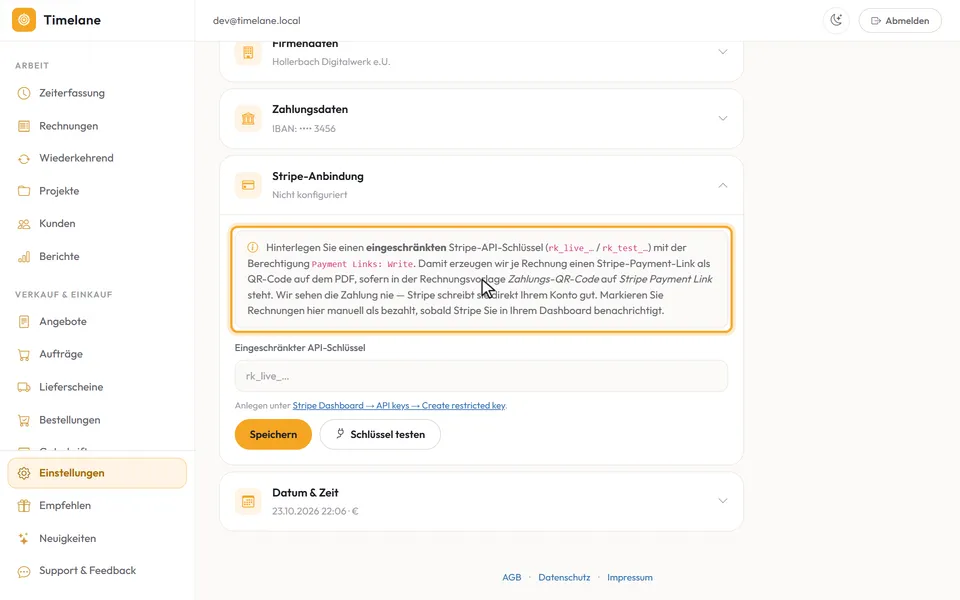
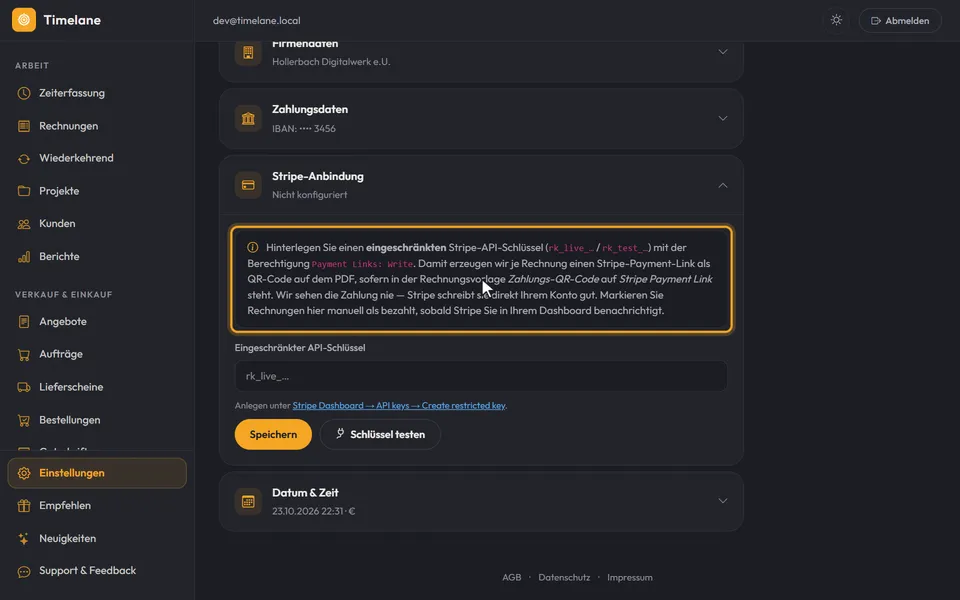
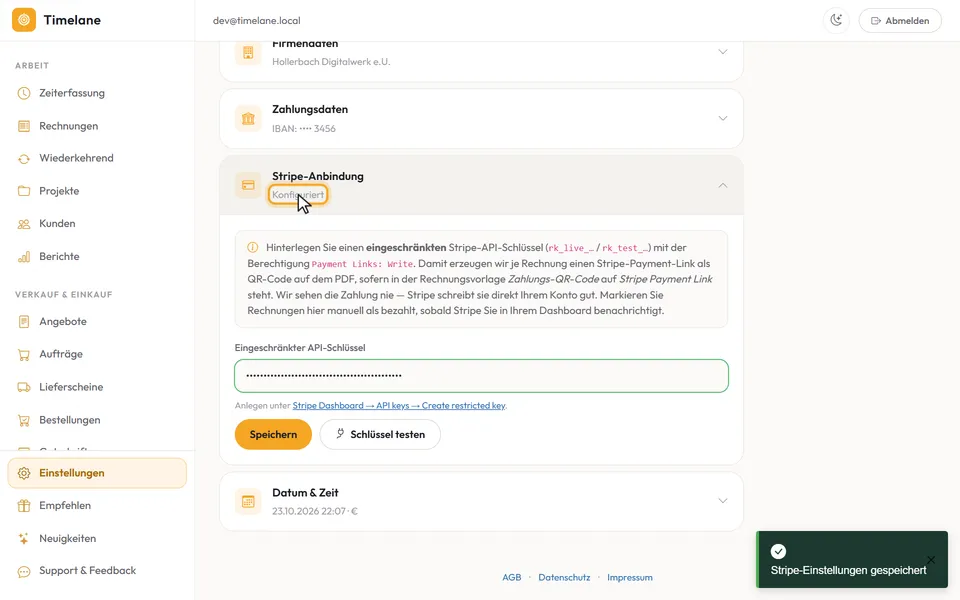
Klicken Sie auf den Kopf „Stripe-Anbindung“. Der Hinweiskasten oben erklärt, welchen Schlüssel Timelane braucht: einen eingeschränkten API-Schlüssel mit der Berechtigung „Payment Links: Write“.
Schlüssel anlegen und einfügen
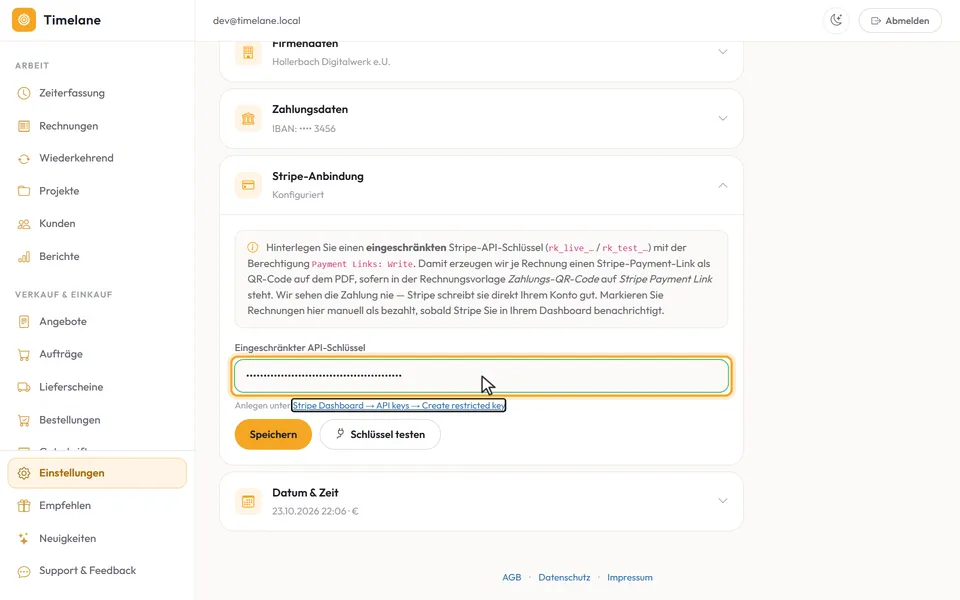
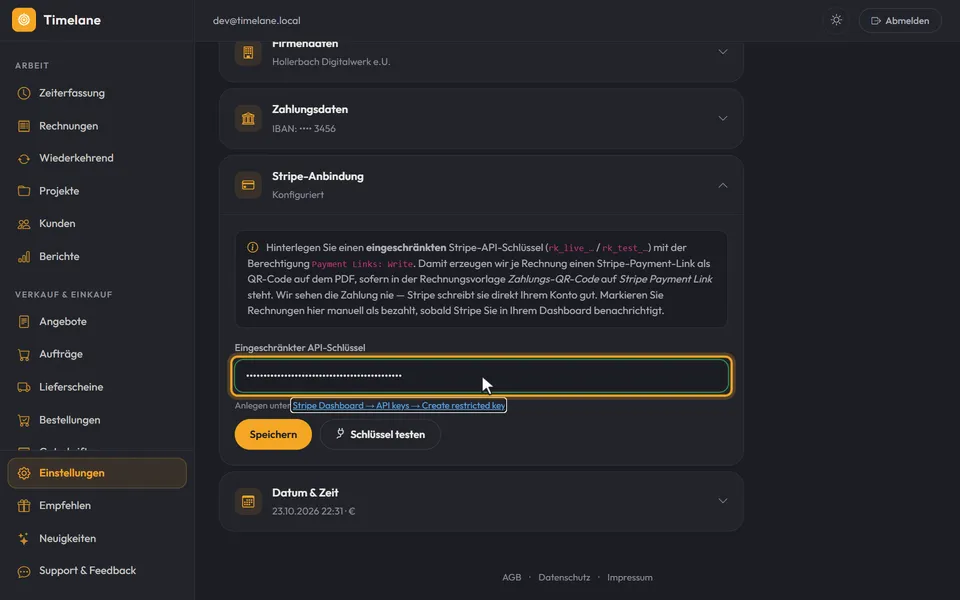
Den Schlüssel legen Sie in Ihrem Stripe-Konto an; der Link „Stripe Dashboard → API keys → Create restricted key“ unter dem Feld führt direkt dorthin. Geben Sie ihm die eine Berechtigung „Payment Links: Write“. Kopieren Sie den Schlüssel und fügen Sie ihn in das Feld „Eingeschränkter API-Schlüssel“ ein.
Speichern und Schlüssel testen
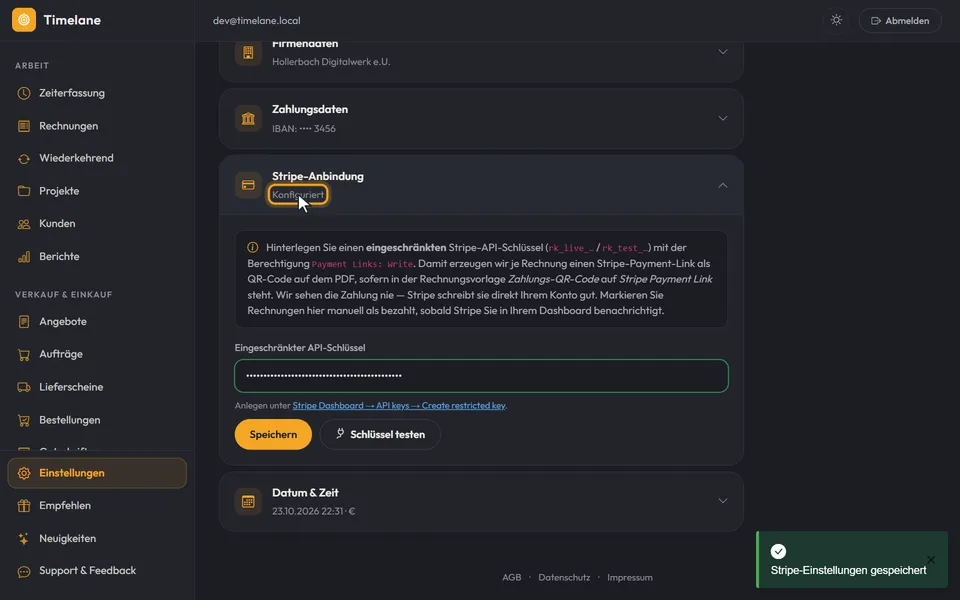
Klicken Sie auf „Speichern“; die Meldung „Stripe-Einstellungen gespeichert“ erscheint. Mit „Schlüssel testen“ fragt Timelane bei Stripe nach, ob der Schlüssel angenommen wird, und zeigt die Antwort als Meldung. Der Kopf des Abschnitts zeigt jetzt „Konfiguriert“.
QR-Code in der Vorlage einschalten
Der QR-Code erscheint auf Rechnungen, deren Vorlage beim „Zahlungs-QR-Code“ auf „Stripe Payment Link“ steht. Die Zahlung läuft zwischen Ihrem Kunden und Stripe. Sobald Stripe Sie benachrichtigt, markieren Sie die Rechnung in Timelane als bezahlt.
Tipp: Wo Sie den QR-Code in der Vorlage wählen, zeigt Zahlungshinweis und QR-Code.