Steuer je Position
Die Vorlage bestimmt die Steuer; mit „Steuerfall automatisch“ legen Sie je Position fest, ob sie Ware oder Leistung ist.
Welche Steuer auf eine Rechnungszeile kommt, entscheidet die Rechnungsvorlage. Im Formular sehen Sie, wie sie rechnet, und geben bei Bedarf je Position an, ob sie Ware oder Leistung ist.
Vorlage wählen
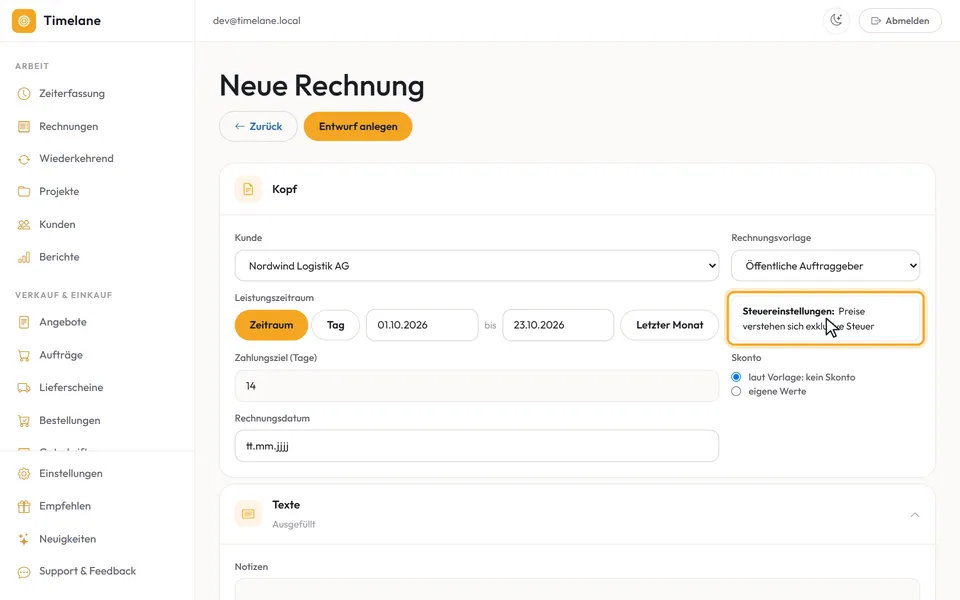
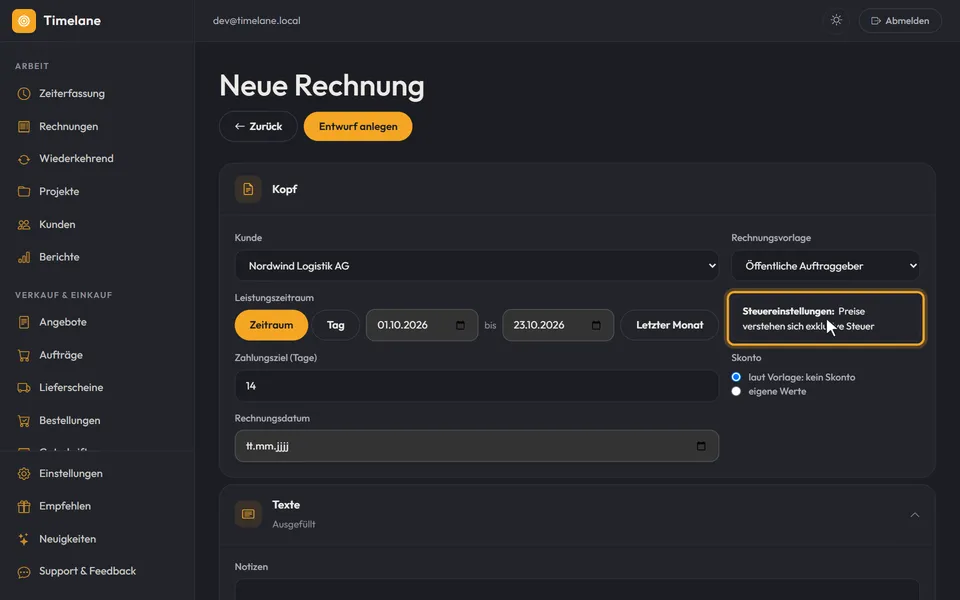
Wählen Sie unter „Kopf“ die „Rechnungsvorlage“. Daneben zeigt „Steuereinstellungen:“, wie sie rechnet: „Preise verstehen sich exklusive Steuer“, „Preise verstehen sich inklusive Steuer“ oder „Diese Rechnungsvorlage weist keine Steuer aus“.
Art der Position sehen
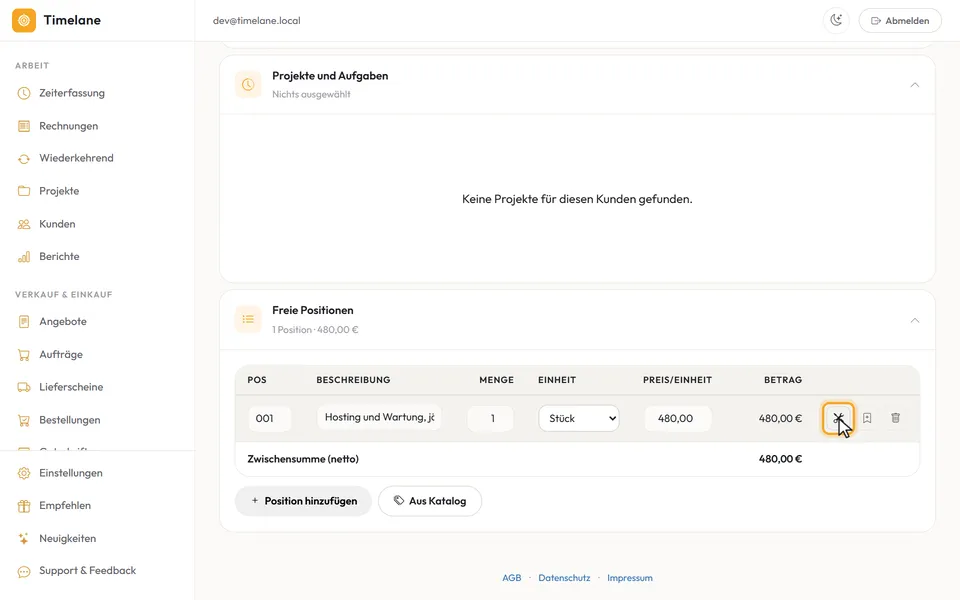
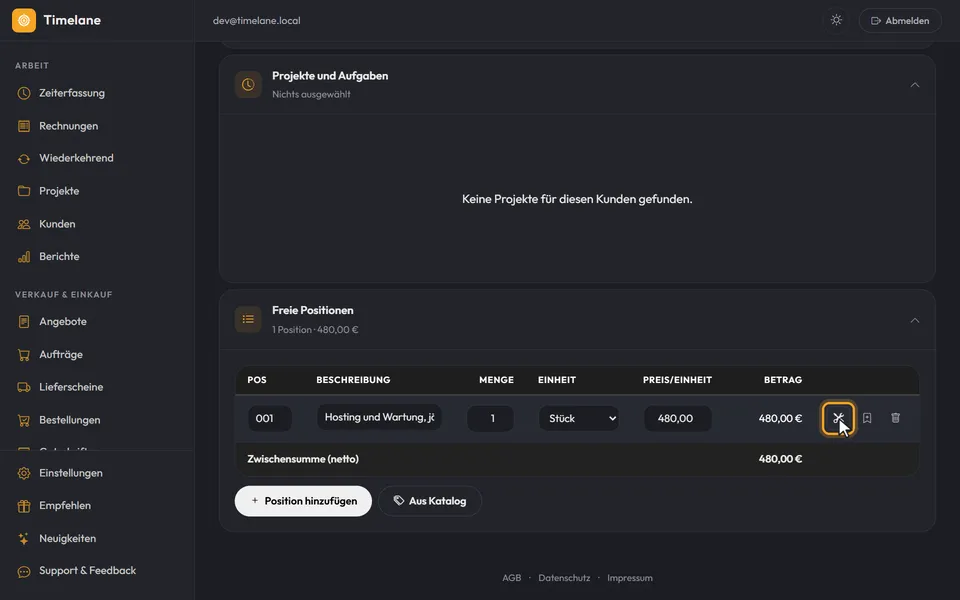
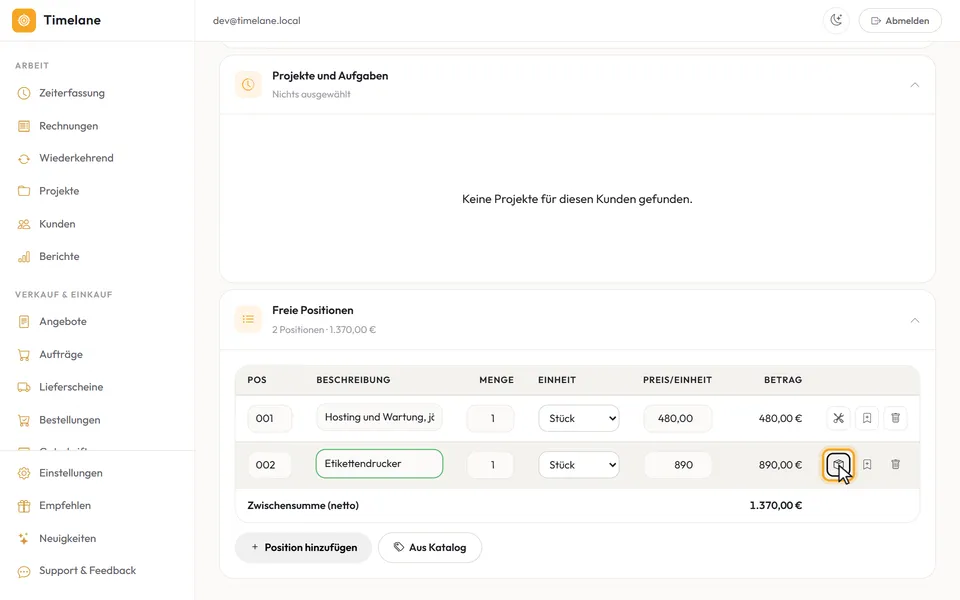
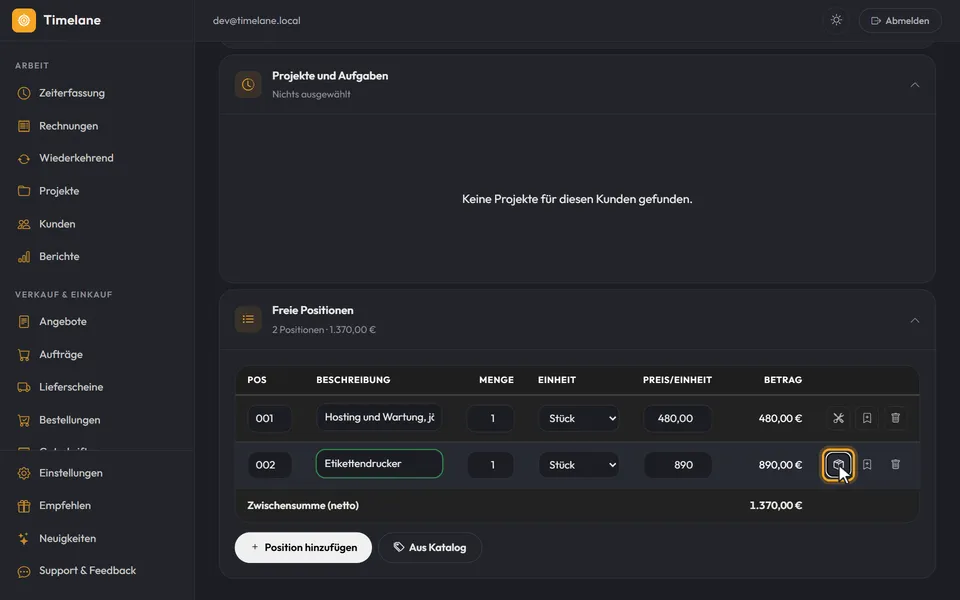
Ist in der Vorlage „Steuerfall automatisch“ eingeschaltet, trägt jede Zeile unter „Freie Positionen“ rechts ein zusätzliches Symbol: das Werkzeug für eine Leistung, das Paket für eine Ware. Neue Zeilen und Zeilen aus der Zeiterfassung sind Leistungen.
Ware oder Leistung festlegen
Ein Klick auf das Symbol wechselt zwischen Leistung und Ware. Beim Anlegen und beim Finalisieren bekommt jede Position den Steuerfall, der zu Ihrem Land, dem Land des Kunden, seiner UID und der Art der Position passt: im Inland der Satz der Vorlage, bei einem Unternehmen in der EU Reverse Charge für eine Leistung und innergemeinschaftliche Lieferung für eine Ware. Prüfen Sie die erste Rechnung in der „PDF-Vorschau“.
Verschiedene Steuersätze auf einer Rechnung
Stellen Sie in der Vorlage den „Steuermodus“ auf „Satz je Position — Nettopreise“ oder „Satz je Position — Preise inkl. Steuer“, darf jede Position einen eigenen Satz tragen, etwa 20 % und 10 % auf derselben Rechnung. Positionen ohne eigenen Satz bekommen den Satz der Vorlage. Den eigenen Satz einer Position übergeben Sie über die Schnittstelle; im Formular gilt der Satz der Vorlage. Das PDF zeigt dann eine Spalte mit dem Satz je Position und am Fuß eine Zeile je Steuersatz.
Tipp: Wie Sie Steuermodus, Satz und Steuerfall in der Vorlage einstellen, zeigt Steuer in der Vorlage.