Rechnung schreiben
Kunde, Vorlage, Leistungszeitraum und Aufgaben — daraus entsteht die Rechnung, zuerst als Entwurf.
Eine Rechnung entsteht im Formular „Neue Rechnung“ in vier Schritten: Kunde, Vorlage, Zeitraum, Aufgaben. Sie erreichen es über „Neue Rechnung“ in der Rechnungsliste.
Formular öffnen
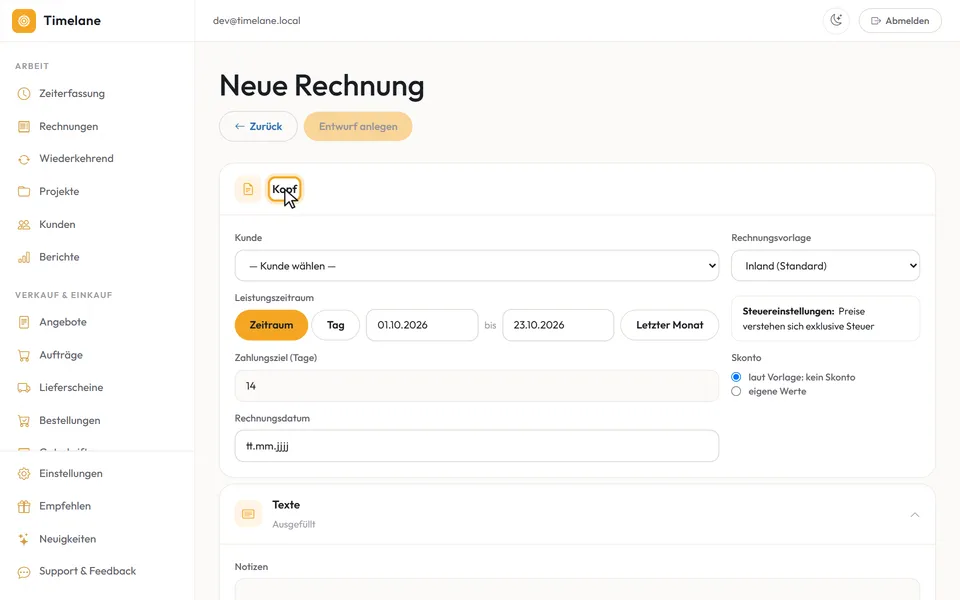
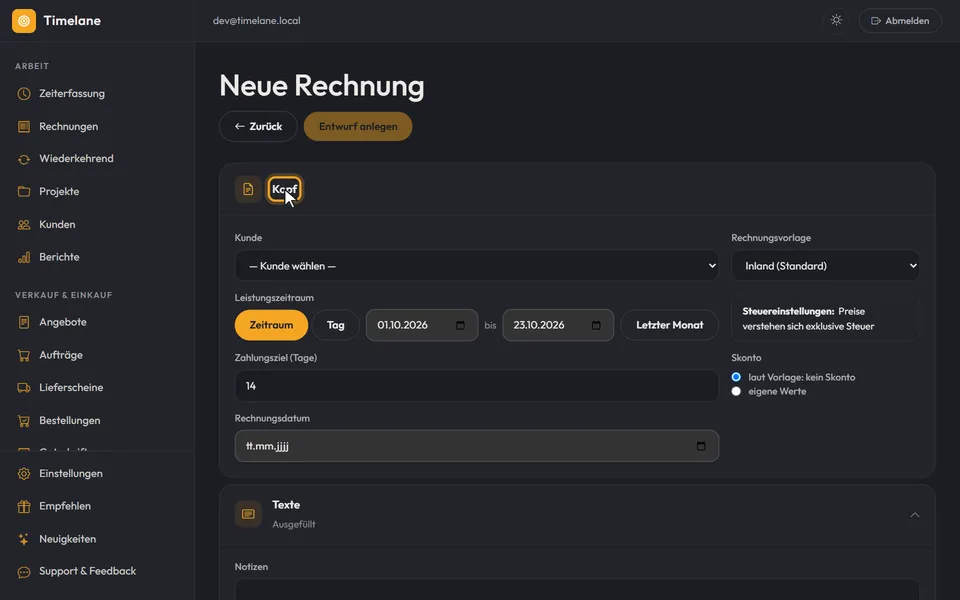
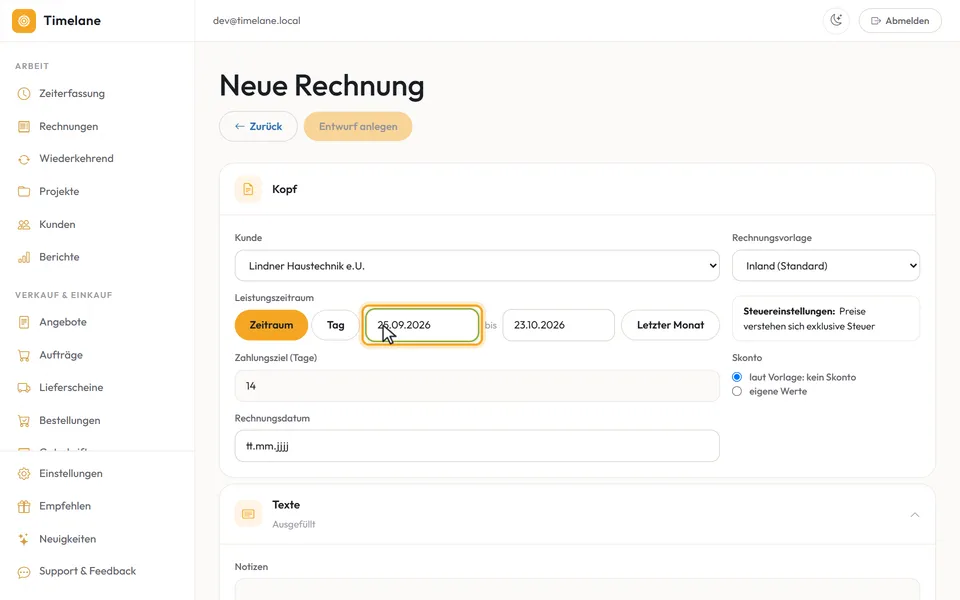
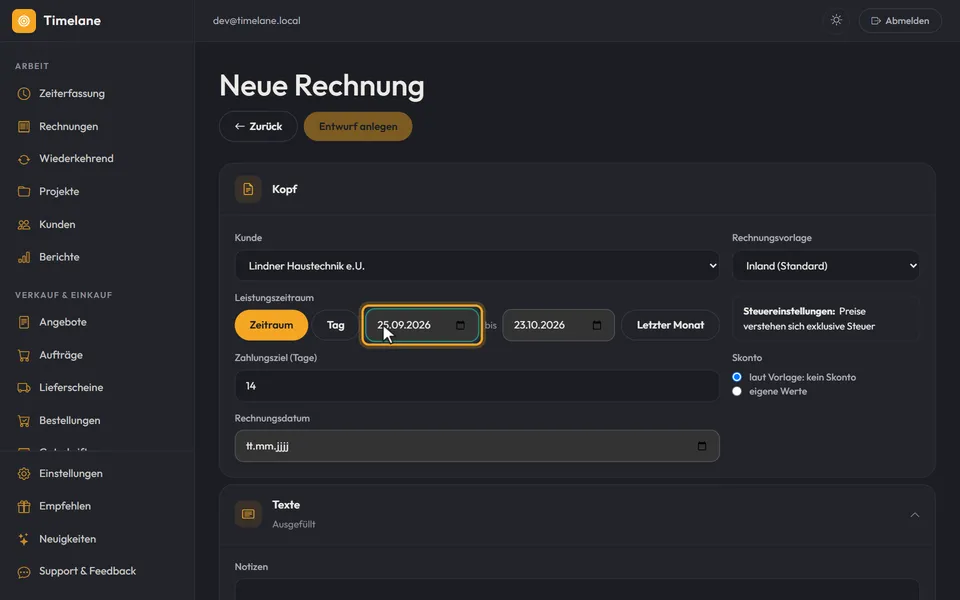
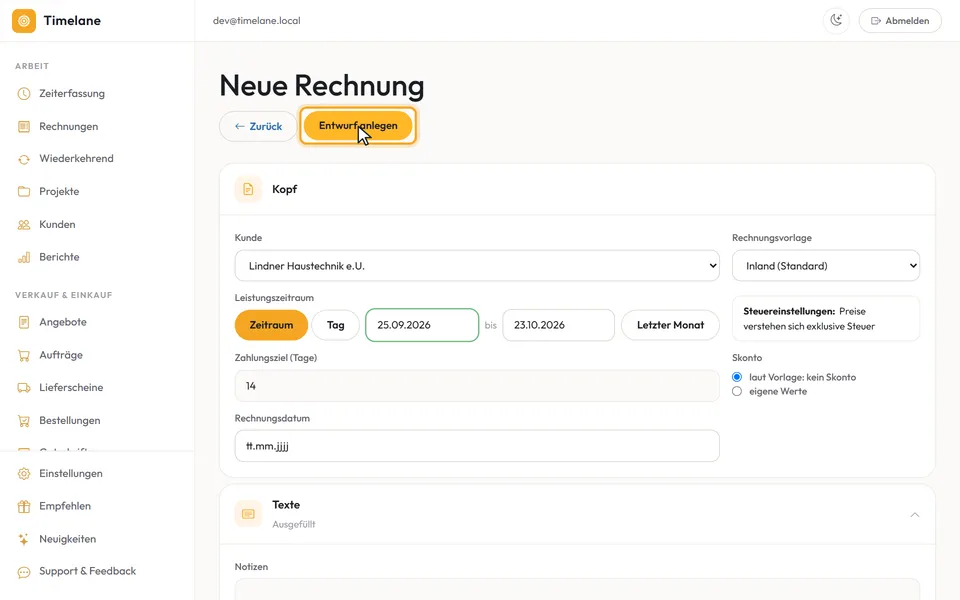
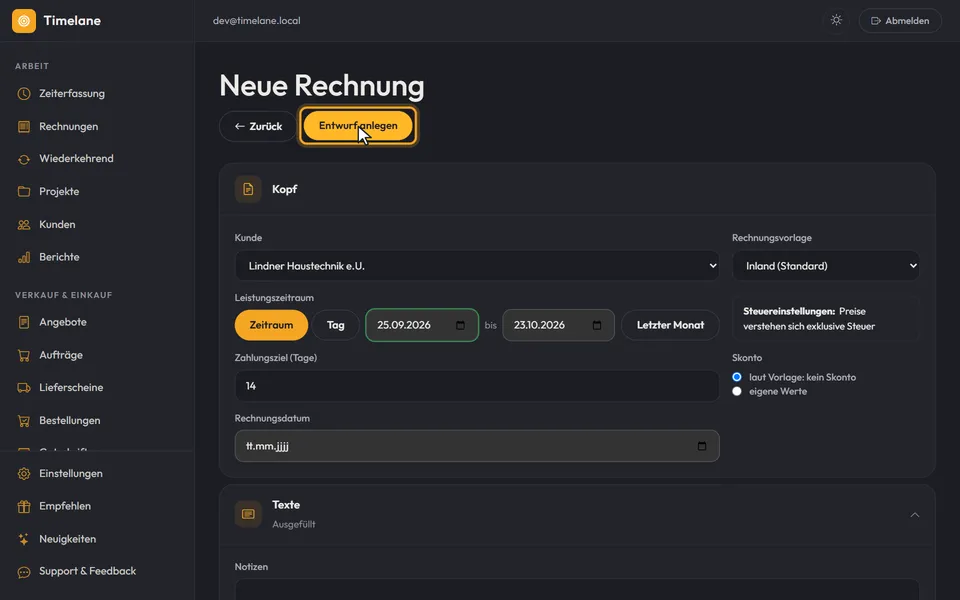
Oben im Abschnitt „Kopf“ stehen die Angaben für die ganze Rechnung. Darunter folgen „Texte“, „Projekte und Aufgaben“ und „Freie Positionen“.
Kunde und Vorlage wählen
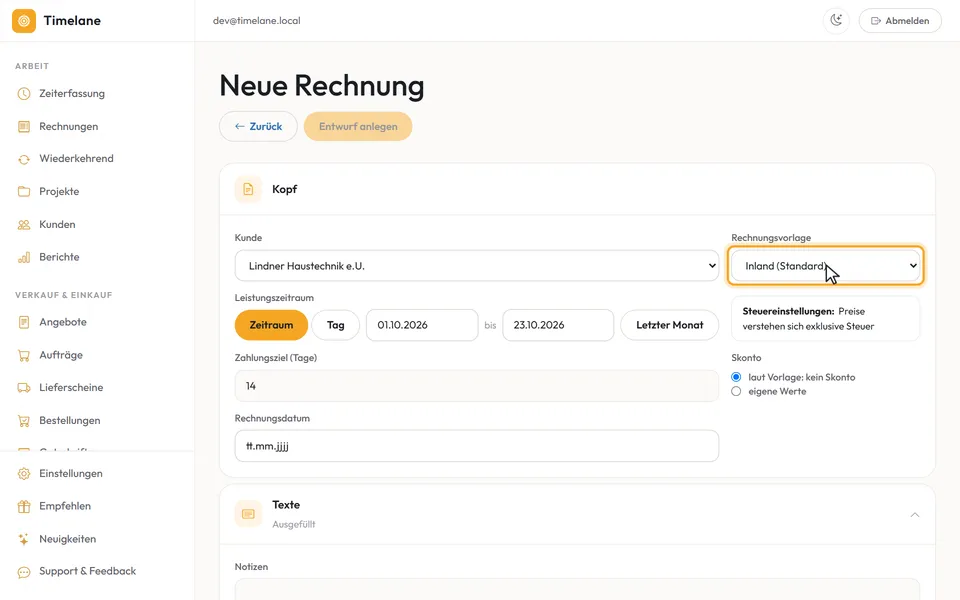
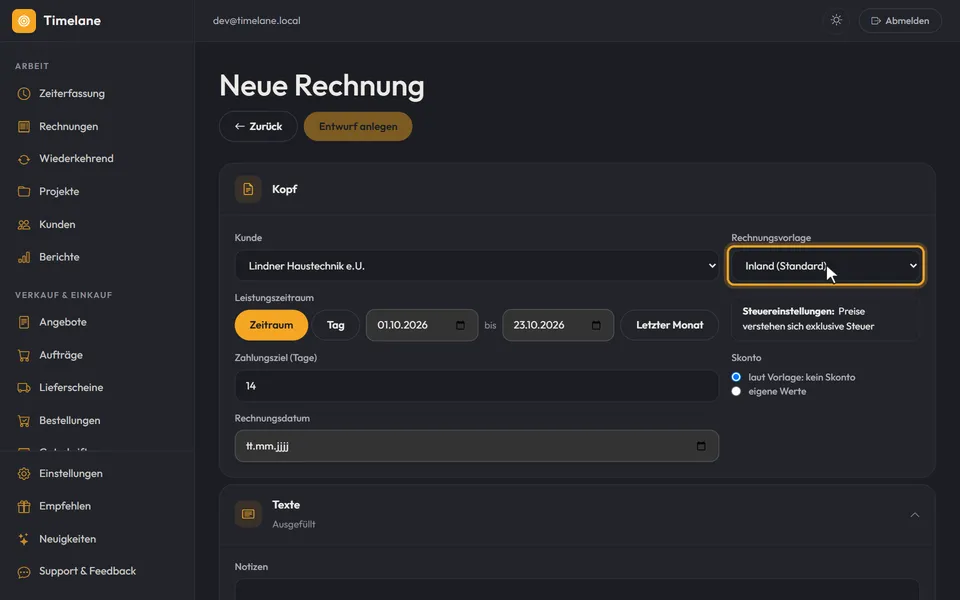
Wählen Sie bei „Kunde“ den Empfänger — seine Adresse und seine Referenzfelder kommen mit. Bei „Rechnungsvorlage“ steht die Standardvorlage schon drin. Die Vorlage bestimmt Aussehen, Sprache und Steuer; daneben zeigt „Steuereinstellungen:“, wie sie rechnet.
Zeitraum setzen
Unter „Leistungszeitraum“ ist der laufende Monat vorgeschlagen. Was davor liegt, holen Sie mit einem früheren Beginn herein; „Letzter Monat“ setzt den Vormonat in einem Klick. Mit „Tag“ statt „Zeitraum“ gilt ein einzelnes Leistungsdatum. „Zahlungsziel (Tage)“ und „Rechnungsdatum“ stehen darunter.
Aufgaben anhaken
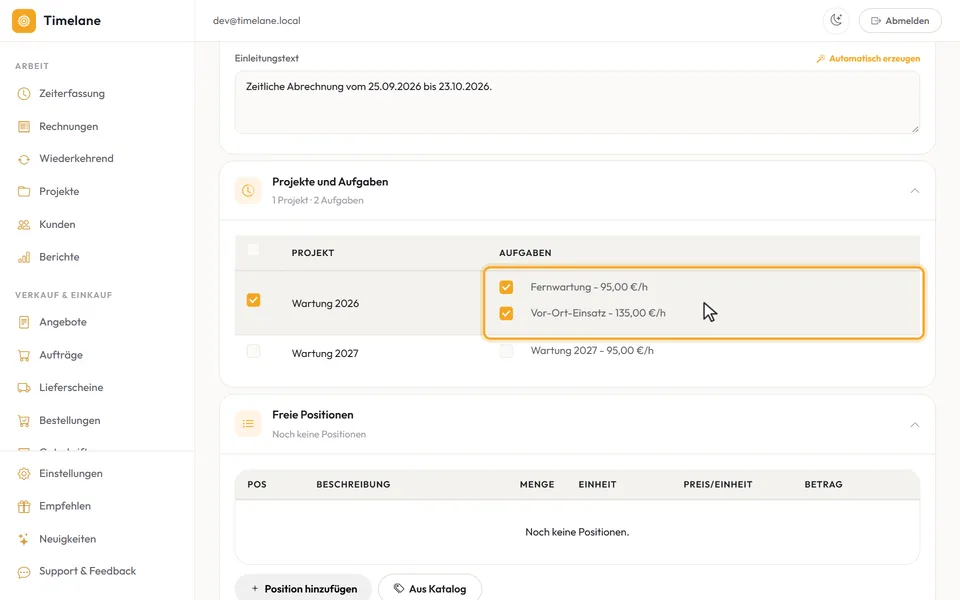
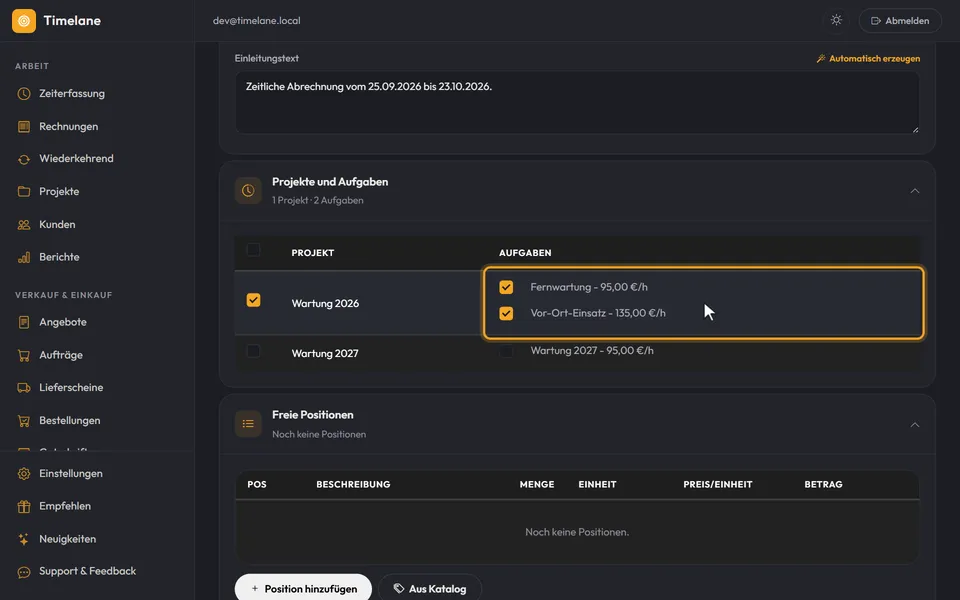
Unter „Projekte und Aufgaben“ stehen die Projekte des Kunden. Ein Haken am Projekt nimmt alle seine Aufgaben mit, einzelne Aufgaben haken Sie direkt an. Beim Anlegen wird aus jeder offenen Buchung im Zeitraum eine Zeile, mit Stunden und dem Satz der Aufgabe.
Entwurf anlegen
„Entwurf anlegen“ oben rechts legt die Rechnung als Entwurf an. Die Nummer kommt erst beim Finalisieren, bis dahin lässt sich alles ändern — siehe Entwurf und Nummer.
Tipp: Positionen aus dem Katalog oder frei getippte Zeilen ergänzen Sie unter „Freie Positionen“ — mehr dazu in Positionen.