Von der Zeit zur Rechnung
Woran Sie eine abgerechnete Buchung erkennen und wie offene Zeiten auf die Rechnung kommen.
Erfasste Zeiten warten in der Zeiterfassung, bis Sie abrechnen. Jede Stunde landet dabei genau einmal auf einer Rechnung.
Buchungen der Aufgabe ansehen
Ist links eine Aufgabe gewählt, stehen rechts unter „Letzte Zeiteinträge“ ihre jüngsten Buchungen.
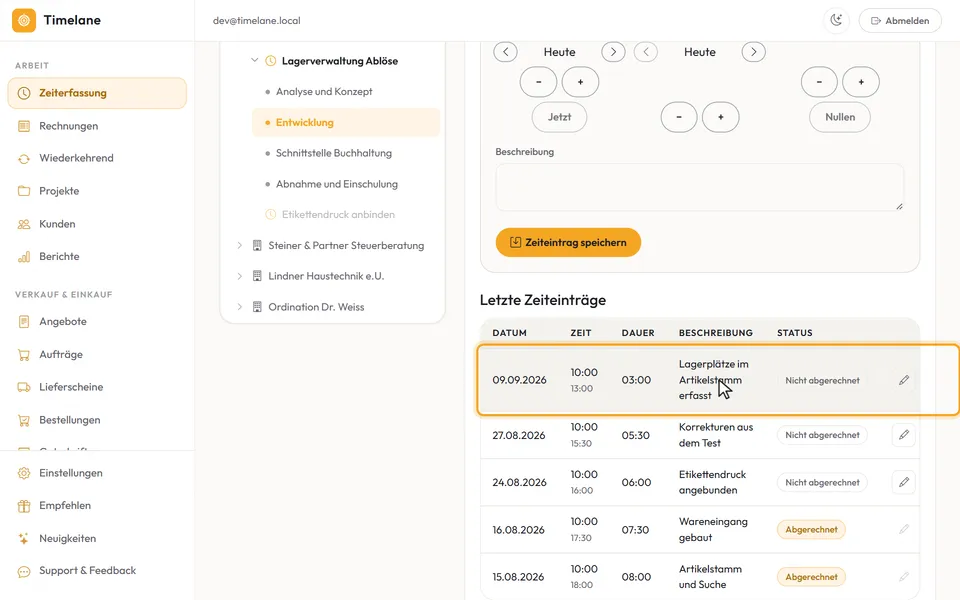
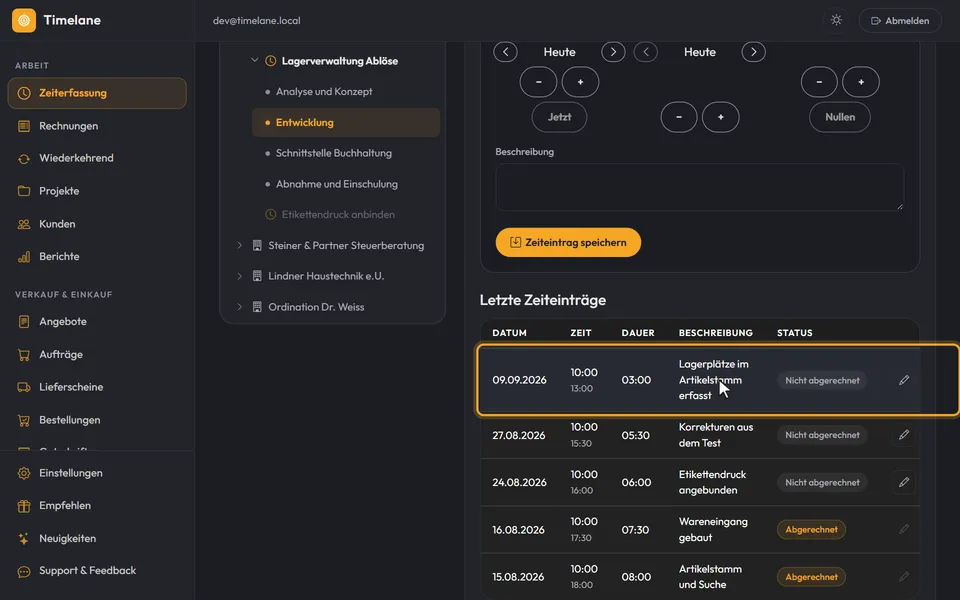
Dauer und Status lesen
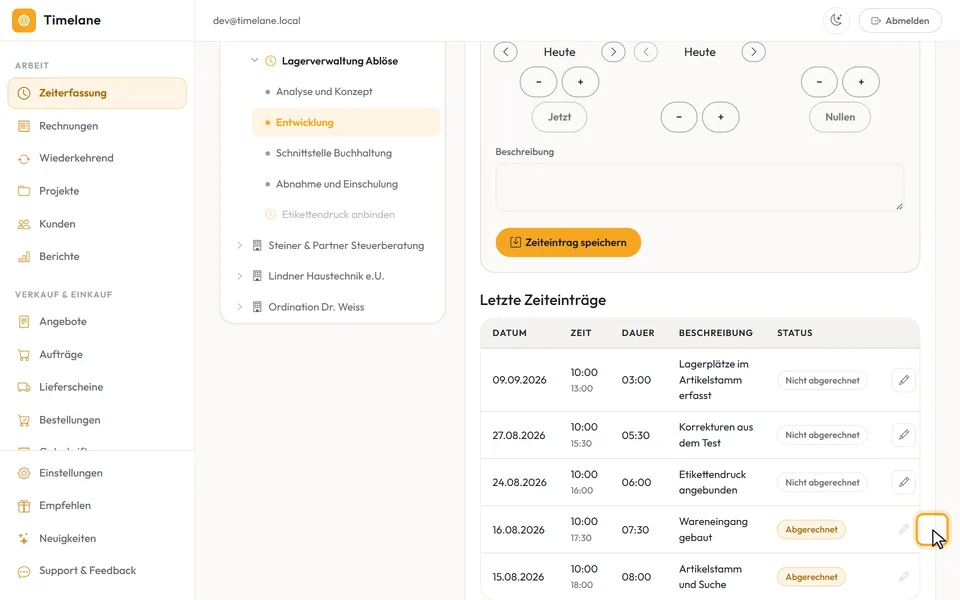
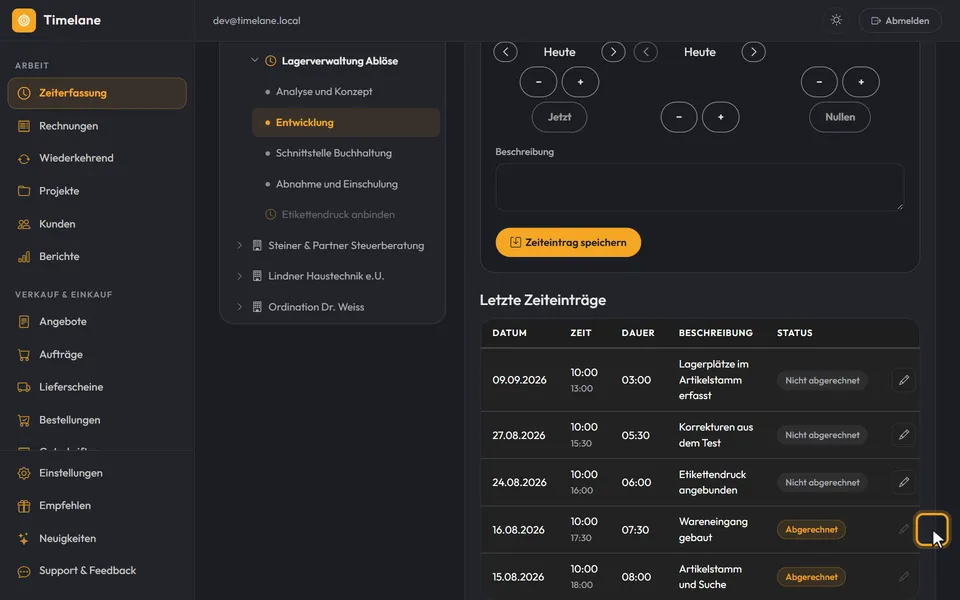
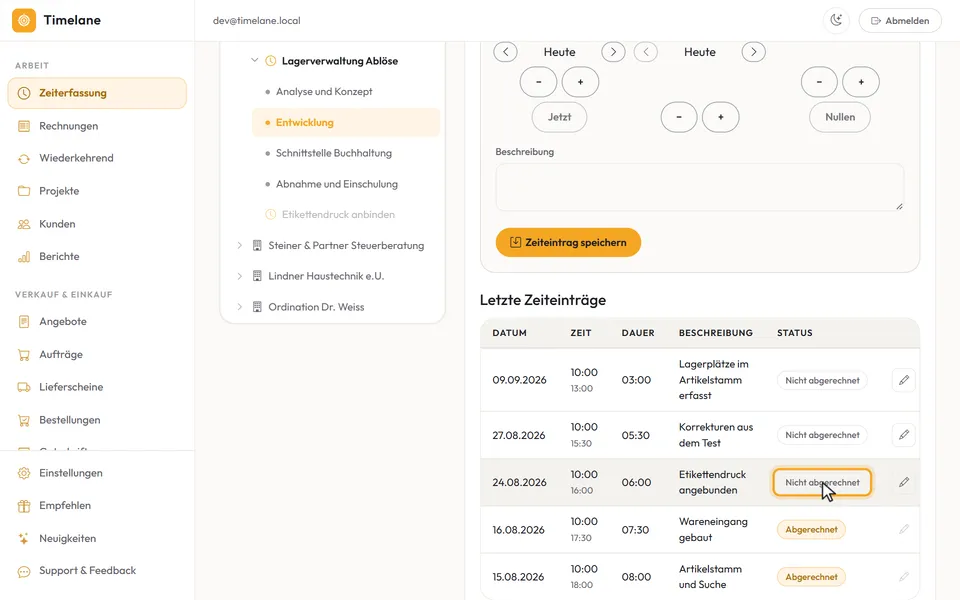
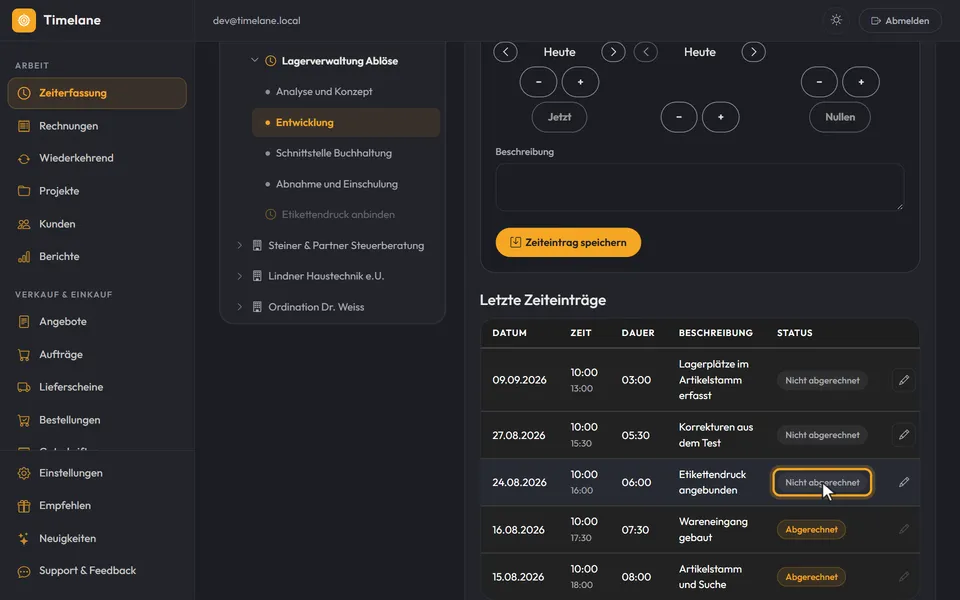
Jede Zeile zeigt „Datum“, „Zeit“, „Dauer“, „Beschreibung“ und „Status“. Der Status sagt, ob die Buchung schon auf einer Rechnung steht: „Nicht abgerechnet“ heißt, sie wartet noch.
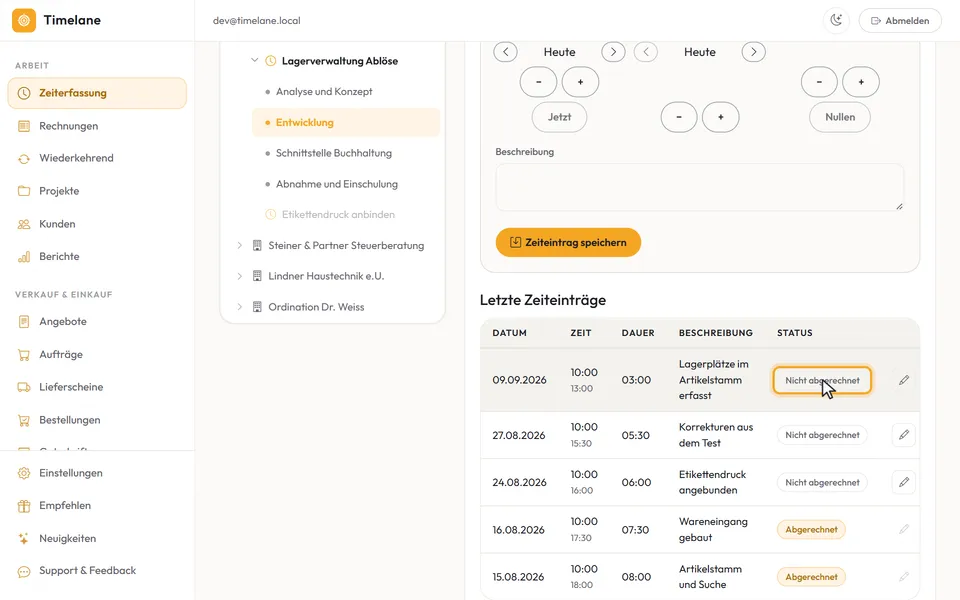
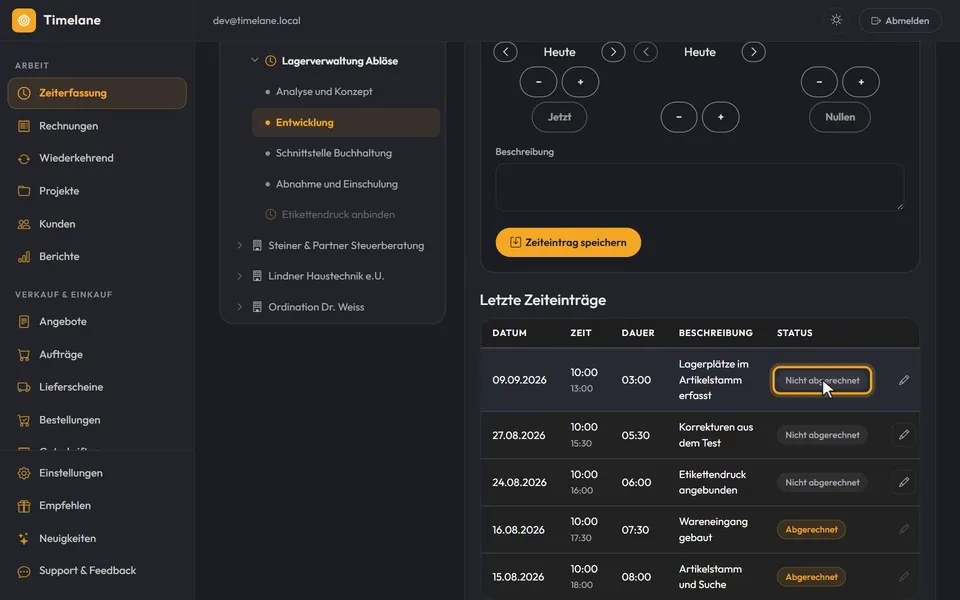
Abgerechnete Buchungen erkennen
Steht eine Zeit auf einer Rechnung — auch schon auf einem Entwurf —, zeigt die Zeile „Abgerechnet“. Stift und Papierkorb sind dann blass: die Buchung ist gesperrt und wird beim nächsten Abrechnen übergangen. Wird der Entwurf verworfen, ist die Zeit wieder offen.
Offene Zeiten abrechnen
Was „Nicht abgerechnet“ zeigt, holt das Formular „Neue Rechnung“: Kunde wählen, Zeitraum setzen, Aufgabe anhaken — jede offene Buchung im Zeitraum wird eine Zeile. Den Ablauf zeigt Rechnung schreiben.
Tipp: Die Kachel „Abrechenbar“ auf dem Dashboard zeigt, wie viel insgesamt noch offen ist, und führt direkt zum Formular.