Zeit erfassen
Die Uhr mitlaufen lassen oder Beginn und Ende hinterher eintragen — beide Wege ergeben dieselbe Buchung.
Die Zeiterfassung kennt zwei Wege: die Uhr mitlaufen lassen oder die Zeit hinterher eintragen. Für die Abrechnung ist beides dasselbe. Voraussetzung ist eine gewählte Aufgabe links unter „Aufgabe wählen“ — wie das geht, steht in Zeiten zuordnen.
Seite öffnen
Rechts oben im Bereich „Zeiterfassung“ steht der Knopf „Start“. Darunter sehen Sie die gewählte Aufgabe mit ihrem Stundensatz und das Formular „Zeiteintrag hinzufügen“.
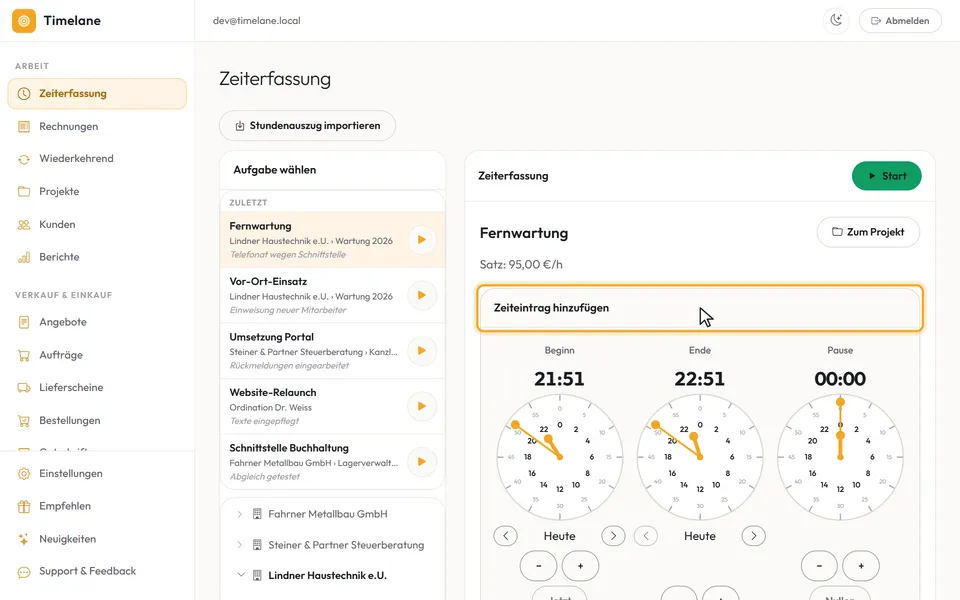
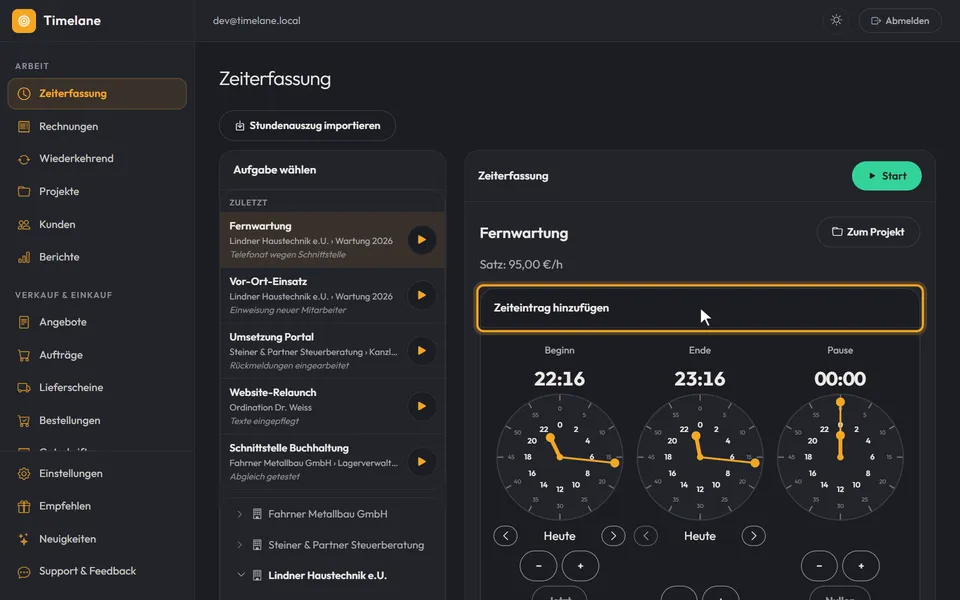
Uhr starten
Klicken Sie auf „Start“. Es erscheint „Zeiterfassung läuft“ mit drei Uhren: „Beginn“, „Ende“ und „Pause“. Hat die Arbeit früher begonnen, stellen Sie den Beginn zurück: am inneren Teil des Zifferblatts ziehen Sie die Stunde, am äußeren die Minute, „−“ und „+“ verschieben um je eine Minute. „Jetzt“ setzt den Beginn wieder auf die aktuelle Uhrzeit.
Die Uhr läuft auf dem Server. Sie können den Reiter schließen und den Rechner zuklappen — sie zählt weiter. „Ende“ bleibt leer, dann gilt die Uhrzeit beim Stoppen.
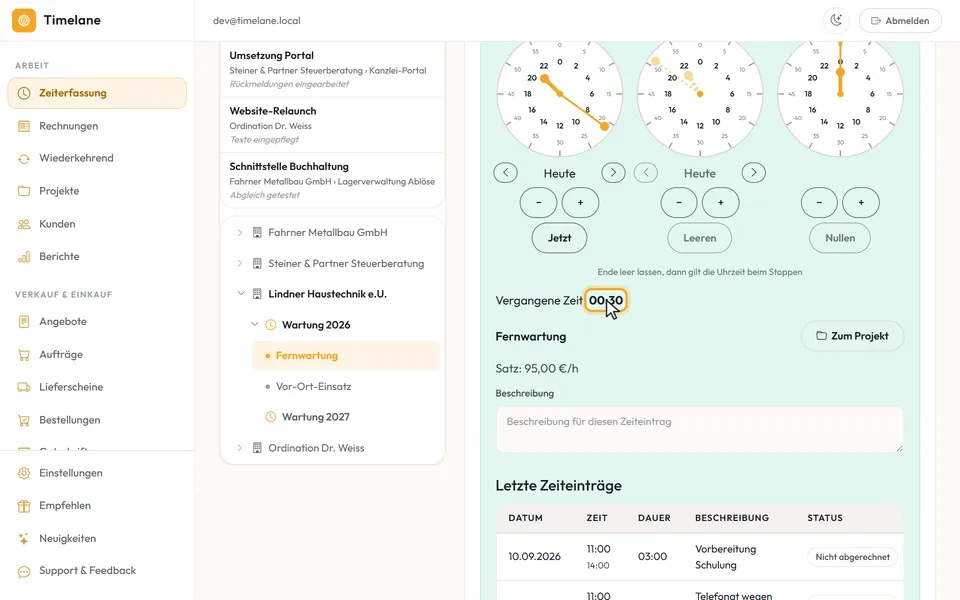
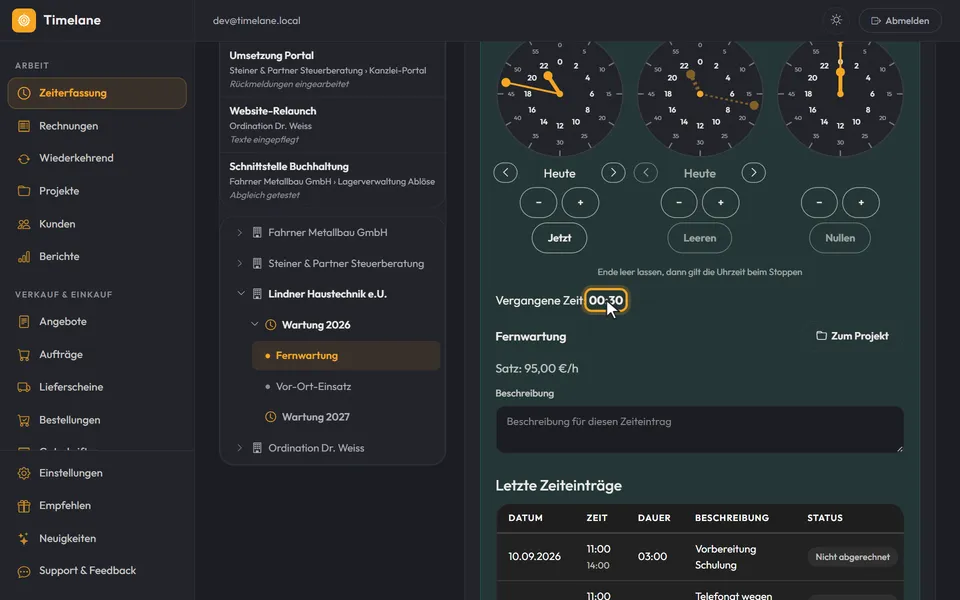
Uhr stoppen
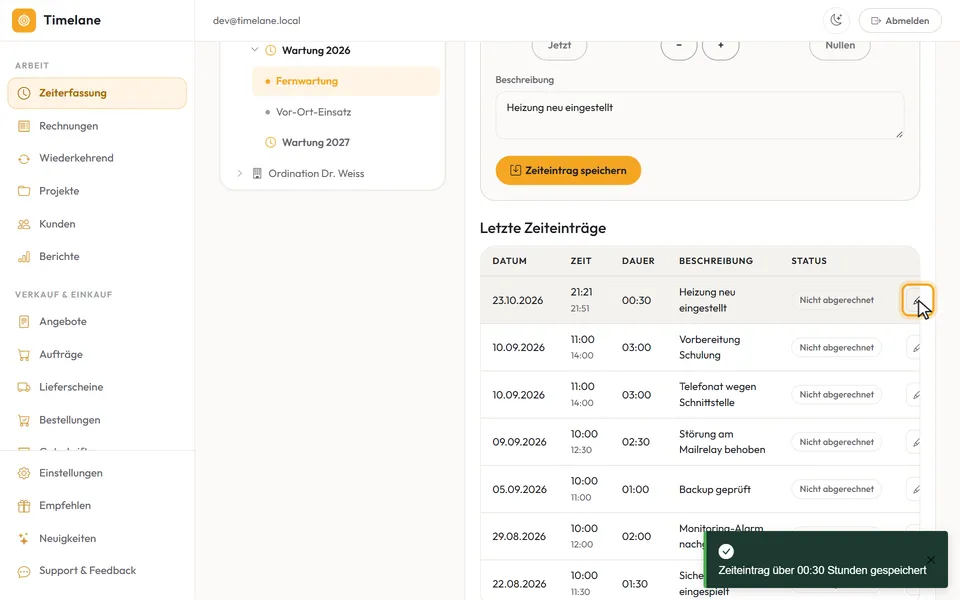
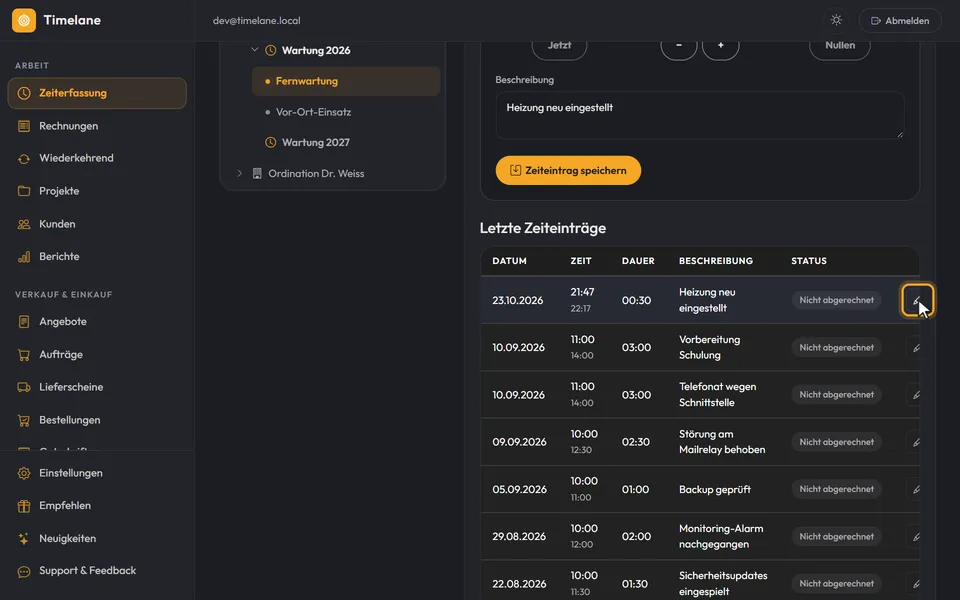
Tragen Sie unter „Beschreibung“ ein, was Sie gemacht haben, und klicken Sie auf „Stop“. Die Rückfrage „Zeiterfassung beenden“ bestätigen Sie mit „Stop“. Die Buchung steht danach unter „Letzte Zeiteinträge“ mit Datum, Zeit, Dauer und Beschreibung; über den Stift („Bearbeiten“) lässt sie sich ändern.
Für eine Unterbrechung gibt es während der Aufnahme „Pause“ und „Weiter“. „Abbrechen“ verwirft die laufende Zeit.
Zeit nachtragen
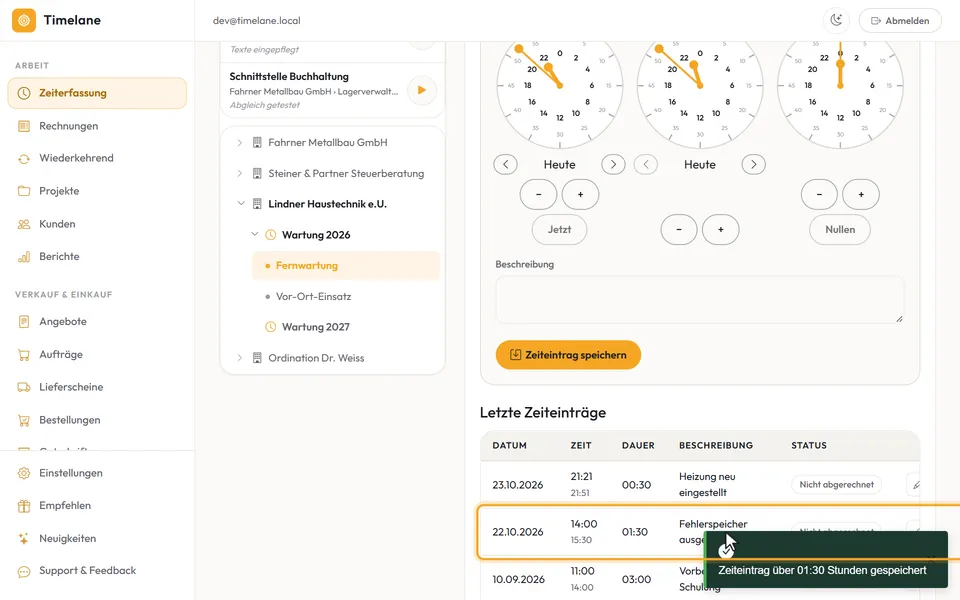
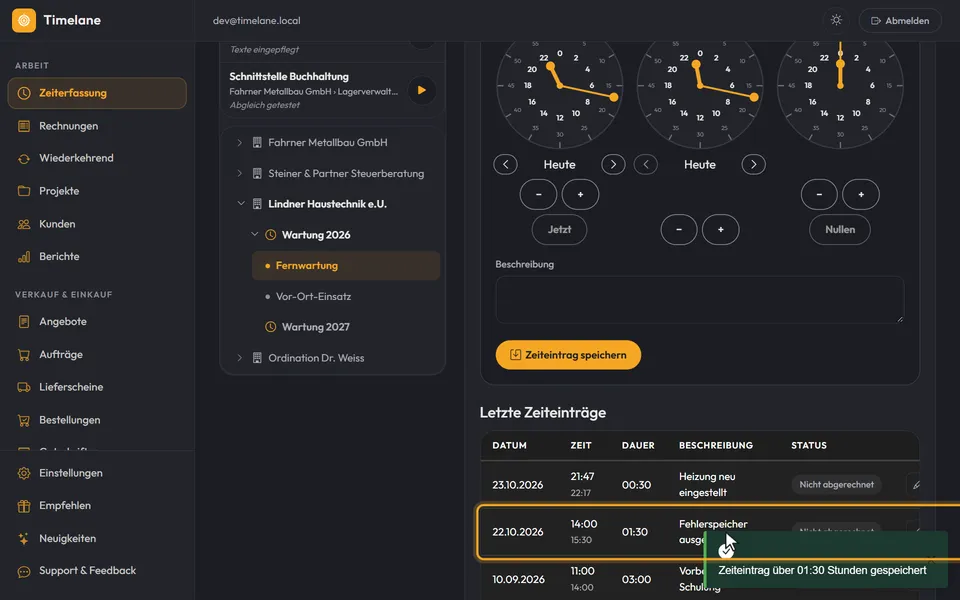
Wurde die Uhr vergessen, tragen Sie die Zeit unter „Zeiteintrag hinzufügen“ ein: „Beginn“ und „Ende“ an den Uhren einstellen, mit den Pfeilen unter der Uhr den Tag wechseln, bei Bedarf eine „Pause“ und eine „Beschreibung“ ergänzen. „Zeiteintrag speichern“ legt die Buchung an.
Tipp: Unter „Zuletzt“ über dem Aufgabenbaum stehen Ihre letzten Aufgaben. Das Dreieck daneben wählt die Aufgabe und startet die Uhr in einem Schritt.