Zeiterfassung am Handy
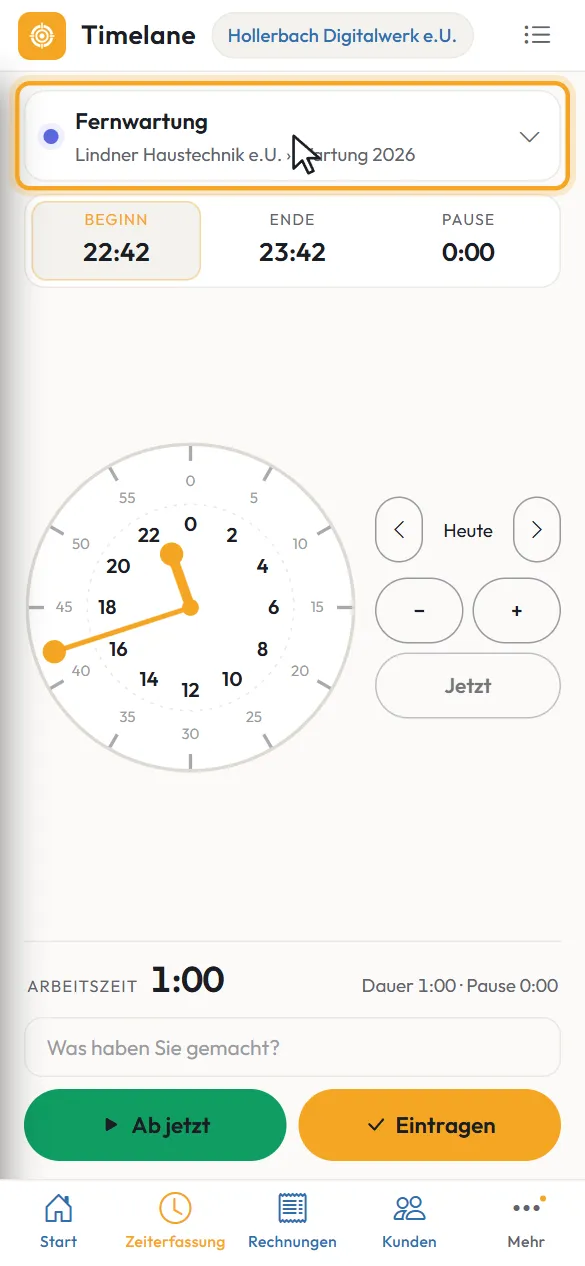
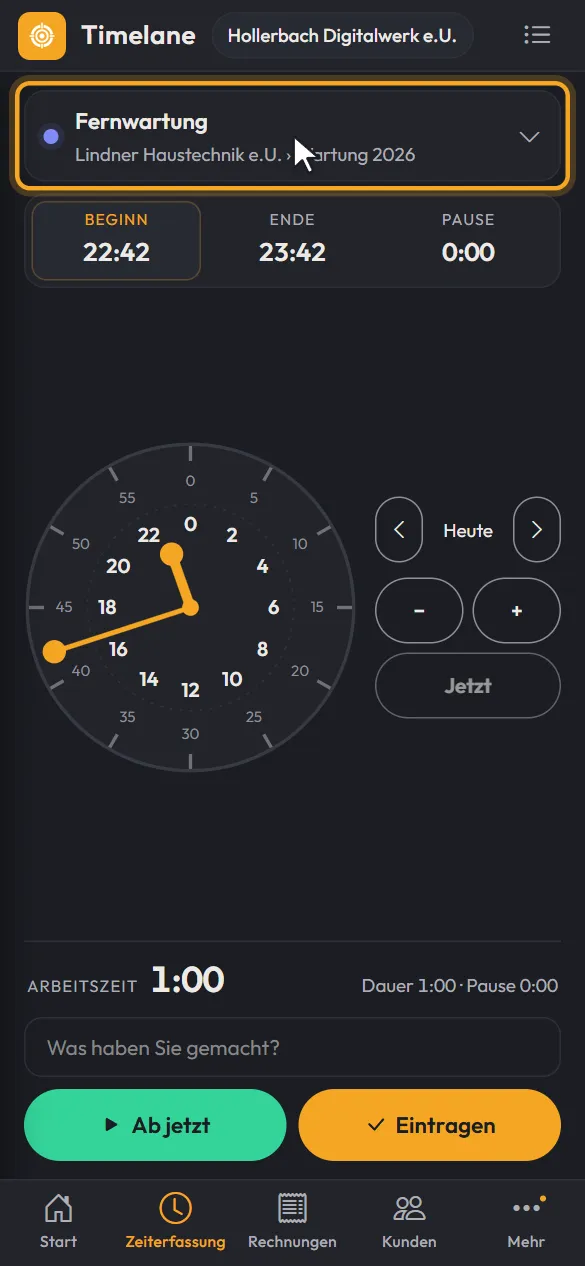
Am Handy passt die Zeiterfassung auf einen Bildschirm: Aufgabe oben, eine Uhr für Beginn, Ende und Pause, die Knöpfe unten.
Auf dem Handy zeigt die Zeiterfassung alles auf einem Bildschirm, ohne Scrollen. Die Aufgabenliste und die letzten Einträge kommen bei Bedarf von unten herein.
Die Aufgabe oben
Ganz oben steht die gewählte Aufgabe mit Kunde und Projekt. Ein Tipp darauf wechselt sie.
Aufgabe suchen
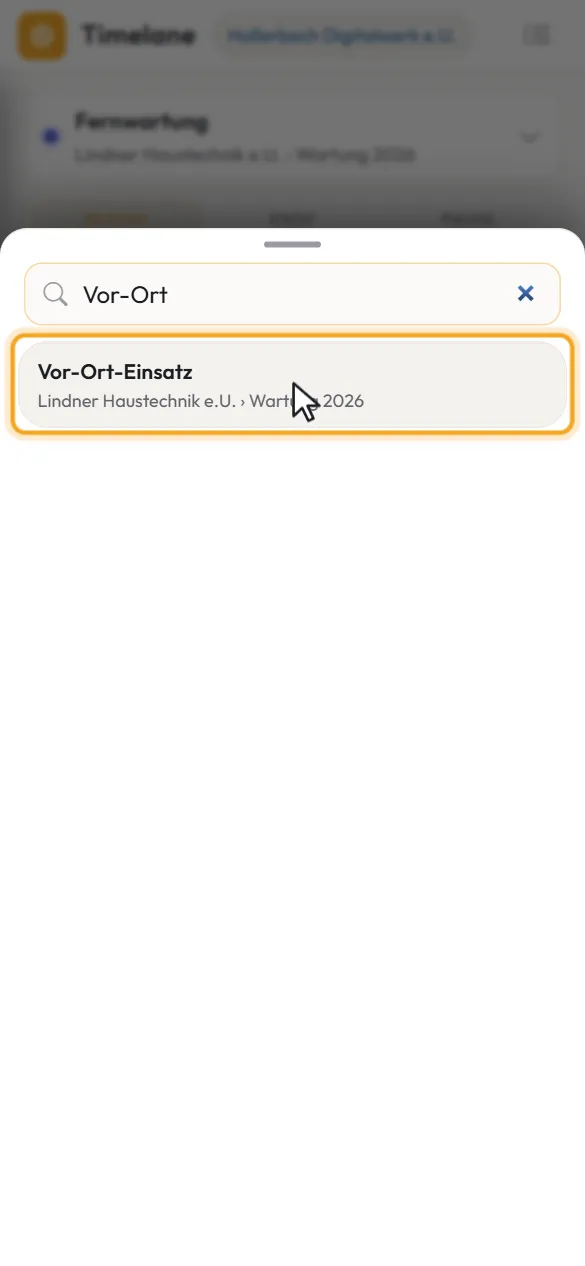
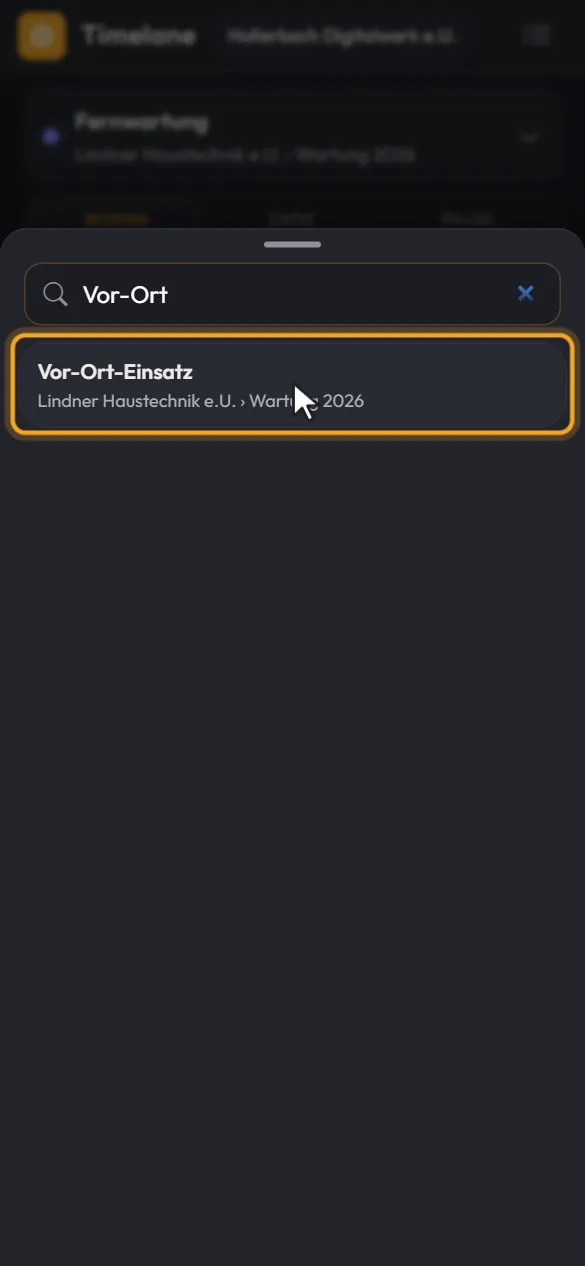
Es öffnet sich ein Blatt mit Suchfeld. Tippen Sie einen Teil von Kunde, Projekt oder Aufgabe; die Treffer erscheinen darunter. Ohne Suchbegriff zeigt das Blatt den ganzen Baum.
Beginn, Ende, Pause
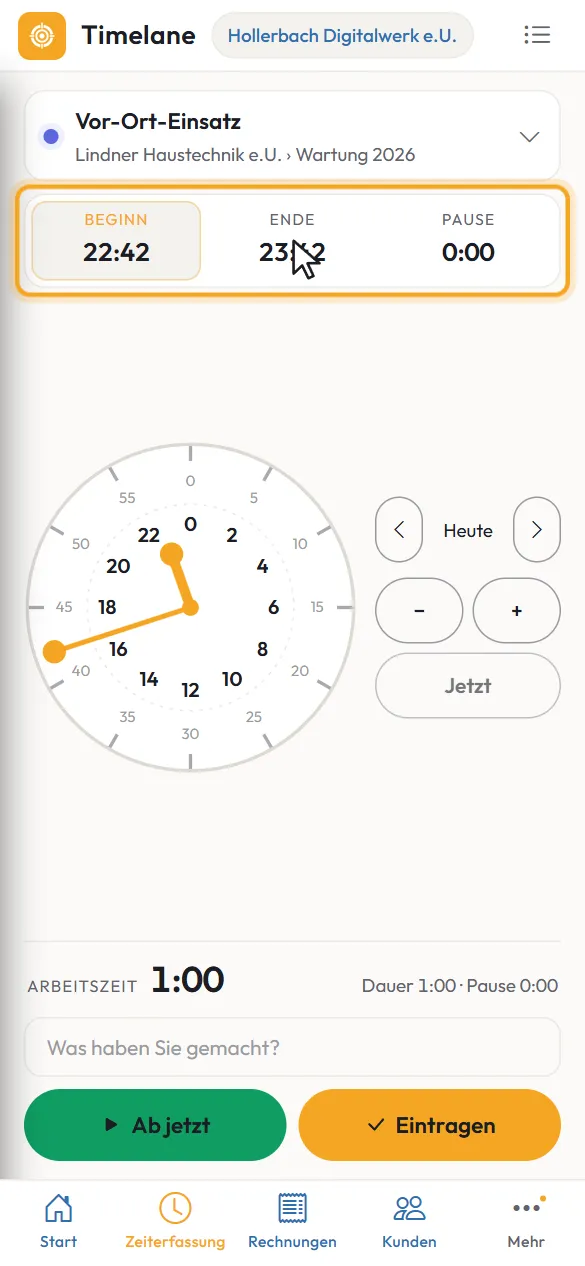
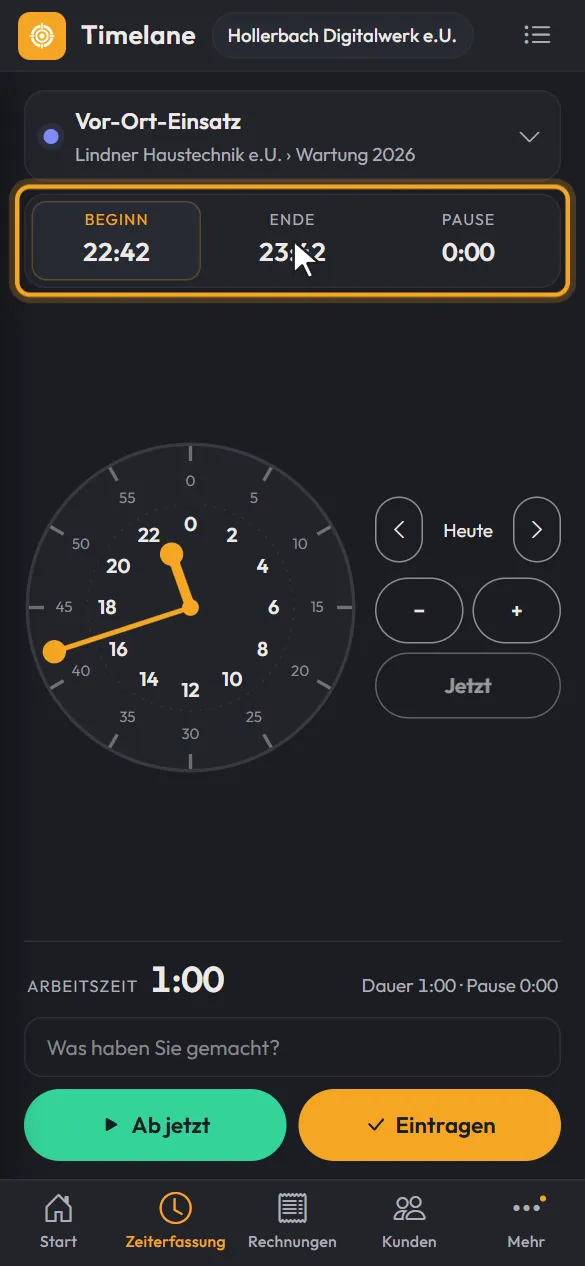
Nach der Wahl sehen Sie drei Reiter: „Beginn“, „Ende“ und „Pause“. Jeder zeigt seinen Wert, und die Uhr darunter stellt den Wert des gewählten Reiters.
Die Pause einstellen
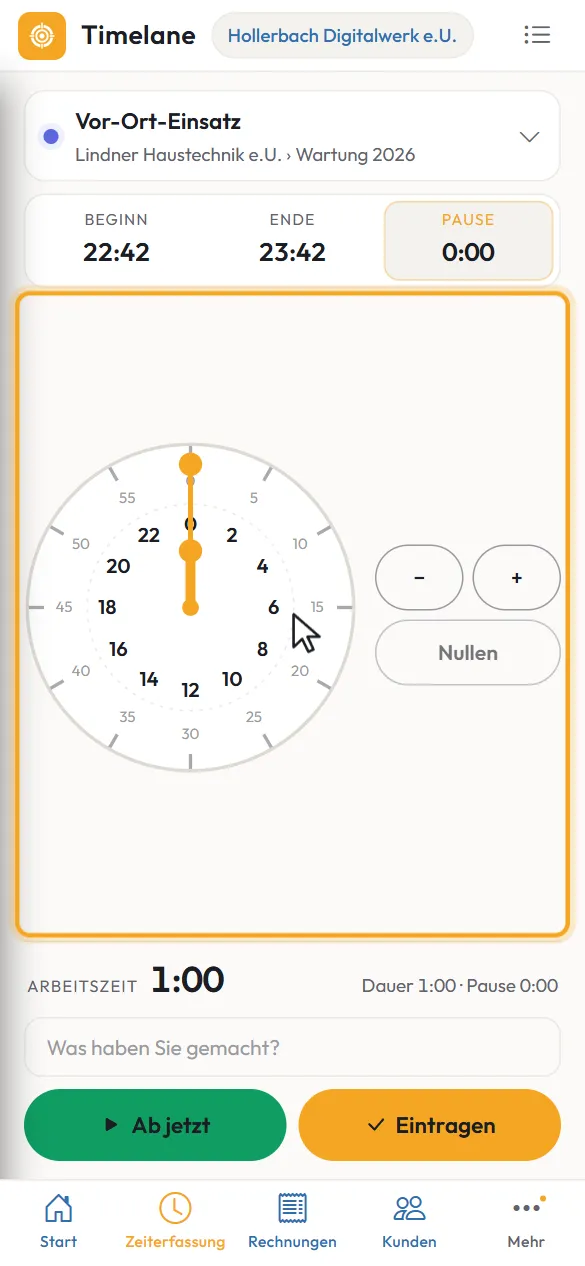
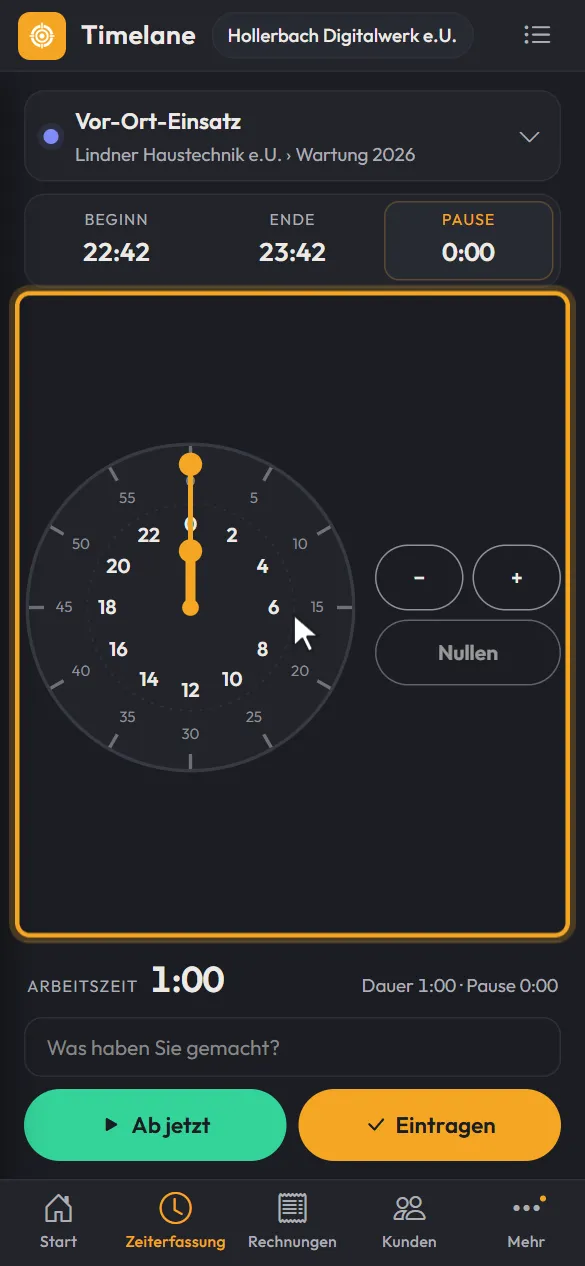
Im Reiter „Pause“ stellt die Uhr die Pause. Darunter steht die Arbeitszeit, die sich daraus ergibt.
Uhr starten oder eintragen
„Ab jetzt“ startet die Uhr. Die Arbeitszeit zählt mit, und oben in der Kopfzeile steht die laufende Zeit. „Eintragen“ speichert stattdessen gleich einen Eintrag mit Beginn und Ende aus den Reitern.
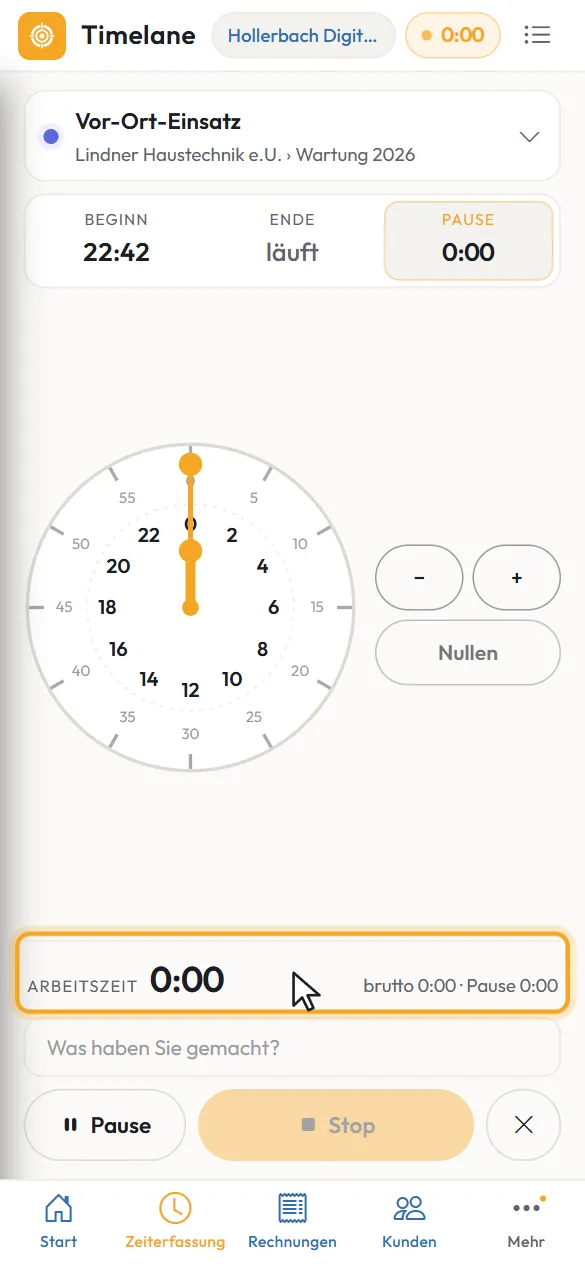
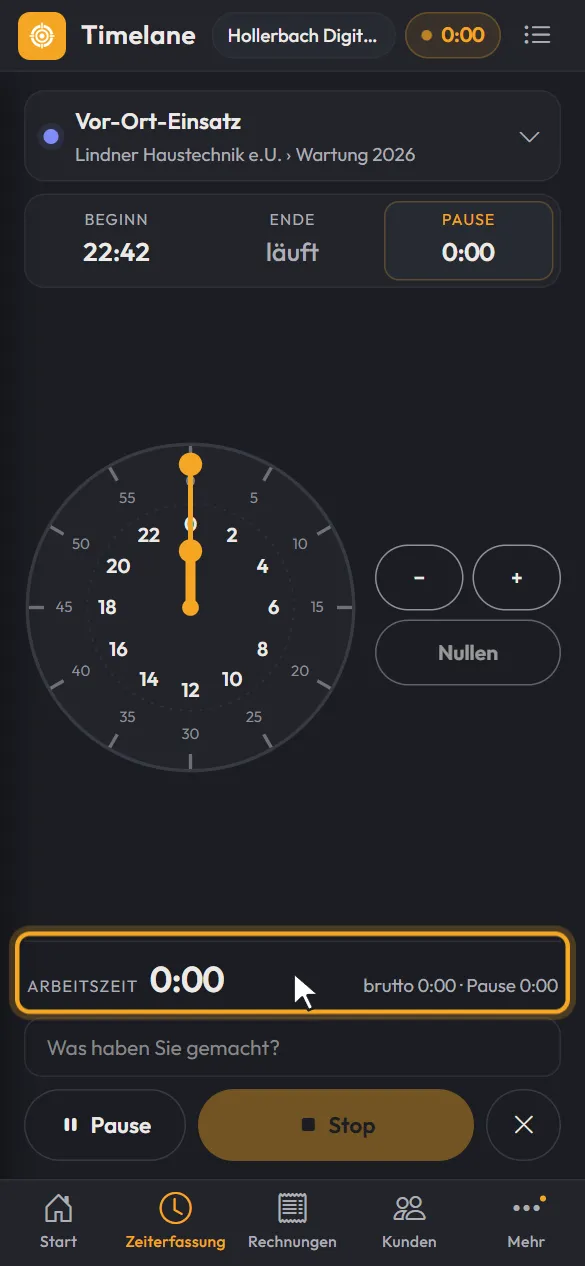
Pause machen
Läuft die Uhr, stehen unten „Pause“, „Stop“ und ein Kreuz zum Abbrechen. „Pause“ hält die Arbeitszeit an, „Weiter“ setzt sie fort.
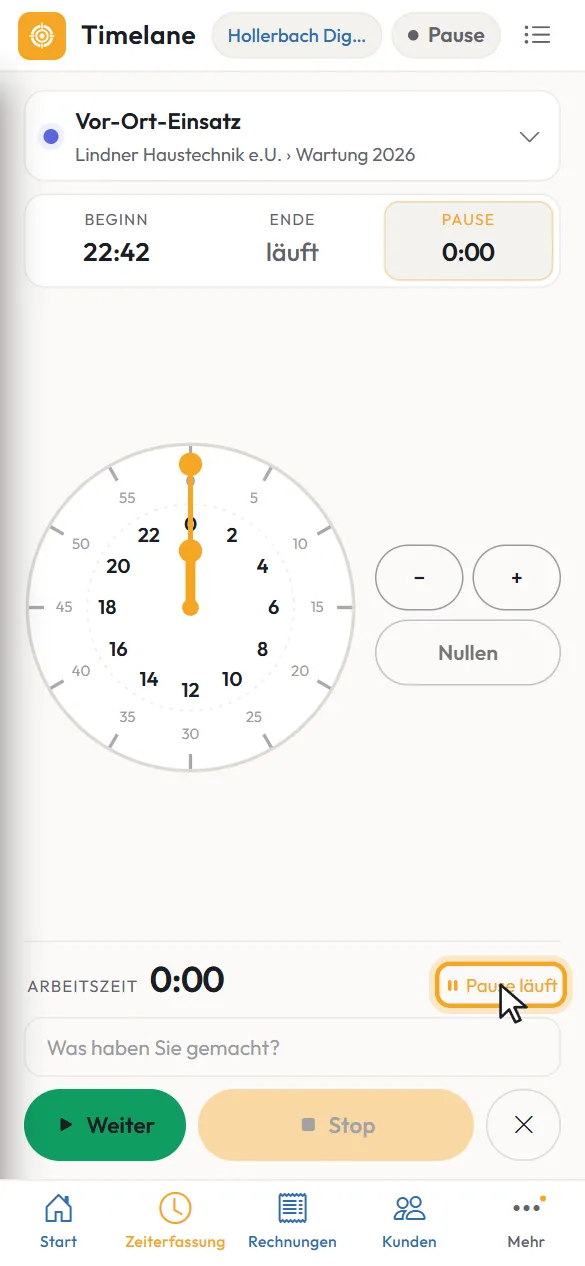
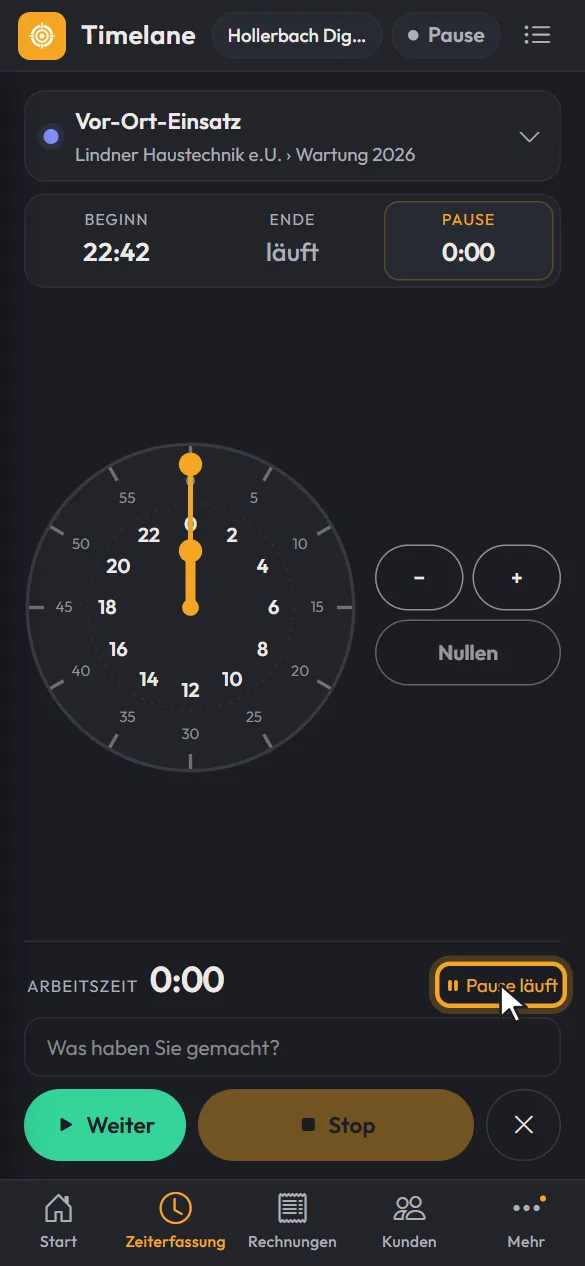
Tipp: Das Listen-Symbol oben rechts öffnet die letzten Zeiteinträge der Aufgabe.