Rechnung finalisieren
Finalisieren vergibt die Nummer, archiviert das PDF und macht die Rechnung unveränderlich.
Finalisieren ist der Schritt, mit dem aus einem Entwurf eine Rechnung wird. Er lässt sich nicht rückgängig machen; was danach zu ändern ist, ändert eine Korrektur.
Entwurf prüfen
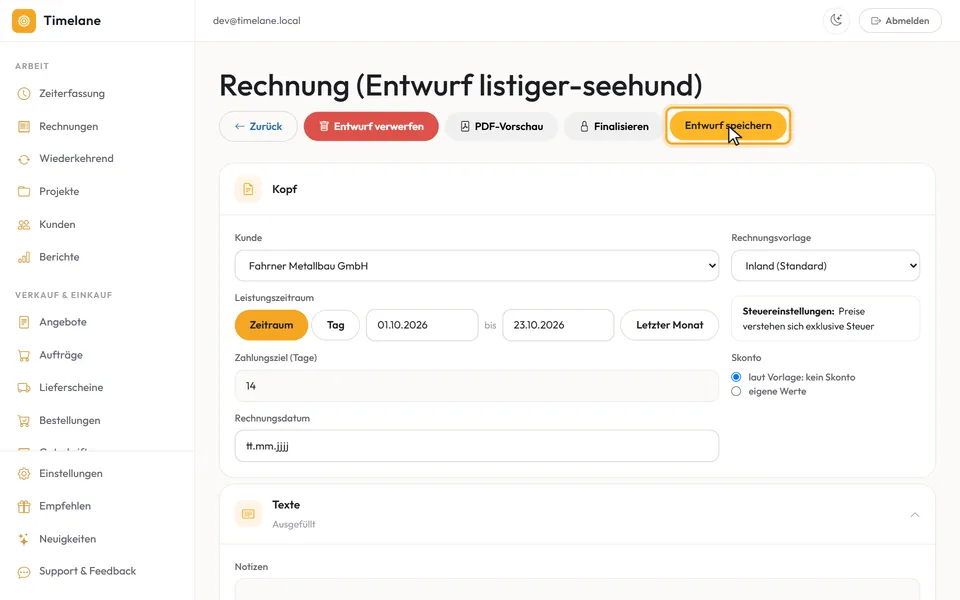
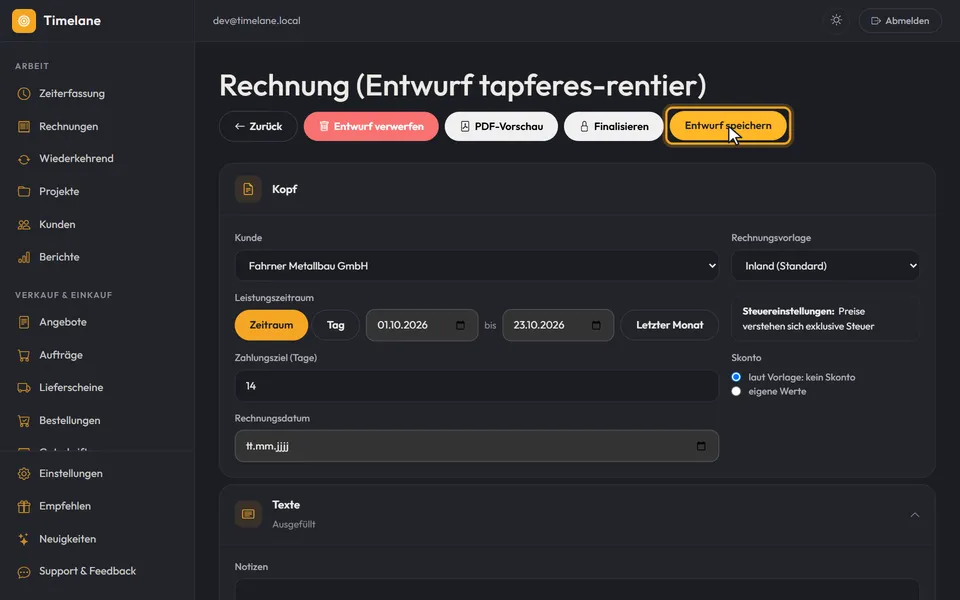
Ein Entwurf öffnet immer als Formular. Oben stehen vier Knöpfe: „Entwurf verwerfen“, „PDF-Vorschau“, „Finalisieren“ und „Entwurf speichern“. Mit „PDF-Vorschau“ sehen Sie die Rechnung so, wie sie hinausgehen wird.
Finalisiert wird der gespeicherte Stand. Haben Sie im Formular noch etwas geändert, klicken Sie zuerst „Entwurf speichern“.
Finalisieren bestätigen
Klicken Sie „Finalisieren“. Die Rückfrage „Rechnung finalisieren“ sagt, was jetzt passiert: Die Rechnung bekommt ihre Nummer und wird als PDF archiviert. Bestätigen Sie mit „Finalisieren“.
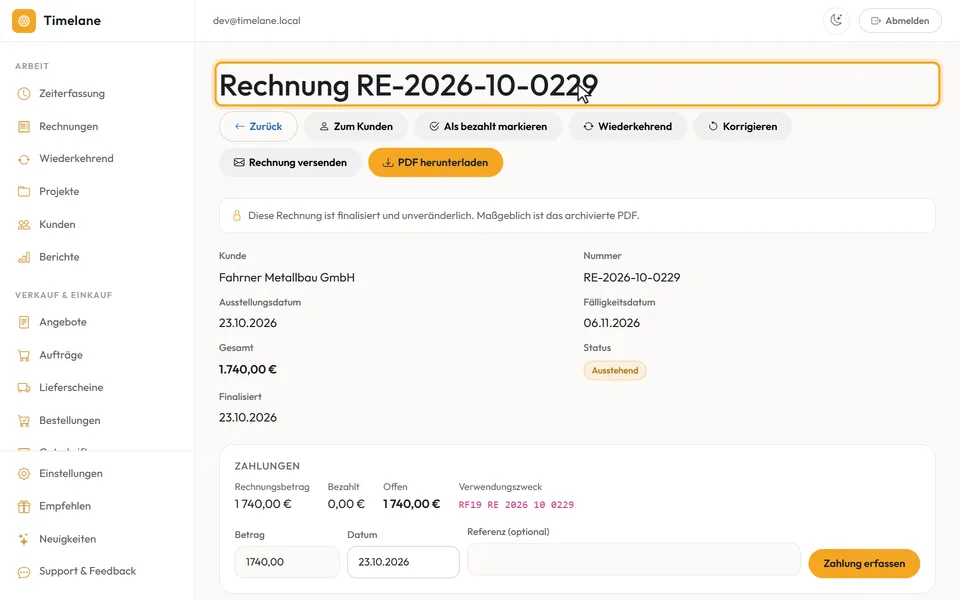
Die Nummer kommt aus dem Kreis der Rechnungen, fortlaufend hinter der letzten. Wie sie aufgebaut ist, legen Sie unter Nummernkreise fest. Die Seite lädt neu, der Titel zeigt jetzt „Rechnung“ mit der vergebenen Nummer.
Tipp: Trägt die Vorlage ein E-Rechnungsprofil, prüft Timelane vor der Rückfrage, ob alle Angaben für die E-Rechnung da sind, und nennt fehlende. Mit „Zurück zum Entwurf“ ergänzen Sie sie.
Unveränderlichen Beleg erkennen
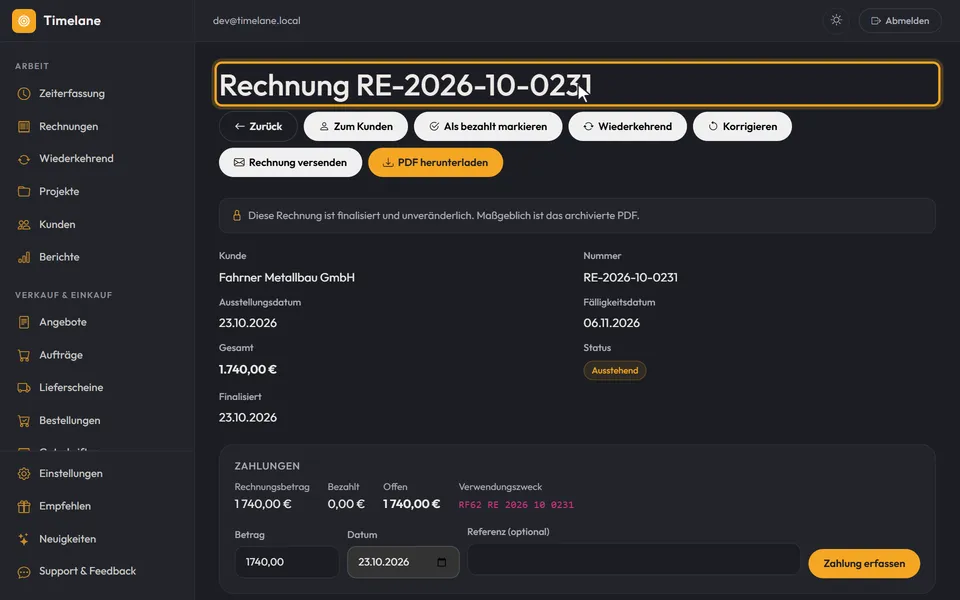
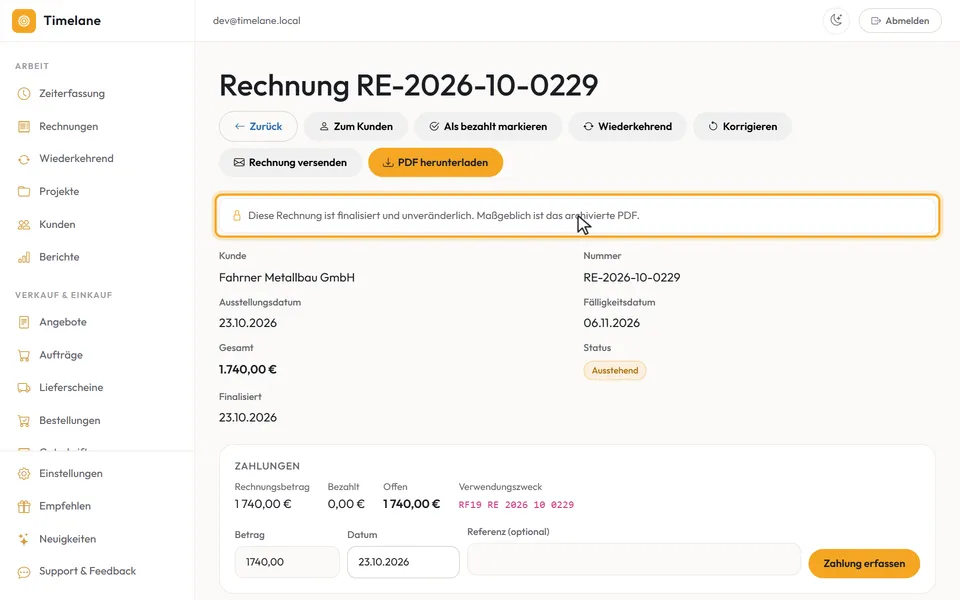
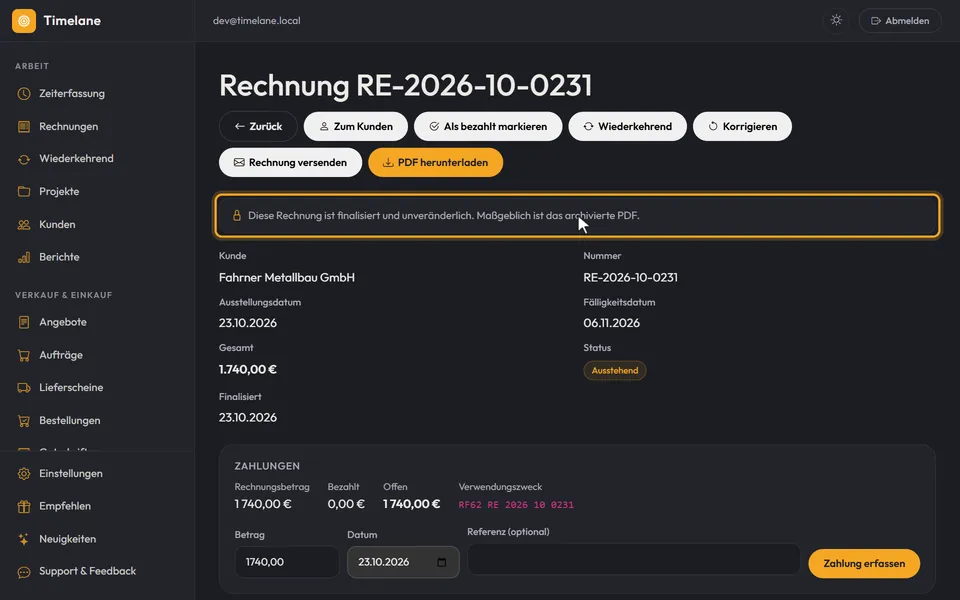
Ab jetzt zeigt die Seite den Beleg statt des Formulars. Über den Kopfdaten steht: „Diese Rechnung ist finalisiert und unveränderlich. Maßgeblich ist das archivierte PDF.“
Mit der Rechnung weiterarbeiten
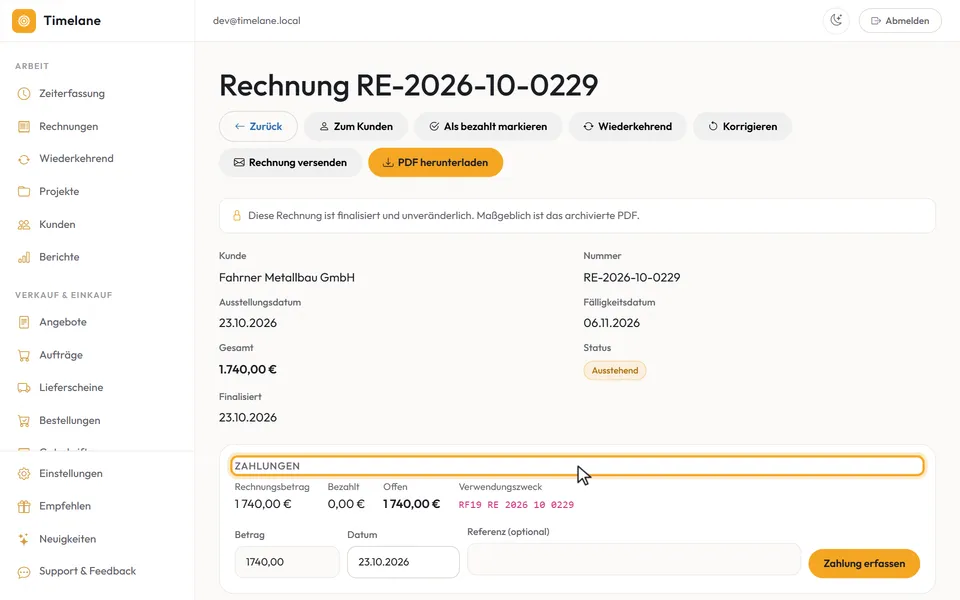
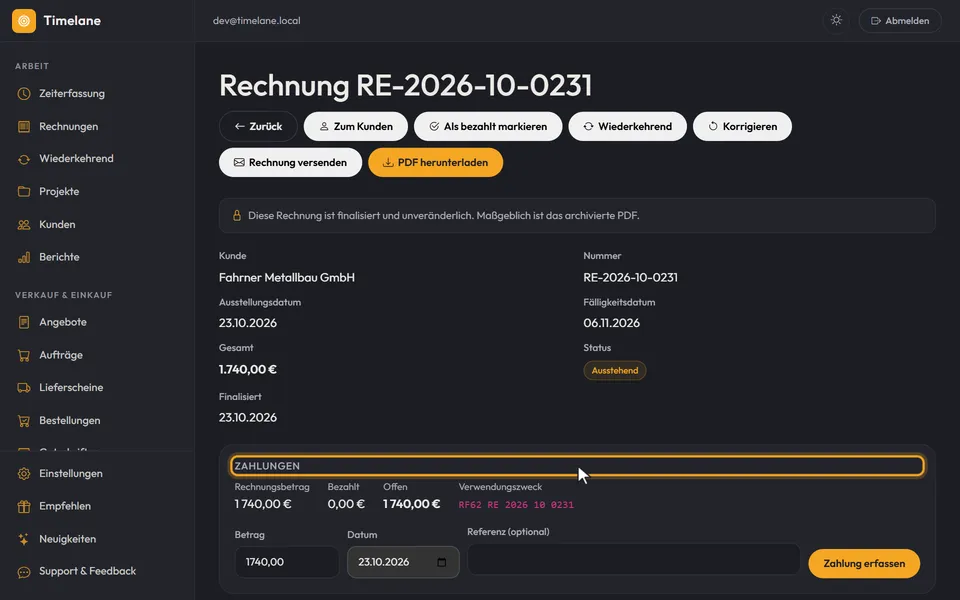
Im Kopf stehen jetzt die Knöpfe, die ein Beleg braucht: „Als bezahlt markieren“, „Korrigieren“, „Rechnung versenden“ (wenn der Mailversand eingerichtet ist) und „PDF herunterladen“. Darunter erfassen Sie im Abschnitt „Zahlungen“ eingehende Beträge.
Wie es weitergeht: Rechnung versenden, Zahlung erfassen, Rechnung korrigieren.