Rechnung korrigieren
Über „Korrigieren“ auf der Rechnung Mengen oder Preise zurücknehmen; die Korrektur verweist auf das Original und bekommt eine eigene Nummer.
Eine finalisierte Rechnung bleibt, wie sie ist. Was zu viel berechnet wurde, nimmt eine Korrektur zurück. Sie beginnt bei der Rechnung, die sie richtigstellt.
Korrektur öffnen
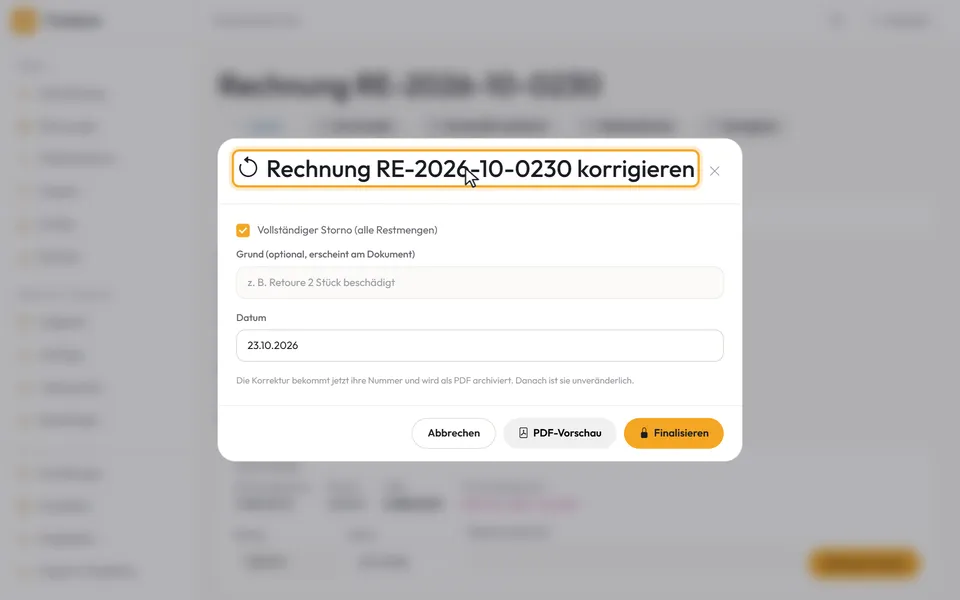
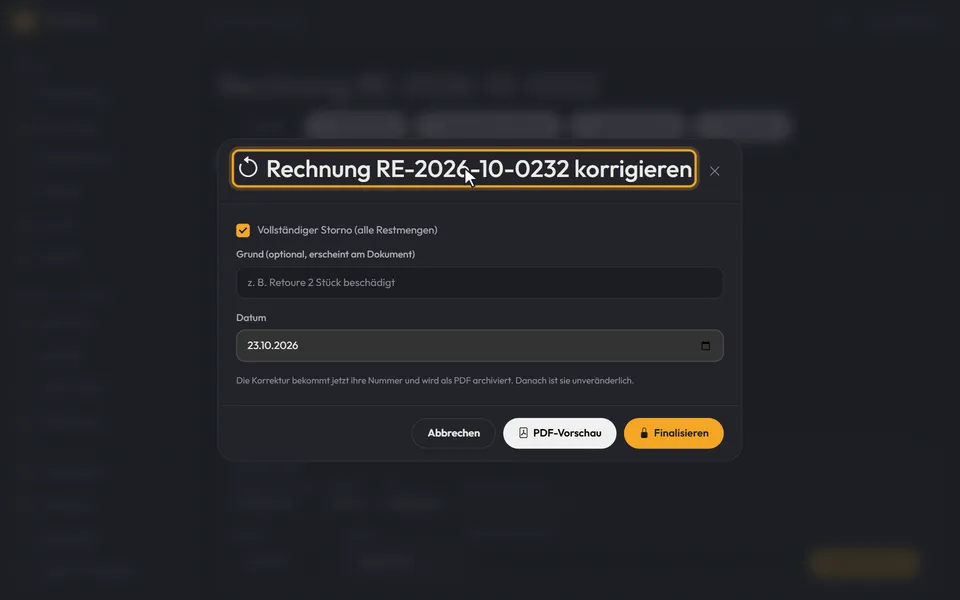
Öffnen Sie die finalisierte Rechnung und klicken Sie im Kopf „Korrigieren“. Es öffnet sich das Fenster „Rechnung … korrigieren“.
Menge zurücknehmen
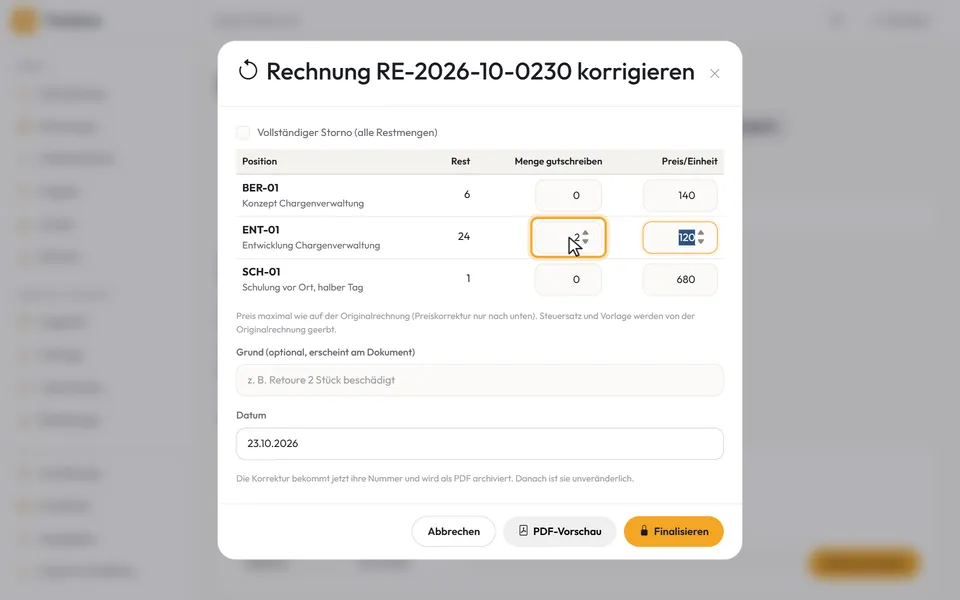
Vorgewählt ist „Vollständiger Storno (alle Restmengen)“: So nimmt die Korrektur die ganze Rechnung zurück. Wollen Sie nur einen Teil zurücknehmen, lösen Sie den Haken. Dann erscheinen die Positionen mit ihrer Restmenge unter „Rest“.
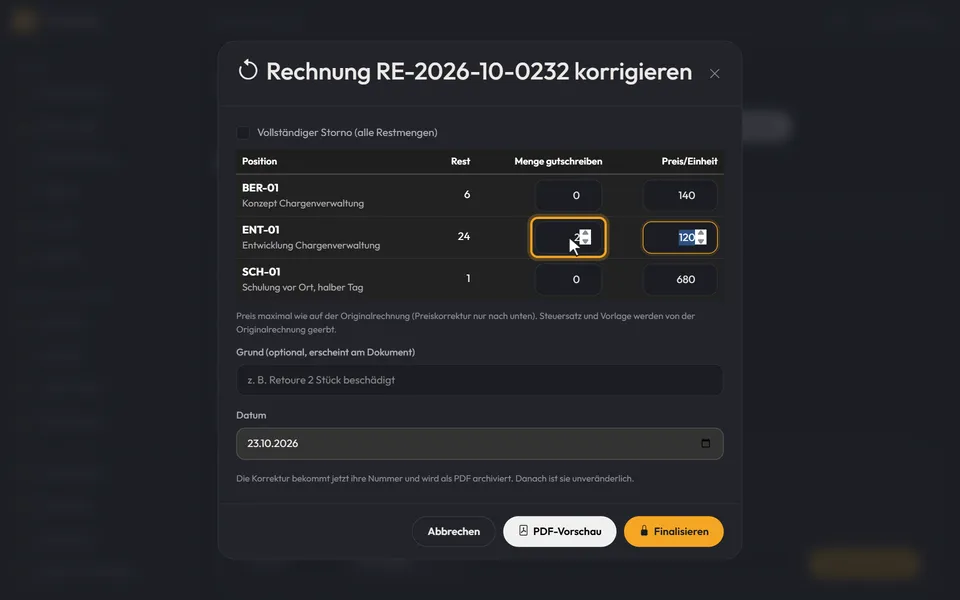
Bei der falschen Position tragen Sie unter „Menge gutschreiben“ ein, wie viel zurückgeht, etwa 2 Stunden. Die übrigen Positionen lassen Sie auf 0.
Grund und Preis prüfen
Unter „Grund (optional, erscheint am Dokument)“ schreiben Sie, warum korrigiert wird. Der Grund steht später auf der Korrektur.
Unter „Preis/Einheit“ lässt sich der Preis senken; er bleibt höchstens beim Preis der Originalrechnung. Steuersatz und Vorlage übernimmt die Korrektur von der Rechnung; so sagt es auch der Hinweis unter der Tabelle.
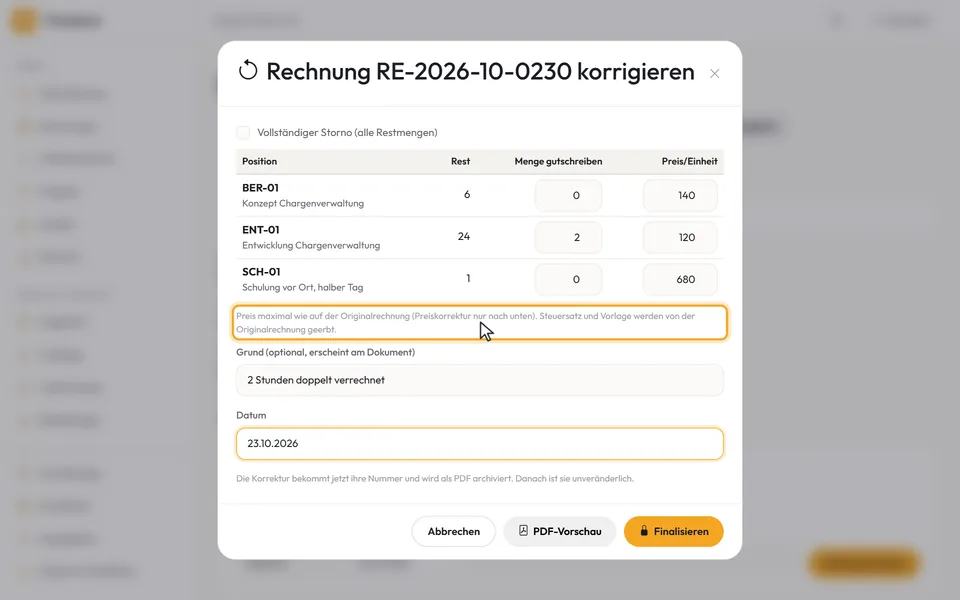
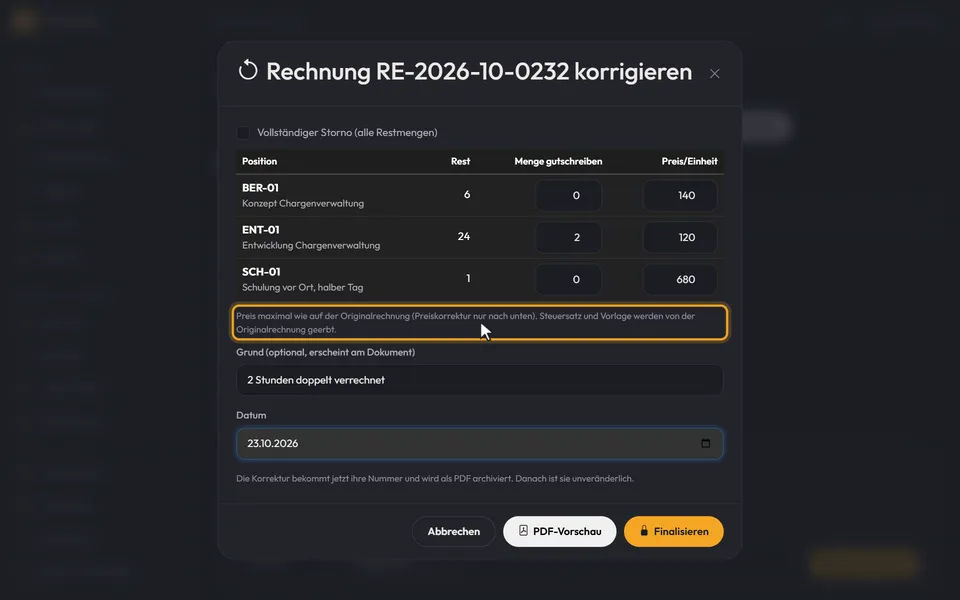
Tipp: Enthält die Rechnung Positionen aus der Zeiterfassung oder einen überschriebenen Gesamtbetrag, ist nur der vollständige Storno möglich. Das Fenster sagt es dann gleich oben.
Finalisieren
Mit „PDF-Vorschau“ sehen Sie die Korrektur vorher. „Finalisieren“ vergibt ihre Nummer aus dem eigenen Kreis der Korrekturen und archiviert sie als PDF; ab da ist auch sie unveränderlich.
Auf der Rechnung erscheint oben der Abschnitt „Korrekturen“ mit Nummer und Betrag im Minus. Der Status zeigt „Teilkorrigiert — offen …“: Um den Betrag der Korrektur sinkt, was offen ist. War die Rechnung schon bezahlt, erstatten Sie den Betrag.
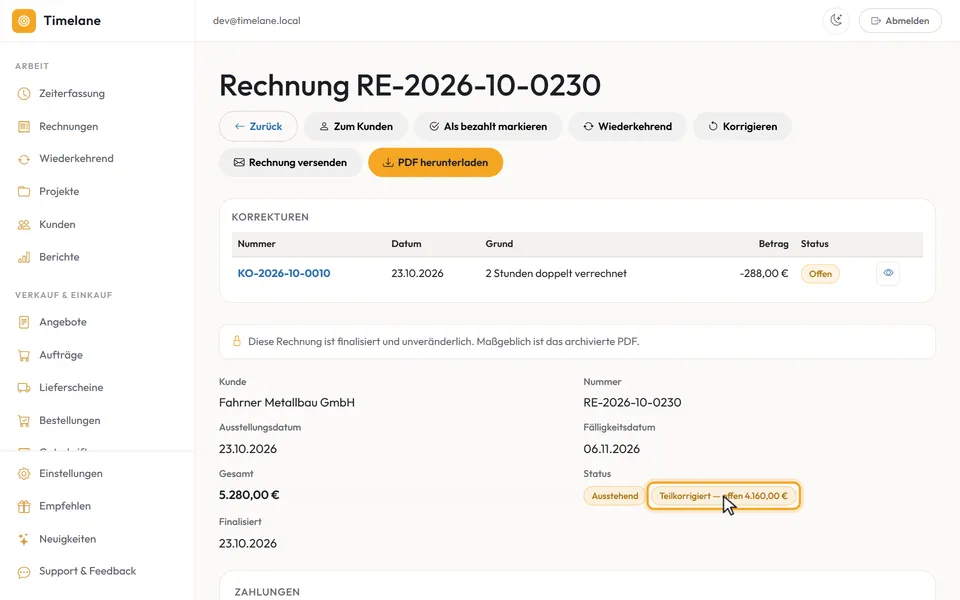
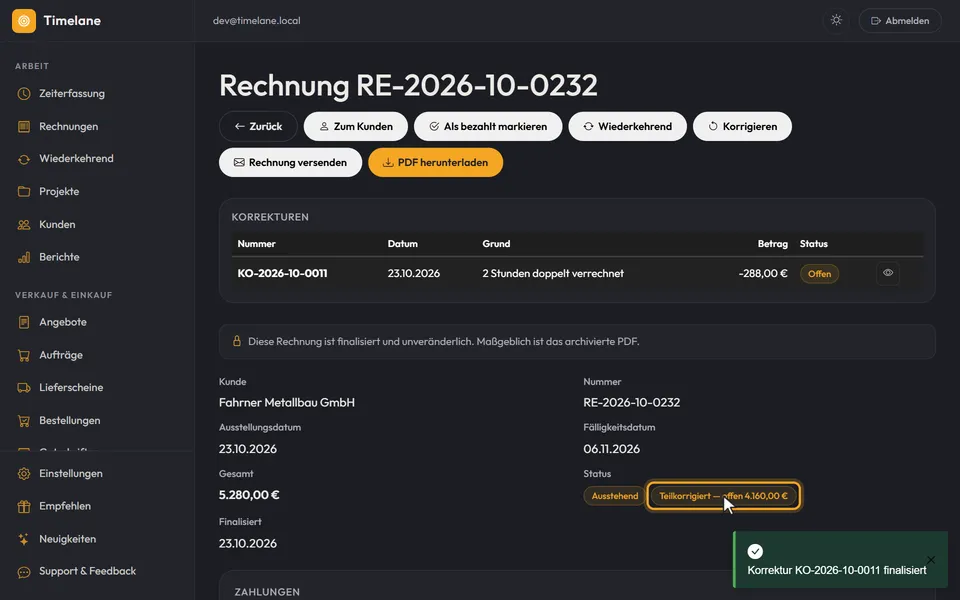
Alle Korrekturen zusammen finden Sie unter Korrekturen.