Rechnung versenden
Die Rechnung als PDF herunterladen oder direkt aus Timelane per Mail schicken, mit Vorschau und Versandprotokoll.
Eine finalisierte Rechnung geht auf zwei Wegen hinaus: als Datei, die Sie selbst weitergeben, oder als Mail direkt aus Timelane.
Weg wählen
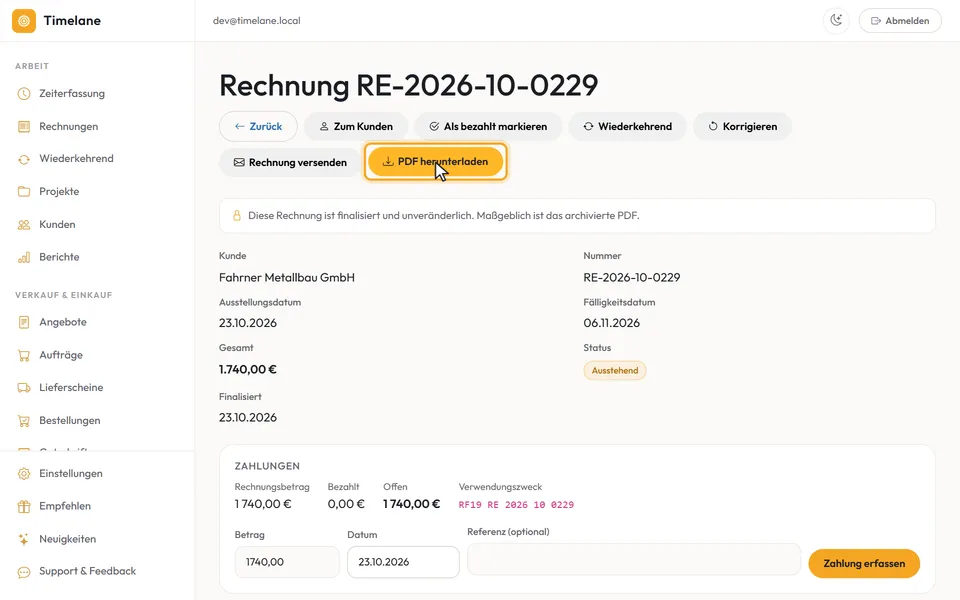
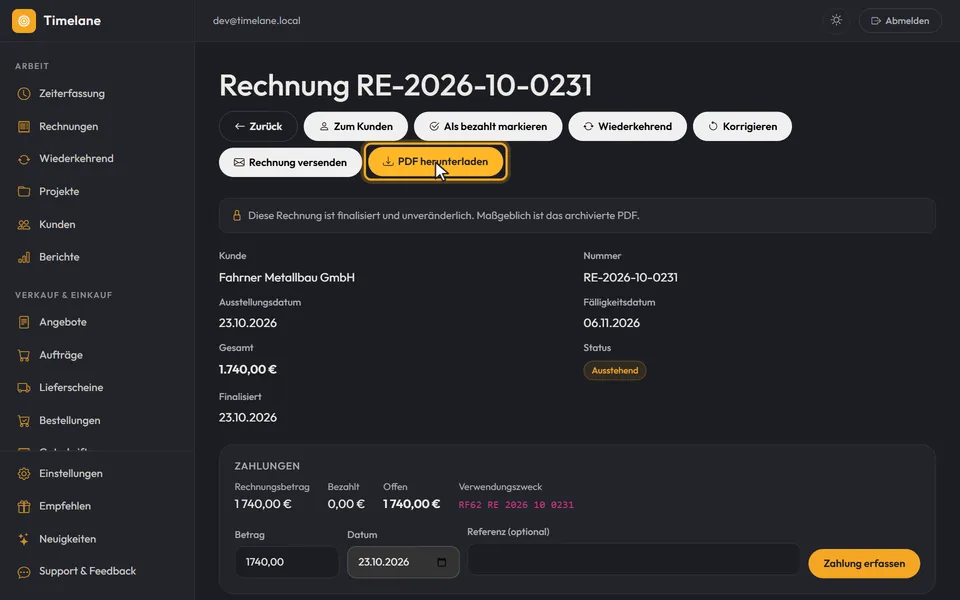
Im Kopf der Rechnung stehen „Rechnung versenden“ und „PDF herunterladen“. „PDF herunterladen“ liefert das archivierte PDF. „Rechnung versenden“ erscheint, sobald der Mailversand eingerichtet ist, und öffnet zuerst eine Vorschau; gesendet wird erst darin.
Empfänger prüfen
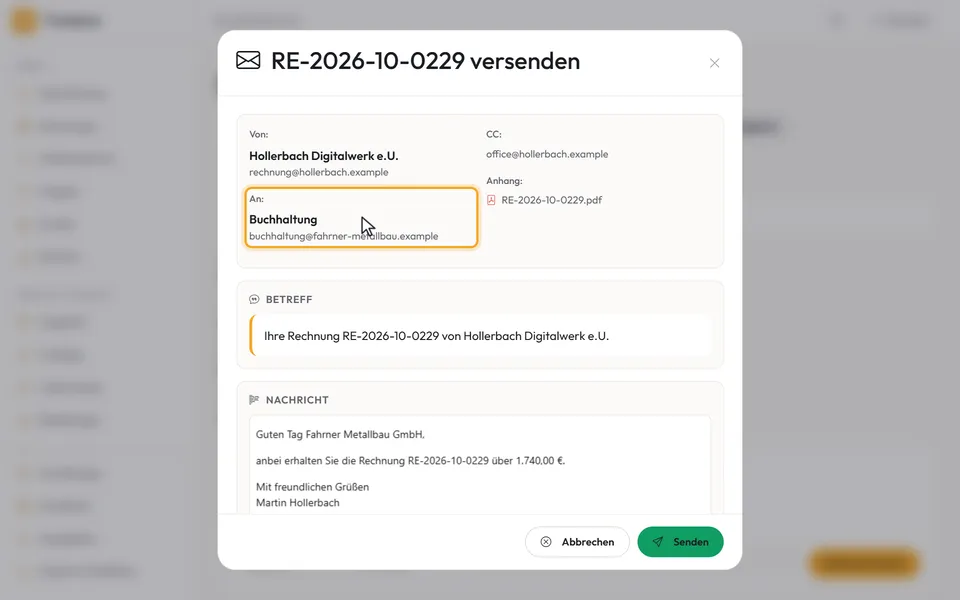
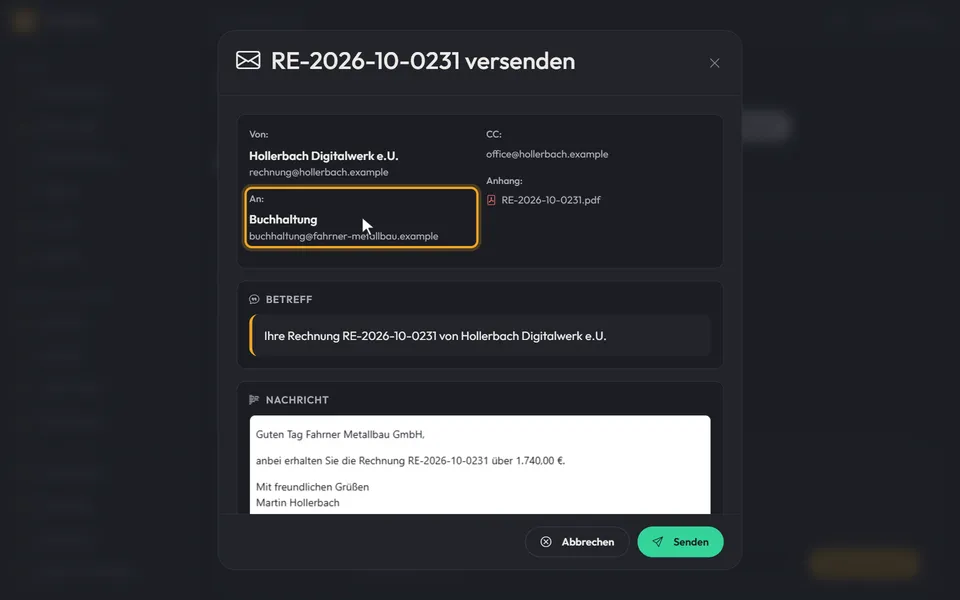
Das Fenster „… versenden“ zeigt oben „Von:“ und „An:“. Die Mail geht an jede Adresse des Kunden, die das Schlagwort „rechnung“ trägt. Trägt keine Adresse das Schlagwort, geht sie an die Standardadresse des Kunden, und das Fenster sagt es dazu.
Die Schlagwörter vergeben Sie beim Kunden unter „Weitere Kontaktadressen“.
Betreff und Nachricht ansehen
„Betreff“ und „Nachricht“ kommen aus der Mail-Vorlage, die an der Rechnungsvorlage hängt, mit eingesetzter Nummer und eingesetztem Betrag. Was Sie hier sehen, ist die Vorschau. Den Wortlaut ändern Sie unter Mail-Vorlagen, dann gilt er für jede folgende Mail.
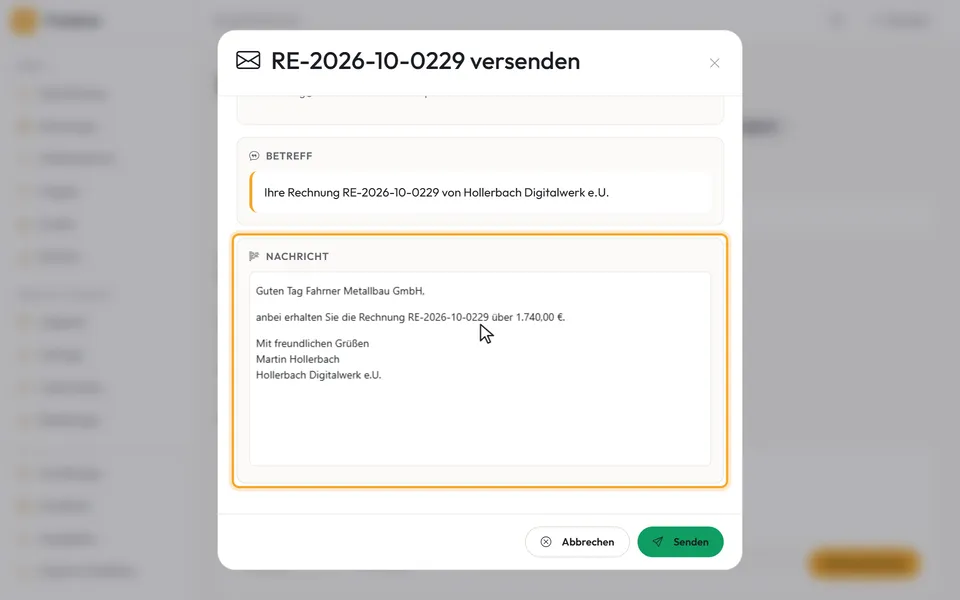
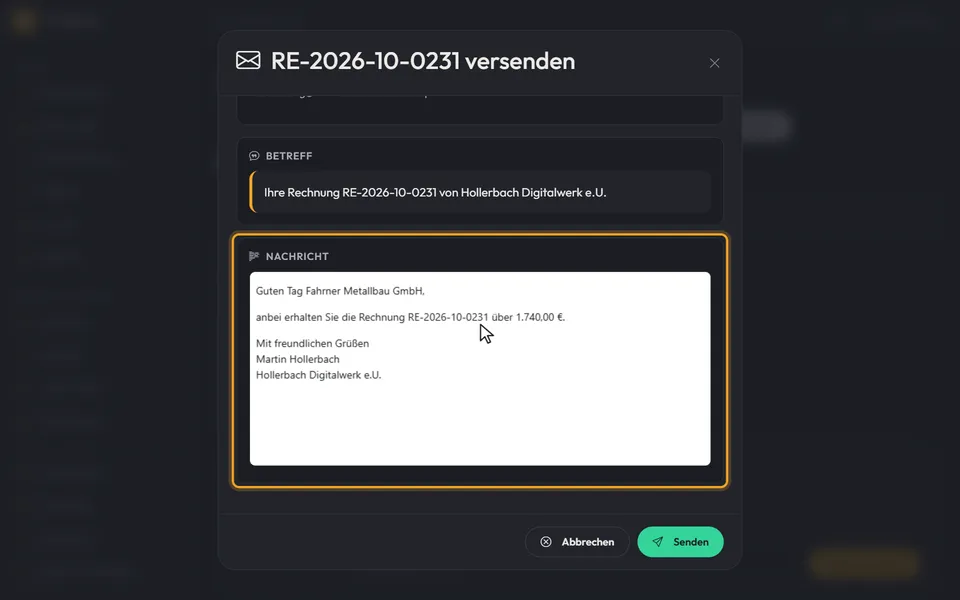
Senden
Unter „Anhang:“ steht das archivierte PDF. Trägt die Rechnung ein E-Rechnungsprofil, steckt die XML darin. Klicken Sie „Senden“.
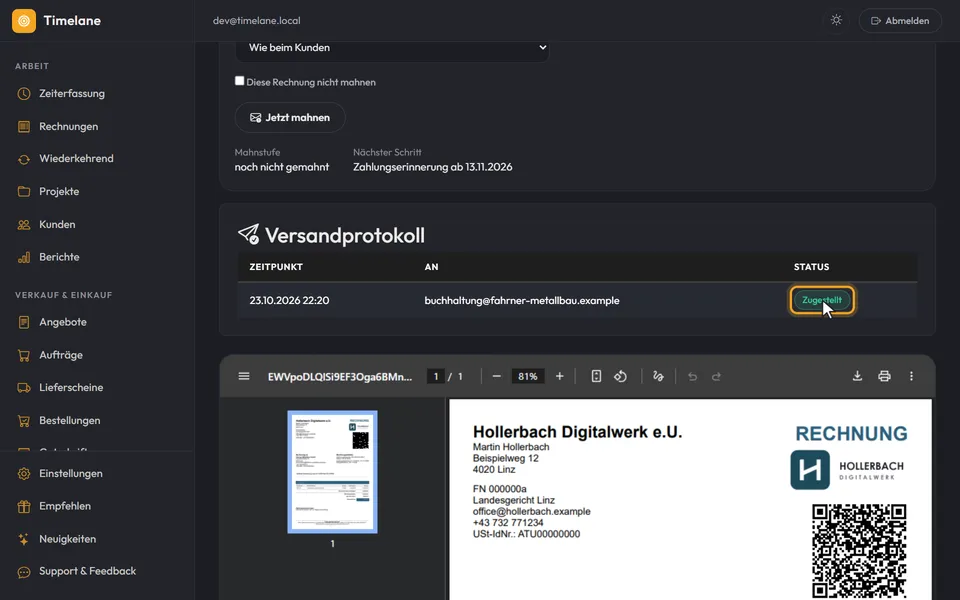
Im Kopf steht danach „Versendet am …“ statt des Knopfs. Weiter unten führt das „Versandprotokoll“ jede Adresse mit Zeitpunkt und Status, etwa „Zugestellt“.
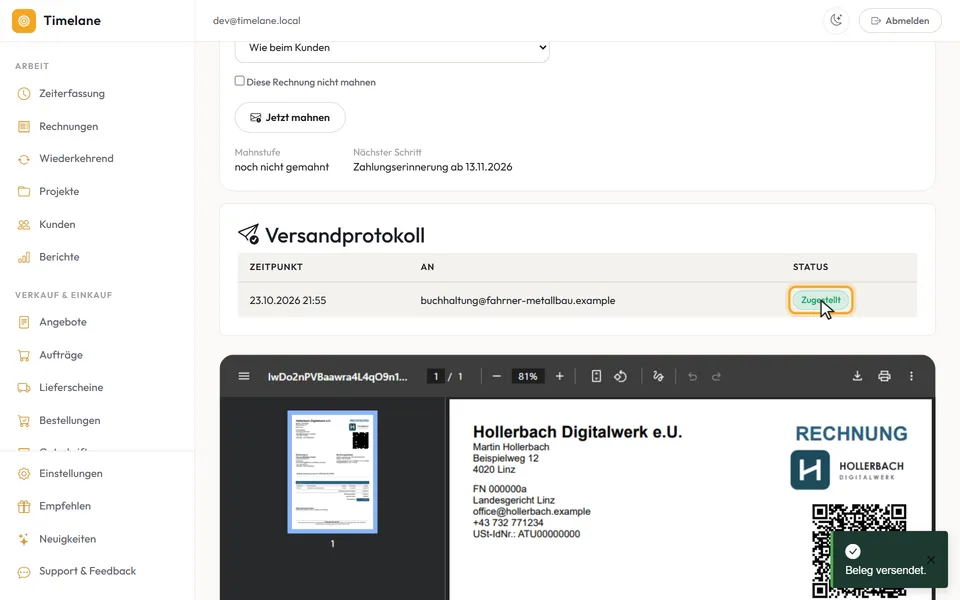
Tipp: Schlägt der Versand an eine Adresse fehl, steht im Versandprotokoll „Fehlgeschlagen“ mit dem Grund darunter.