Zahlung erfassen
Zahlungseingänge auf der Rechnung eintragen, auch in Teilbeträgen; mit der letzten wechselt sie auf bezahlt.
Eine Rechnung gilt als bezahlt, wenn die eingetragenen Zahlungen ihren Betrag erreichen. Eingetragen werden sie auf der finalisierten Rechnung, im Abschnitt „Zahlungen“.
Stand ablesen
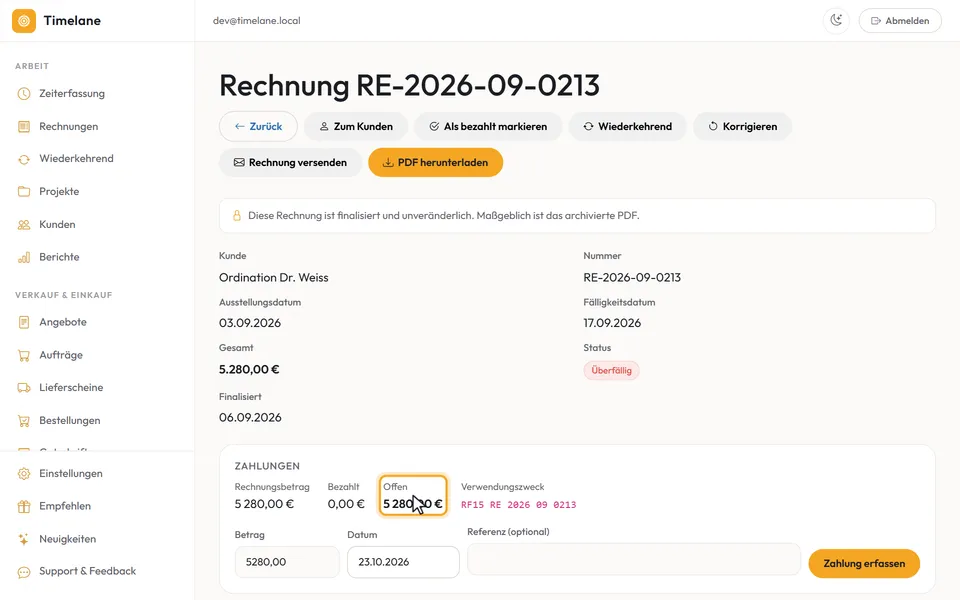
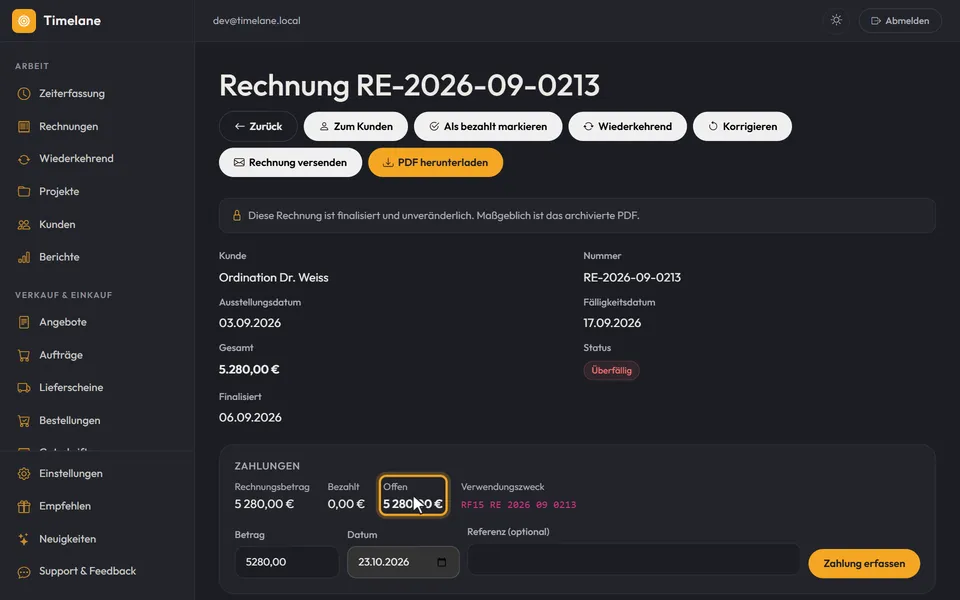
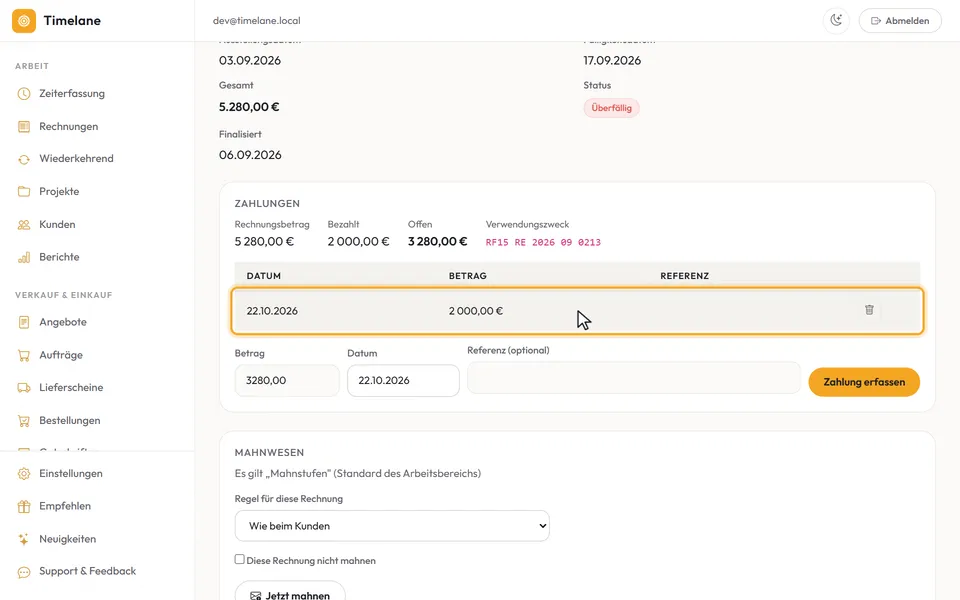
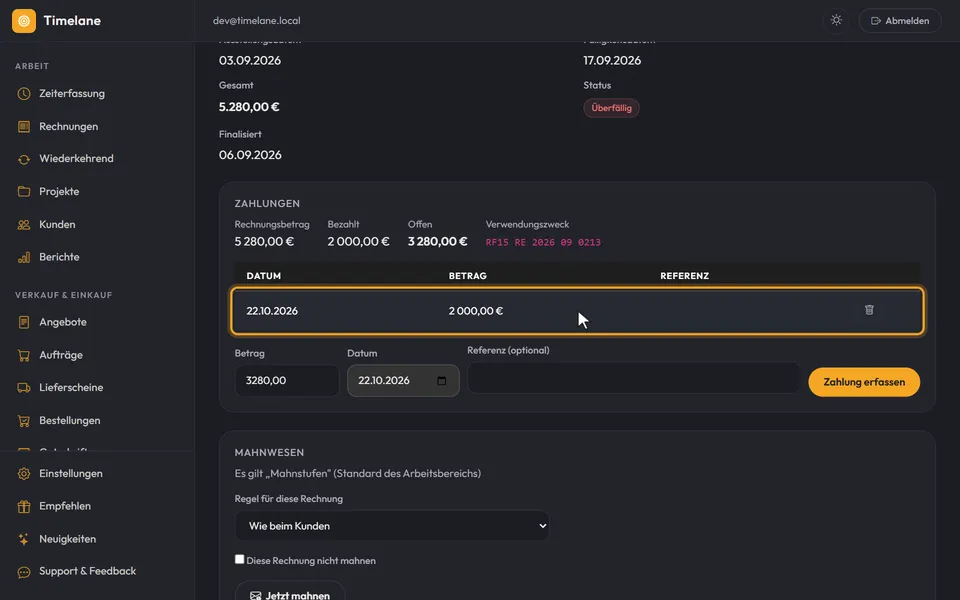
Oben im Abschnitt stehen „Rechnungsbetrag“, „Bezahlt“ und „Offen“. Gibt es eine Korrektur zur Rechnung, steht ihr Betrag unter „Korrigiert“ dazwischen und mindert, was offen ist.
Zahlung eintragen
Im Feld „Betrag“ steht schon der offene Betrag. Ändern Sie ihn, wenn weniger eingegangen ist. Unter „Datum“ wählen Sie den Tag des Eingangs, unter „Referenz (optional)“ etwa den Verwendungszweck vom Kontoauszug. Dann „Zahlung erfassen“.
Rest im Blick behalten
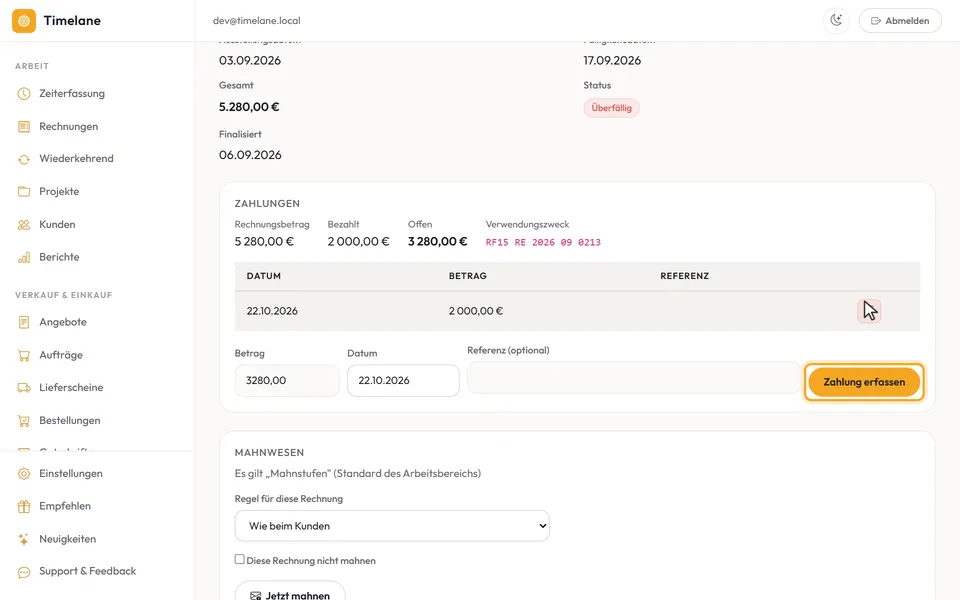
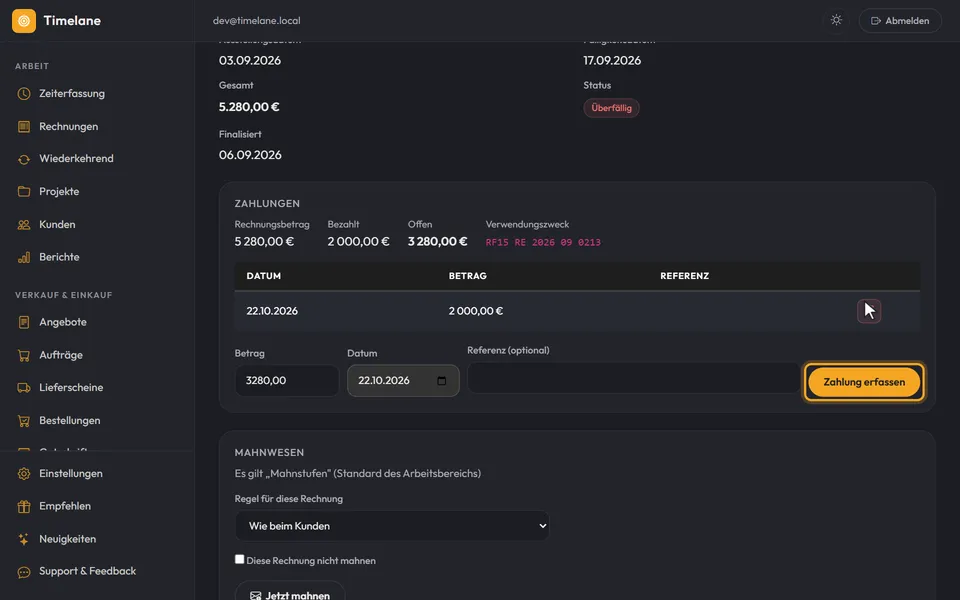
Die Zahlung steht jetzt als Zeile in der Tabelle. War es weniger als der volle Betrag, bleibt unter „Offen“ ein Rest stehen, und die Rechnung bleibt offen.
Eine falsch erfasste Zahlung nehmen Sie über den Papierkorb in ihrer Zeile wieder heraus.
Rechnung als bezahlt abschließen
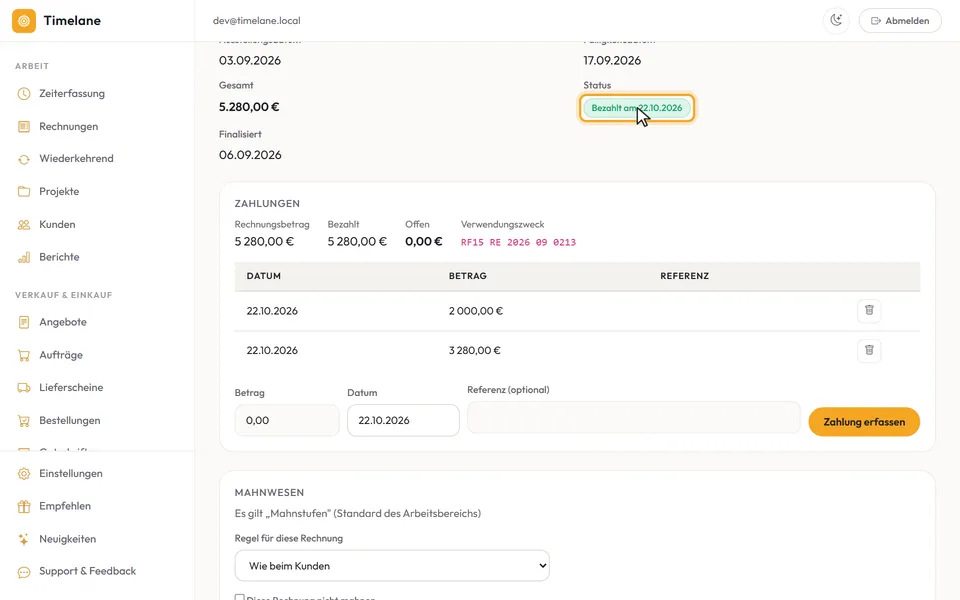
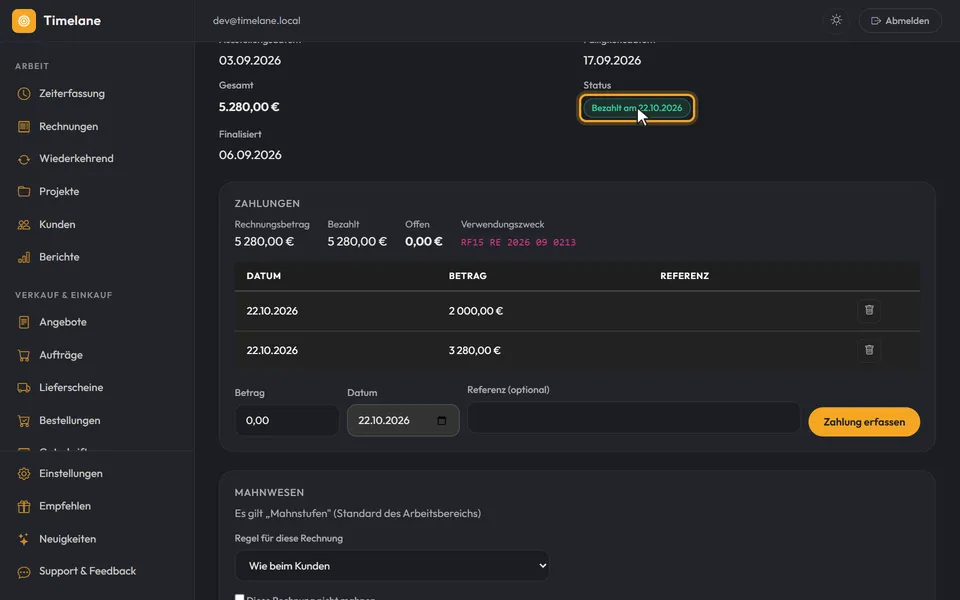
Kommt der Rest, steht er wieder im Feld „Betrag“. Datum setzen, „Zahlung erfassen“. Oben in den Kopfdaten wechselt der Status auf „Bezahlt am …“, mit dem Datum der letzten Zahlung. Eine bezahlte Rechnung wird nicht mehr gemahnt.
Tipp: Kam der Betrag in einem Stück, genügt im Kopf „Als bezahlt markieren“. Im Fenster wählen Sie das „Zahlungsdatum“ und bestätigen mit „Bezahlt“.