Zugriff im Überblick
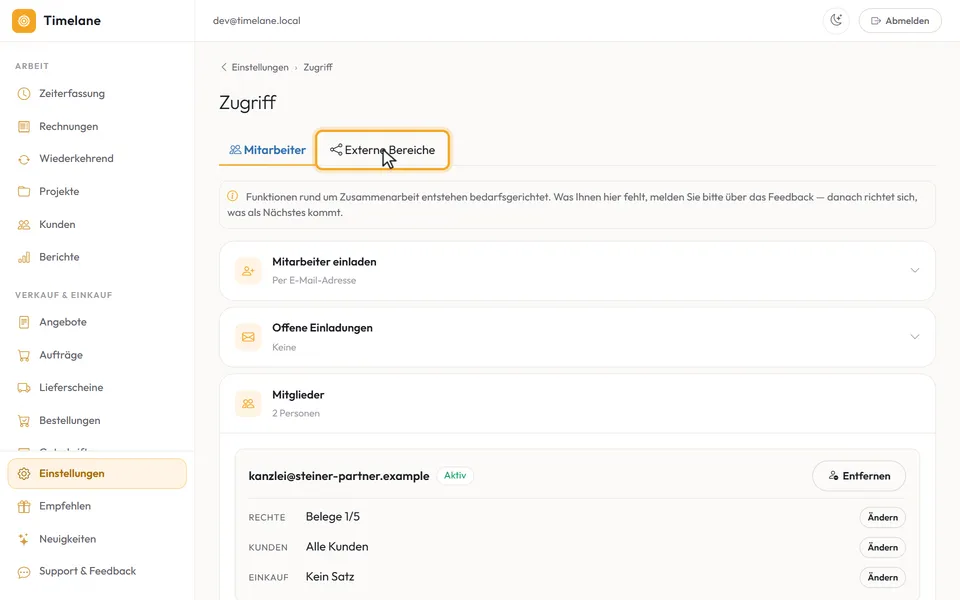
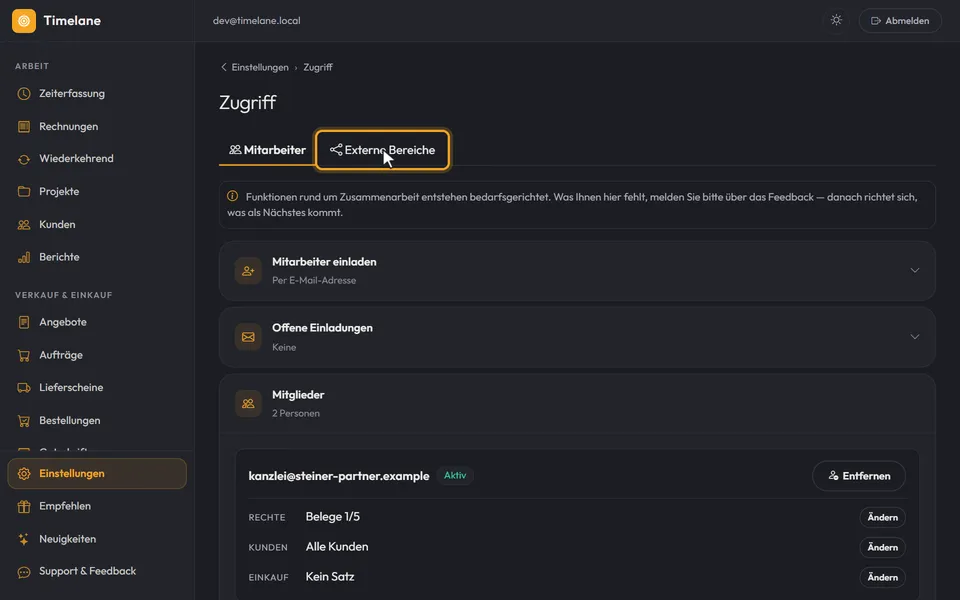
Hier steht, wer außer Ihnen in Ihrem Bereich arbeitet, was die Person darf und bei welchen Kunden.
Auf der Seite „Zugriff“ sehen Sie jede Person, die in Ihrem Bereich mitarbeitet. Solange Sie niemanden eingeladen haben, ist die Liste leer.
Den richtigen Reiter wählen
Oben stehen zwei Reiter. „Mitarbeiter“ zeigt die Personen, die in Ihrem Bereich arbeiten. „Externe Bereiche“ betrifft die andere Richtung: Projekte, die Sie für Auftraggeber freigeben (mehr dazu).
Eine Person ansehen
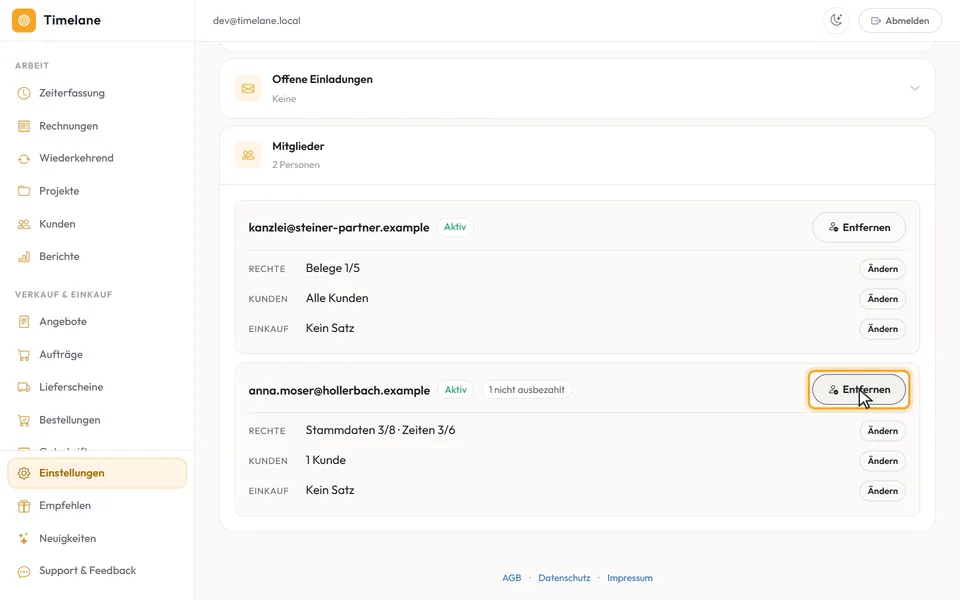
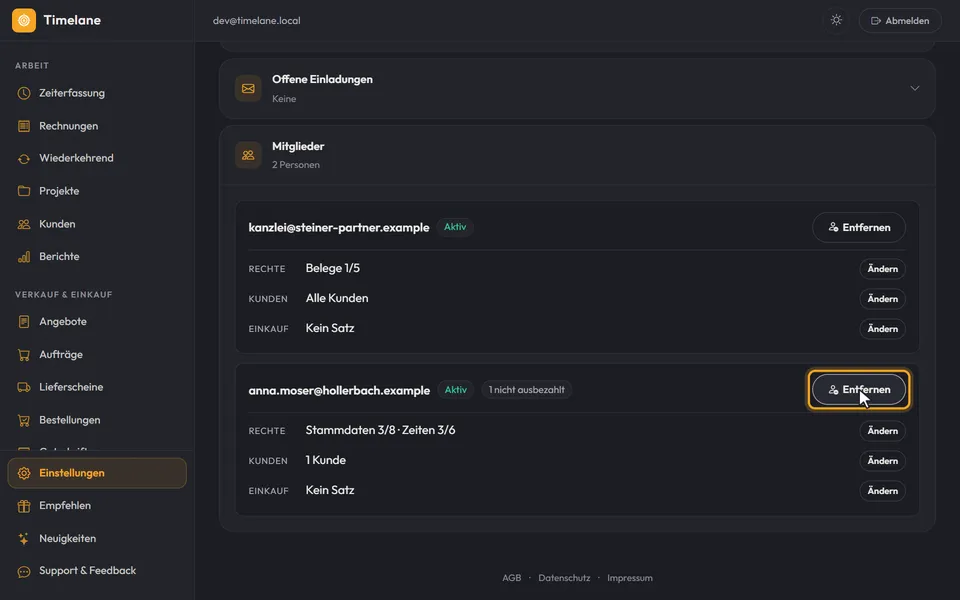
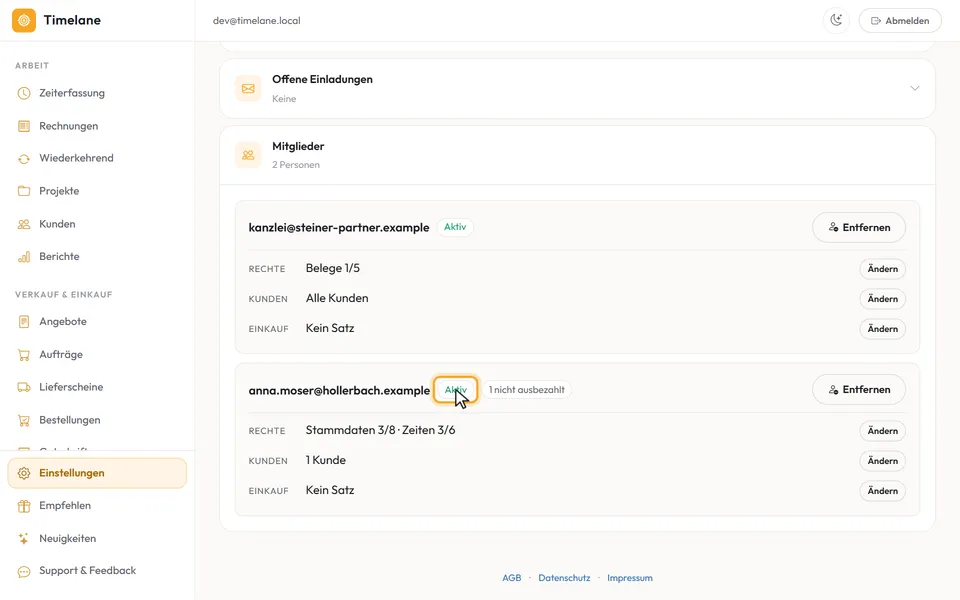
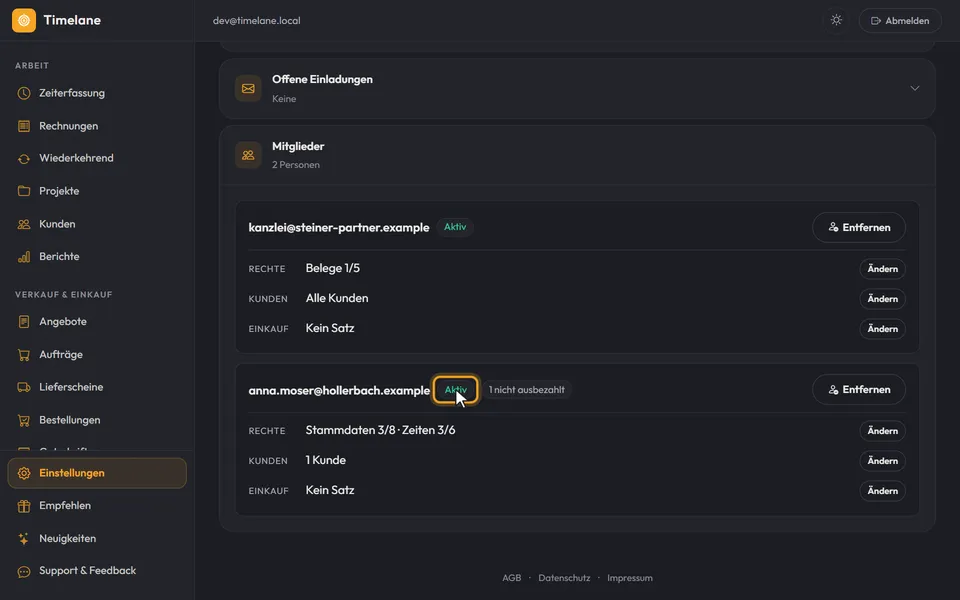
Unter „Mitglieder“ hat jede Person eine Karte mit ihrer Mailadresse und ihrem Stand: „Aktiv“, „Einladung offen“ oder „Ruht“ mit dem Grund dahinter.
Rechte und Kunden ablesen
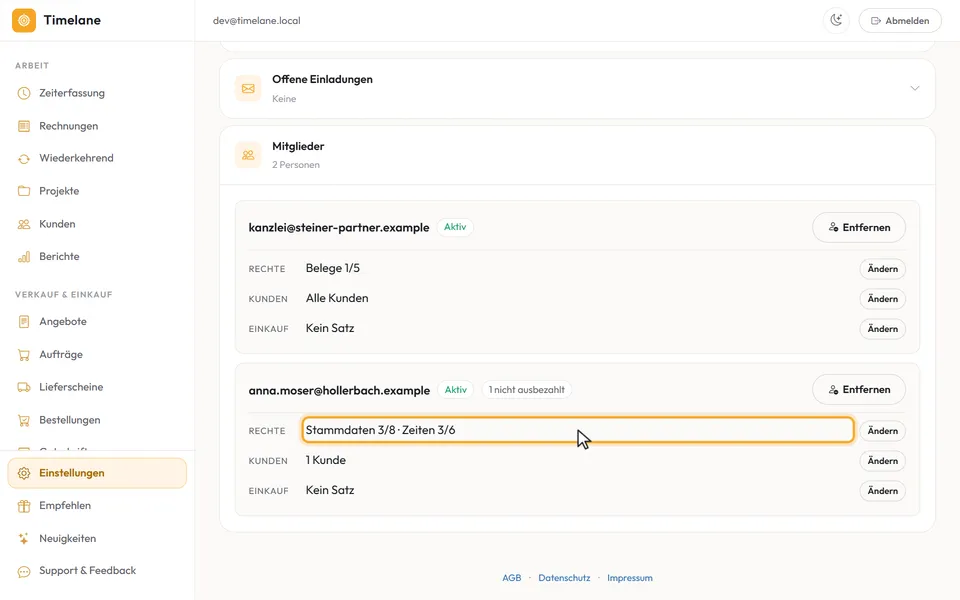
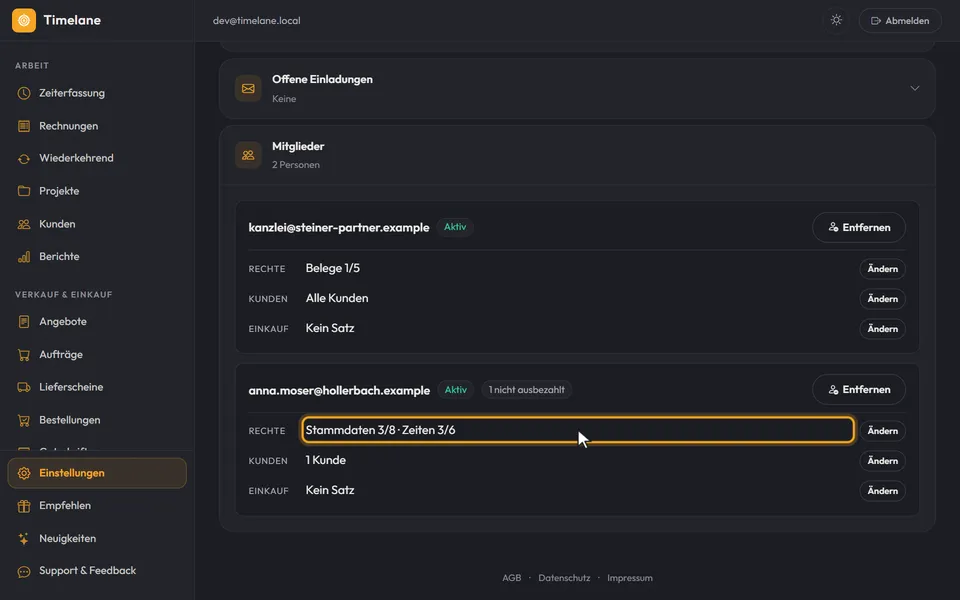
Darunter stehen zwei Zeilen. „Rechte“ sagt, was die Person tun darf, zusammengefasst nach Gruppen wie „Zeiten“ oder „Belege“. „Kunden“ sagt, wo das gilt: bei „Alle Kunden“ oder nur bei ausgewählten Kunden und Projekten. Mit „Ändern“ öffnen Sie die jeweilige Auswahl (Rechte und Kunden vergeben).
Hat die Person die Einladung angenommen, steht dort außerdem „Einkauf“: der Stundensatz, den Sie ihr für ihre Arbeit bezahlen.
Zugriff entziehen
Mit „Entfernen“ an der Karte verliert die Person den Zugang zu Ihrem Bereich. Ihre Buchungen und die ausgestellten Belege bleiben erhalten. Hat sie noch nicht ausbezahlte Buchungen, nennt die Rückfrage die Zahl – rechnen Sie diese zuerst ab.
Wollen Sie nur einzelne Rechte wegnehmen, entfernen Sie unter „Rechte“ die Häkchen und speichern.