Logo hochladen
Das Logo gehört zur Vorlage und erscheint im Kopf jedes Belegs, der diese Vorlage nimmt.
Das Logo pflegen Sie je Vorlage, unter Vorlagen. So können zwei Marken mit zwei Auftritten aus demselben Konto abrechnen, jede mit ihrer eigenen Vorlage.
Vorlage öffnen und Feld „Logo“ finden
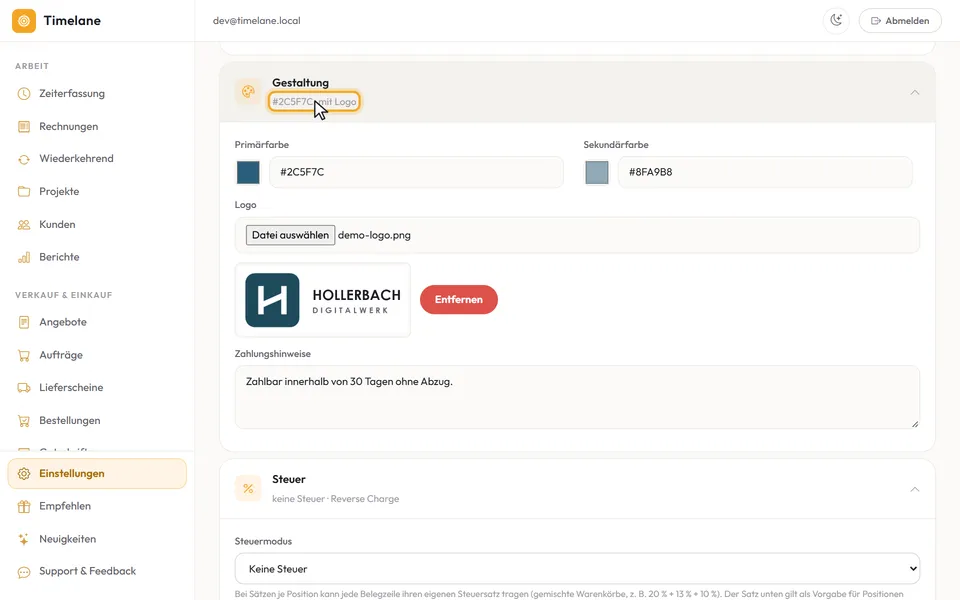
Klicken Sie unter Vorlagen auf der Karte der gewünschten Vorlage auf „Bearbeiten“. Im Editor steht der Abschnitt „Gestaltung“ offen; darin finden Sie das Feld „Logo“.
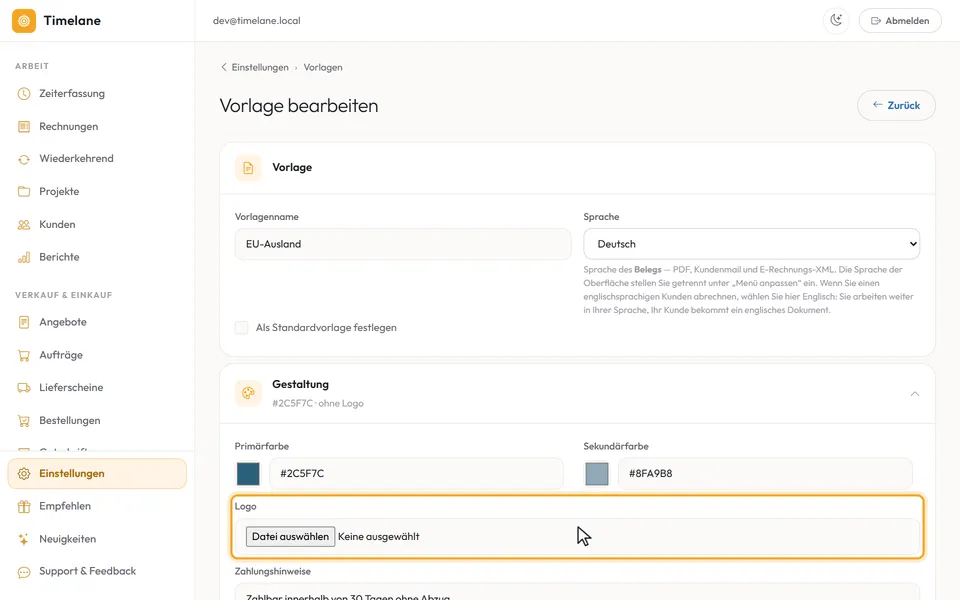
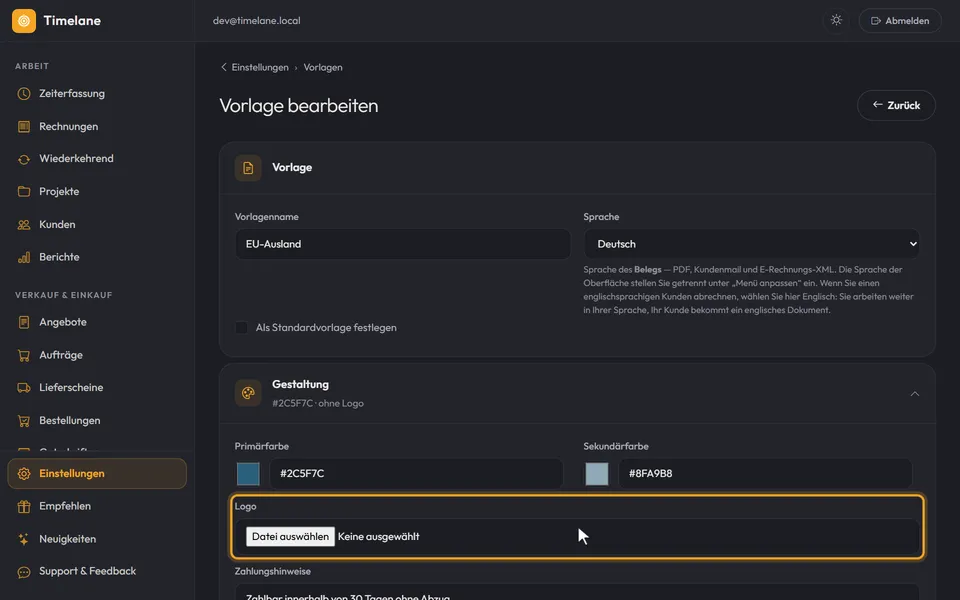
Datei wählen
Klicken Sie auf das Feld und wählen Sie Ihr Logo aus, als PNG oder JPG bis 2 MB. Die Meldung „Logo hochgeladen“ erscheint, und das Bild steht als Vorschau unter dem Feld. Ein liegendes Format passt am besten in den Briefkopf.
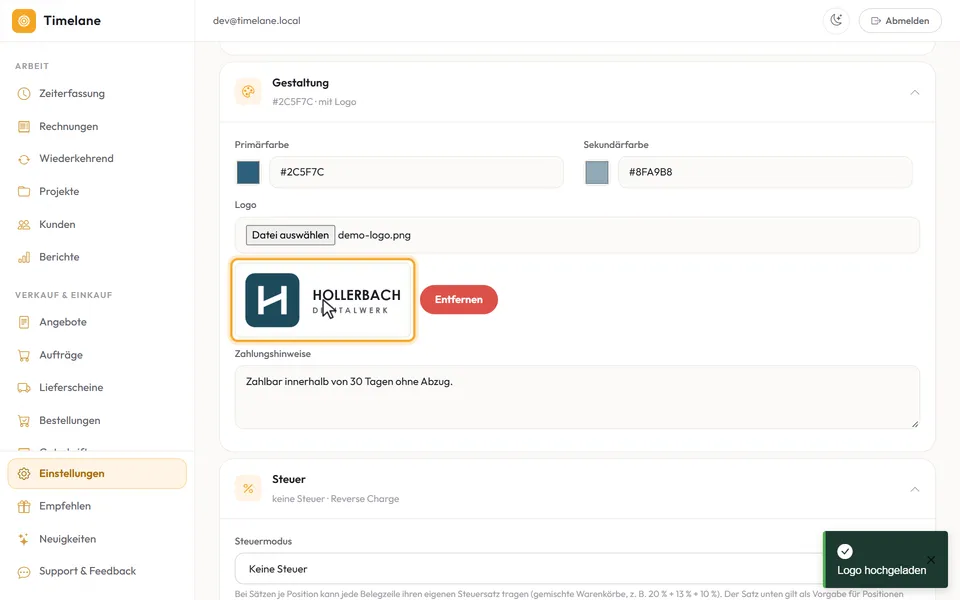
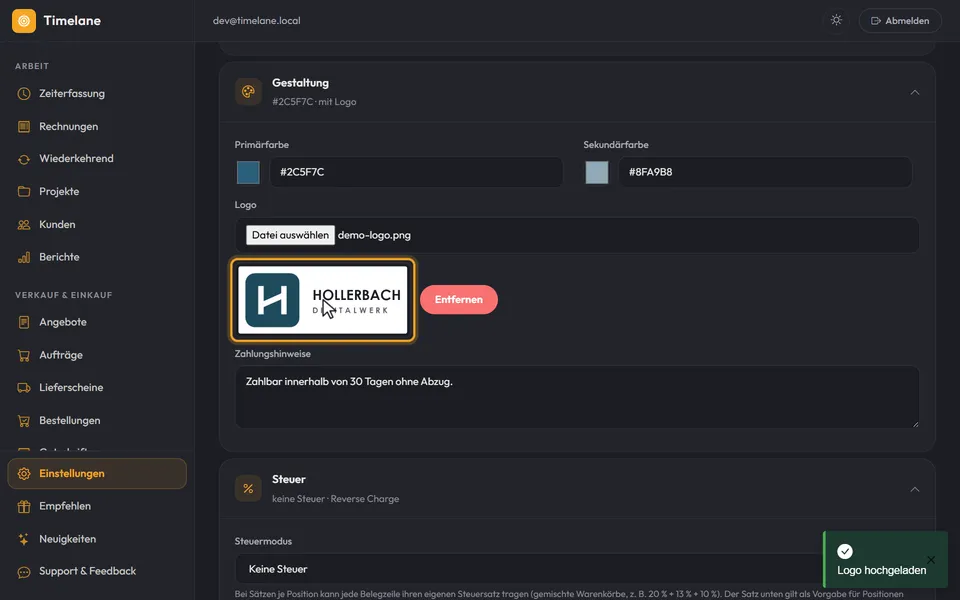
Kopf des Abschnitts prüfen
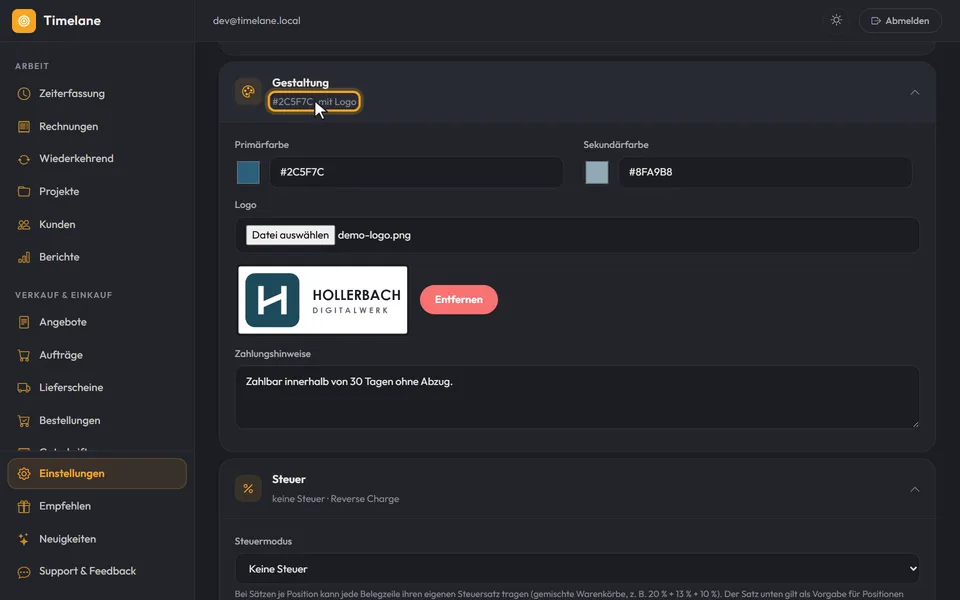
Der Kopf des Abschnitts „Gestaltung“ zeigt die Primärfarbe und jetzt „mit Logo“. Daran sehen Sie es auch bei zugeklapptem Abschnitt.
Speichern
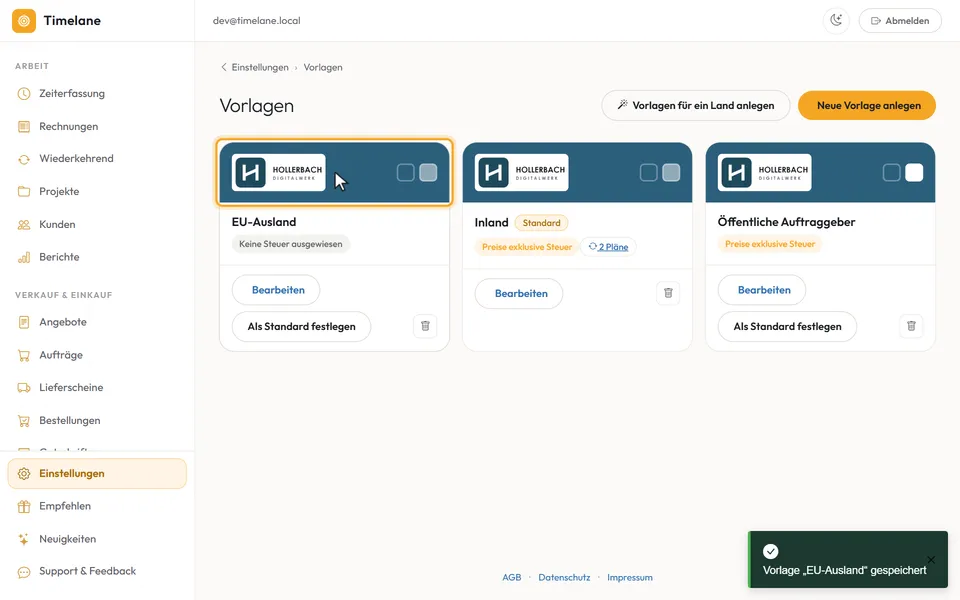
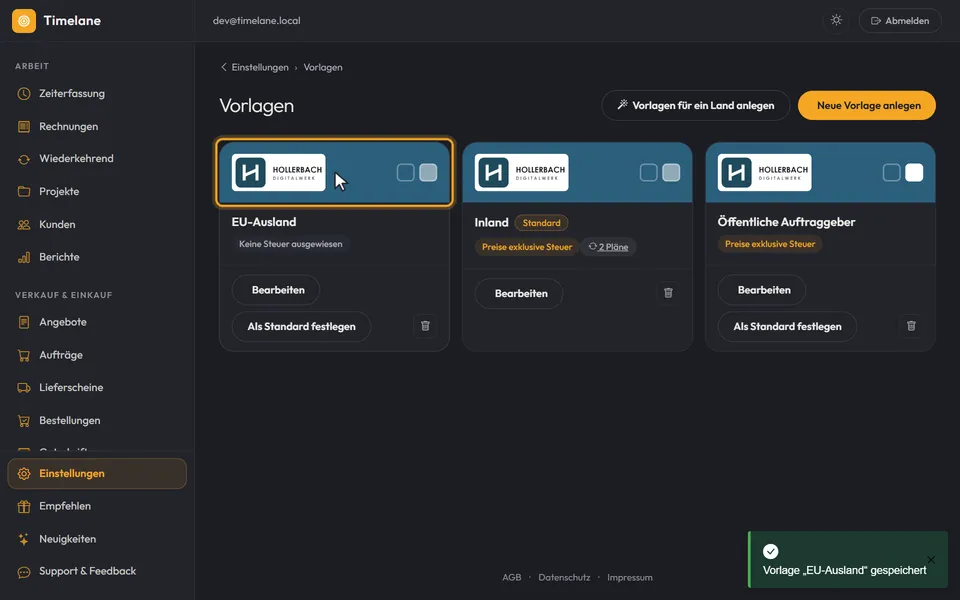
Das Logo gilt erst nach dem Speichern. Klicken Sie unten auf „Speichern“; Timelane kehrt zur Übersicht zurück, und die Karte der Vorlage zeigt das Logo. Ab jetzt steht es im Kopf jedes Belegs mit dieser Vorlage, von der Rechnung bis zur Mahnung.
Tipp: Ein anderes Logo ersetzt das bisherige; mit „Entfernen“ unter dem Vorschaubild nehmen Sie es wieder heraus.