Kunden anlegen
Ein Kunde wird einmal angelegt und steht danach in jedem Beleg zur Auswahl.
Die Seite „Kunden“ führt alle Ihre Kunden mit ihren Projekten, Stunden und dem abrechenbaren Betrag. Was Sie hier eintragen, steht später so auf Rechnung, Angebot und Co.
Dialog öffnen
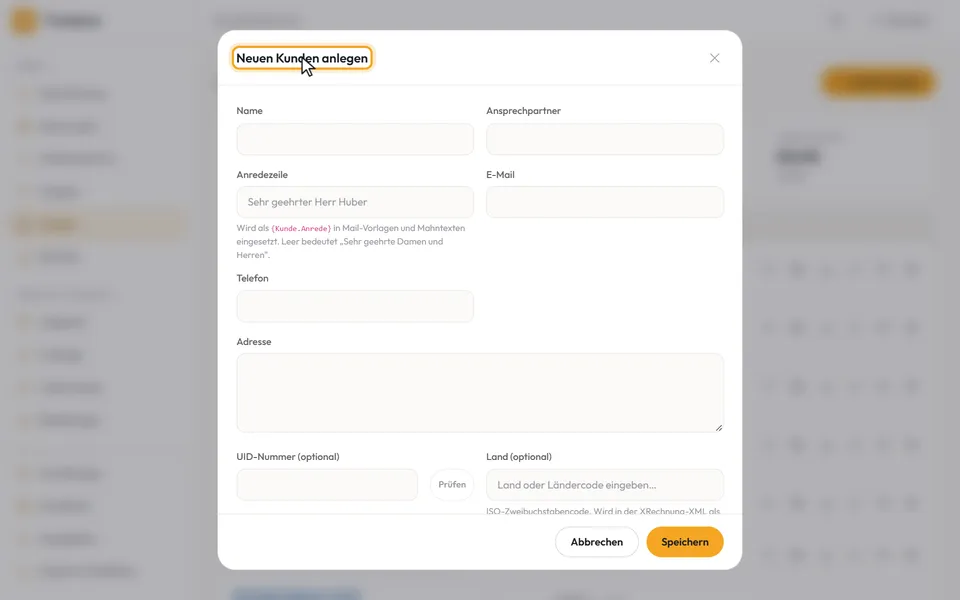
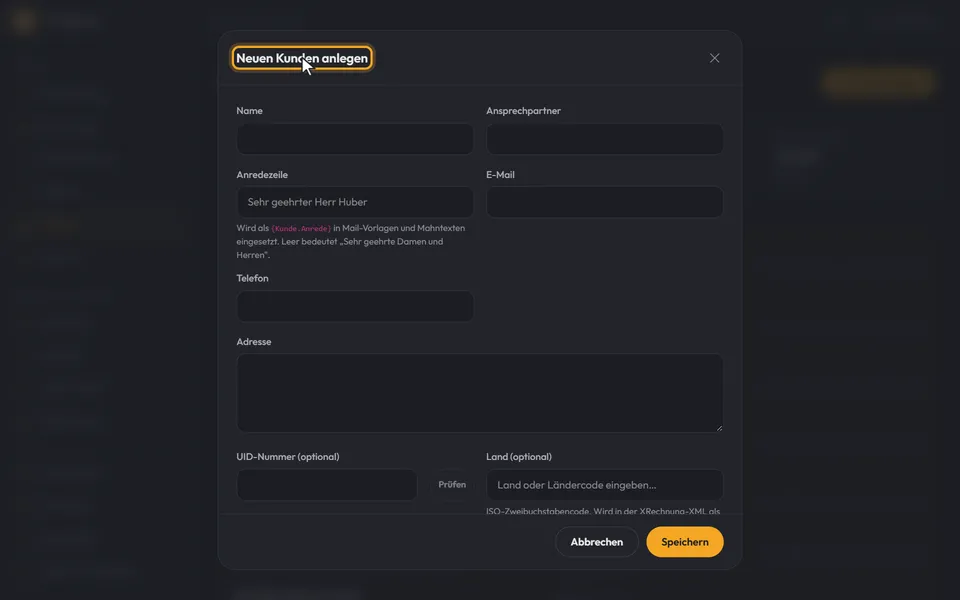
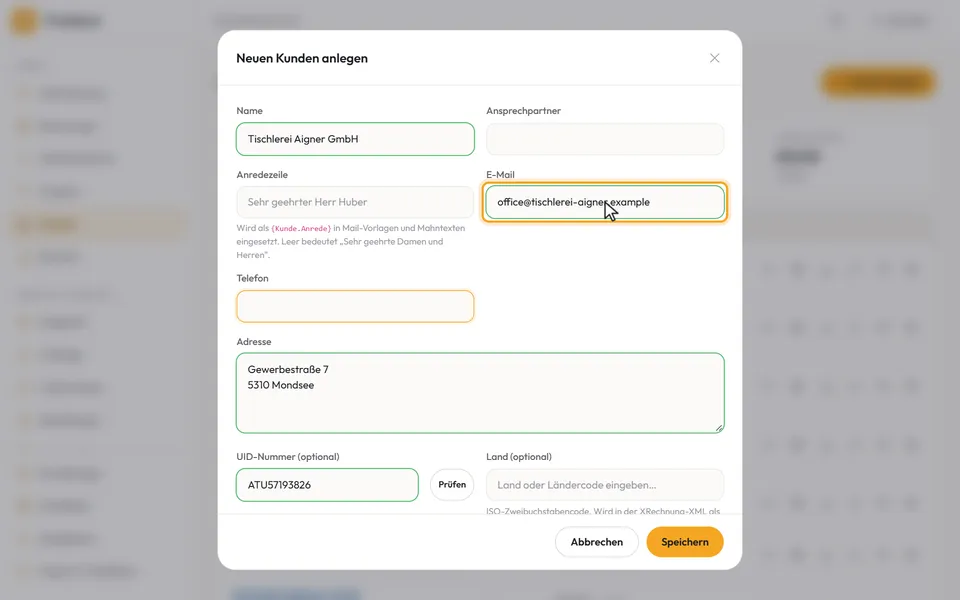
Klicken Sie oben rechts auf „Kunde anlegen“. Der Dialog „Neuen Kunden anlegen“ öffnet sich leer.
Name und Adresse eintragen
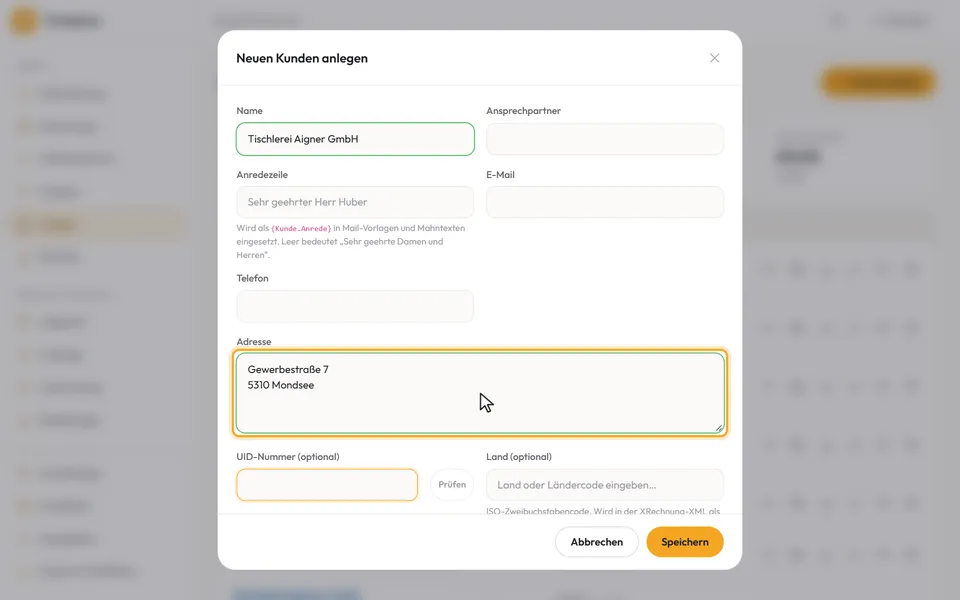
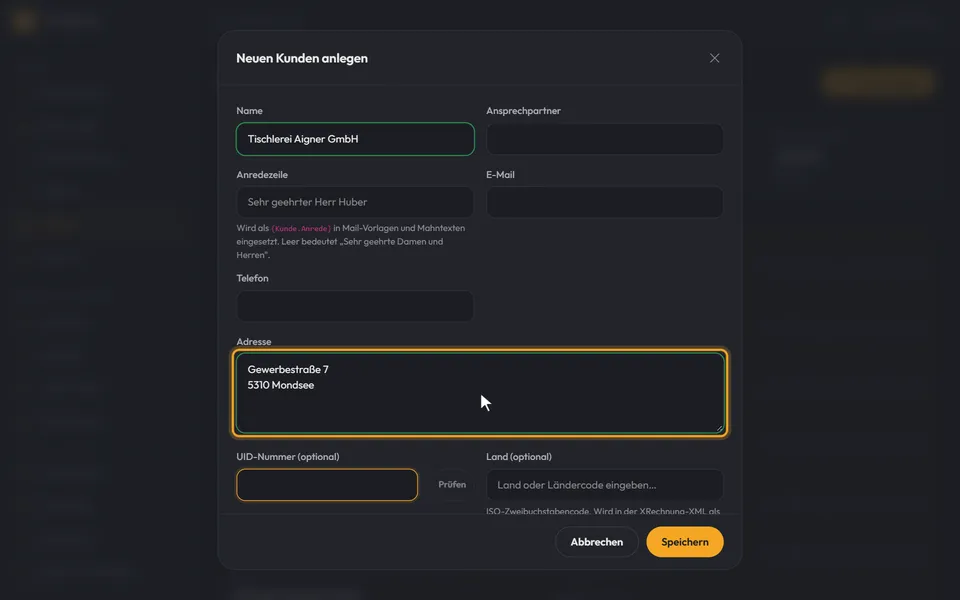
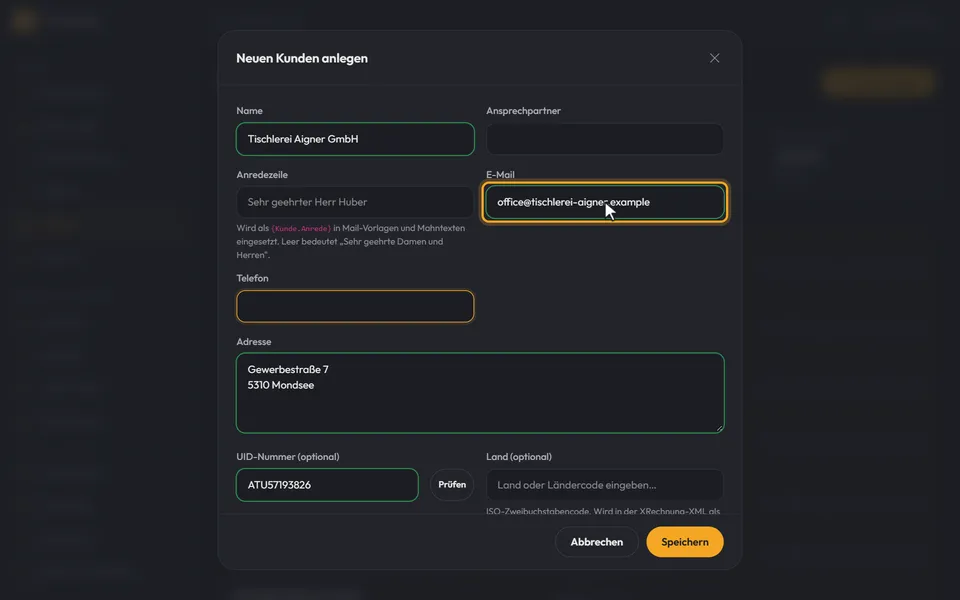
Tragen Sie unter „Name“ den Firmen- oder Personennamen ein und unter „Adresse“ die Anschrift. Beides steht genau so im Empfängerfeld Ihrer Belege.
Schreiben Sie die Adresse zeilenweise: Straße in die erste Zeile, Postleitzahl und Ort in die nächste. Für die E-Rechnung zerlegt Timelane sie in Straße, Postleitzahl und Ort.
UID-Nummer und E-Mail ergänzen
Unter „UID-Nummer (optional)“ steht die UID-Nummer des Kunden; sie erscheint dann auf jeder Rechnung an ihn. „Prüfen“ fragt die Nummer beim EU-System ab und zeigt das Ergebnis unter dem Feld.
Unter „E-Mail“ tragen Sie die Adresse ein, an die Belege später versendet werden.
Speichern
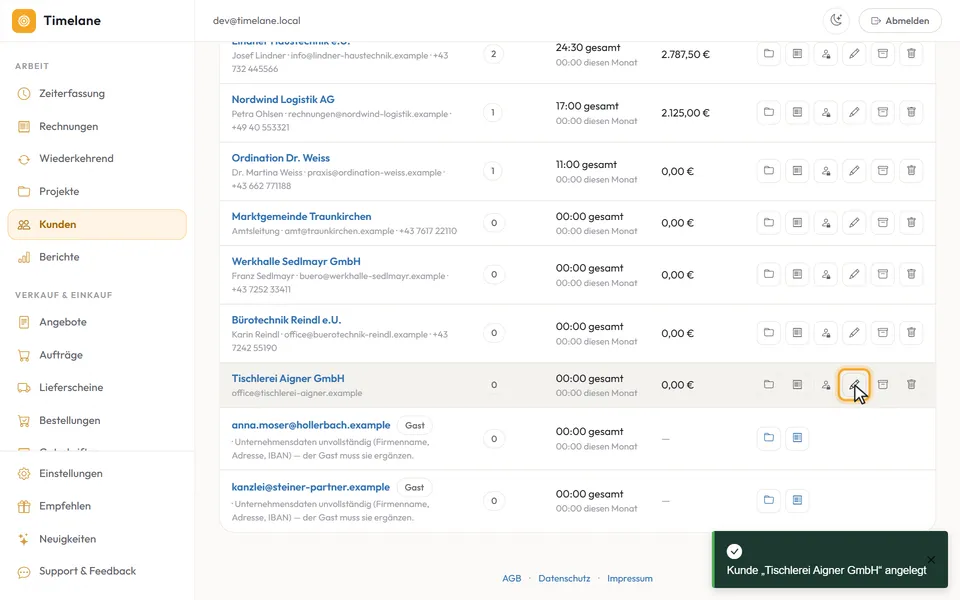
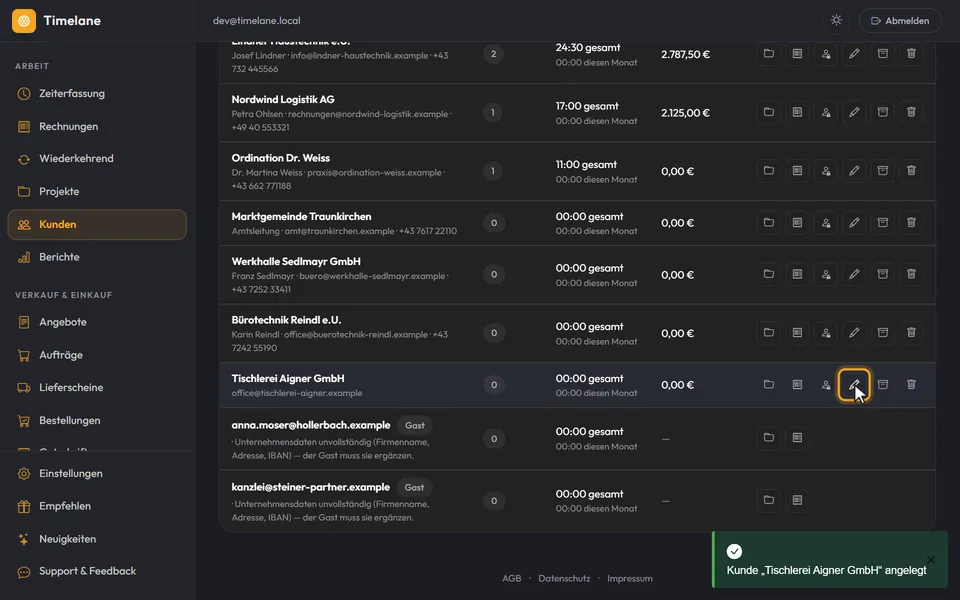
Mit „Speichern“ schließt der Dialog, und der Kunde steht in der Liste. Über den Stift („Bearbeiten“) in seiner Zeile ändern Sie ihn später und legen weitere Kontaktadressen an.
Tipp: Mehrere Adressen für Rechnungen und Mahnungen erklärt Kontaktadressen mit Schlagwörtern.