Aus einem Angebot einen Auftrag machen
„Auftrag erstellen“ am finalisierten Angebot legt einen Auftragsentwurf mit denselben Positionen und Preisen an.
Hat der Kunde zugesagt, wird aus dem Angebot ein Auftrag. Das Angebot bleibt dabei, wie es ist; der Auftrag ist ein eigener Beleg mit eigener Nummer.
Angebot öffnen
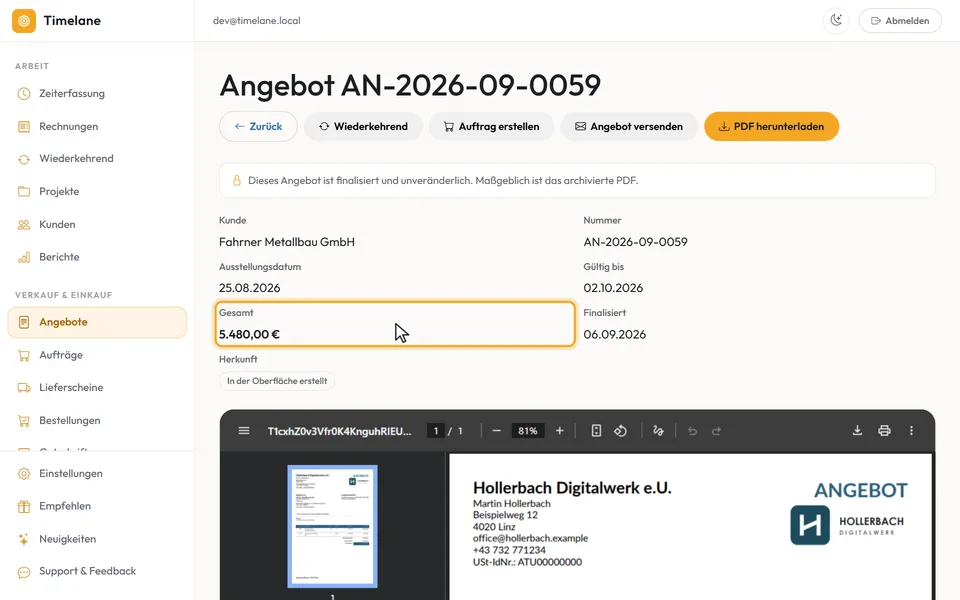
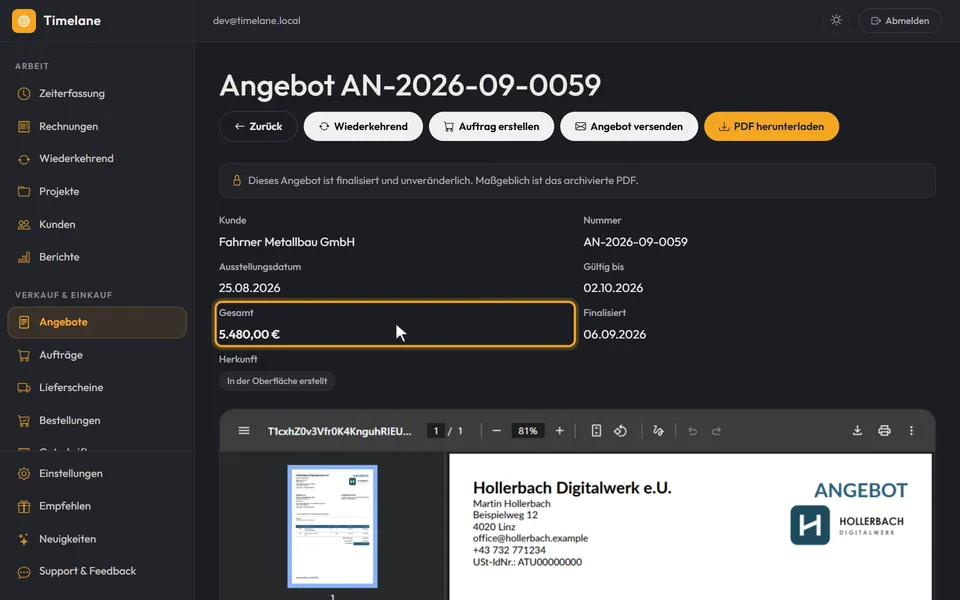
Öffnen Sie das finalisierte Angebot. Oben stehen seine Angaben wie Kunde, Nummer, „Gültig bis“ und „Gesamt“, darunter das archivierte PDF.
Auftrag erstellen
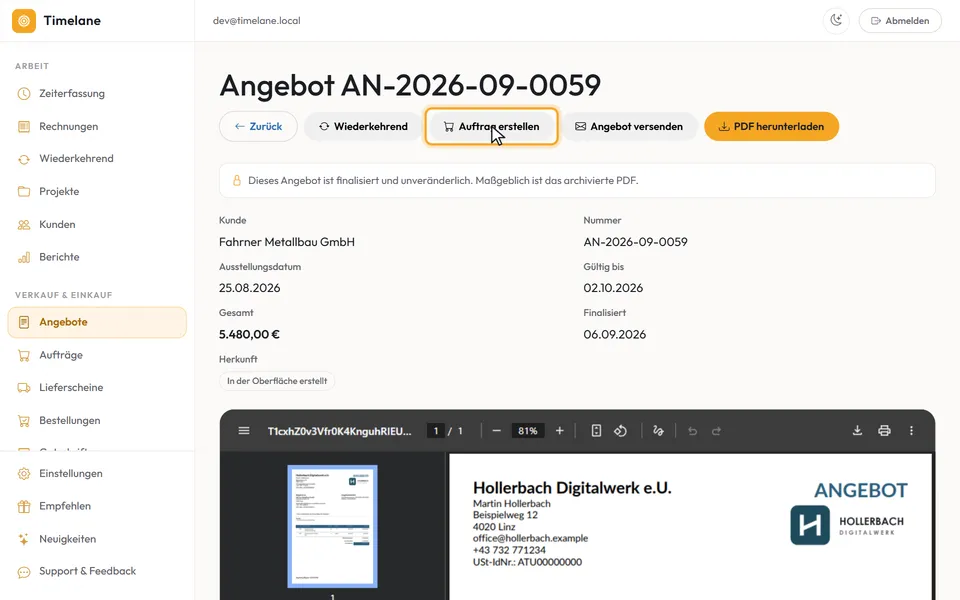
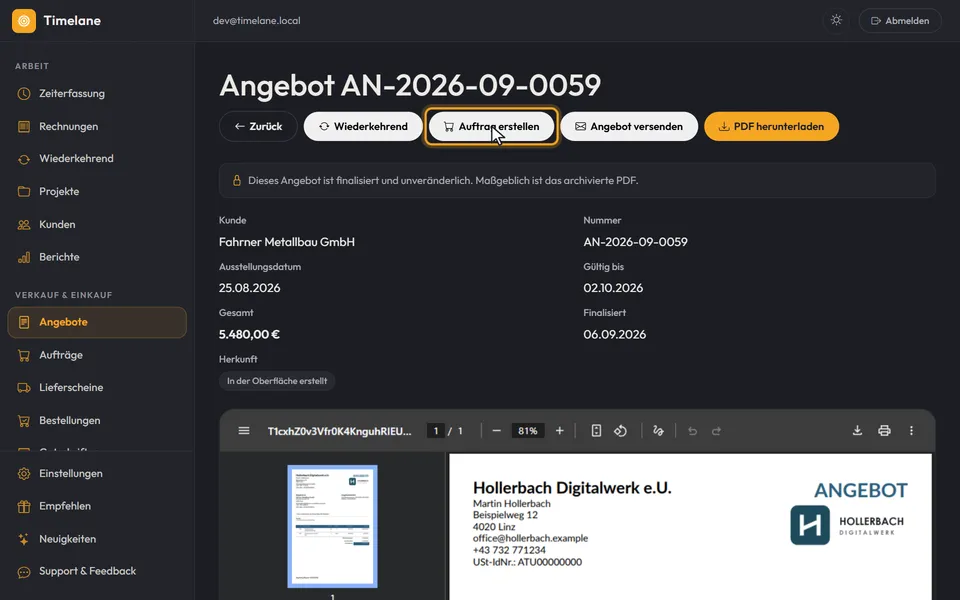
Klicken Sie oben auf „Auftrag erstellen“. Aus einem Angebot entsteht genau ein Auftrag: Gibt es ihn schon, heißt der Knopf „Zum Auftrag“ und führt dorthin.
Übernommene Angaben prüfen
Sie landen im neuen Auftragsentwurf. Kunde, Vorlage, Titel und alle Positionen mit Menge und „Preis pro Einheit“ sind aus dem Angebot übernommen. Hier können Sie noch alles anpassen.
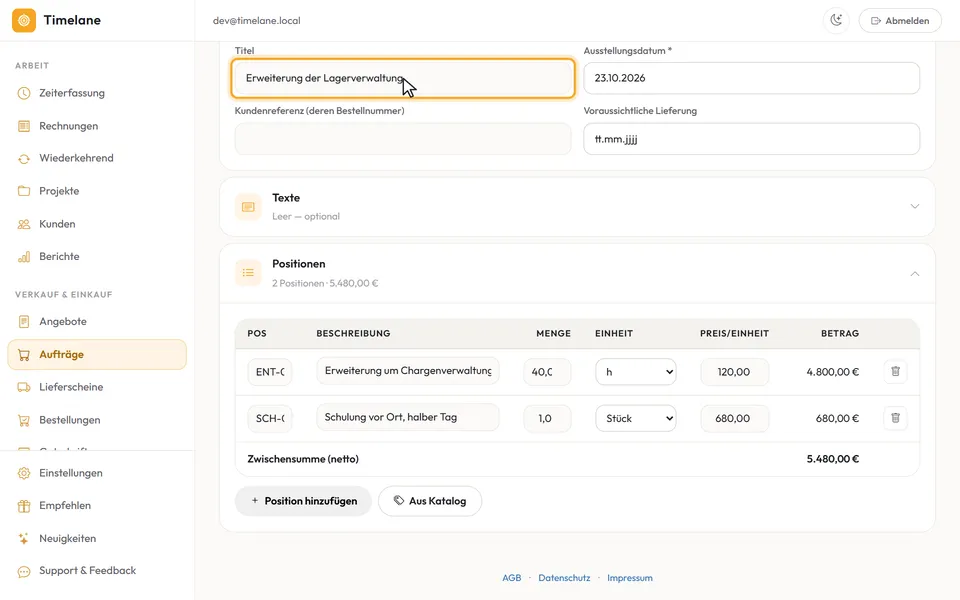
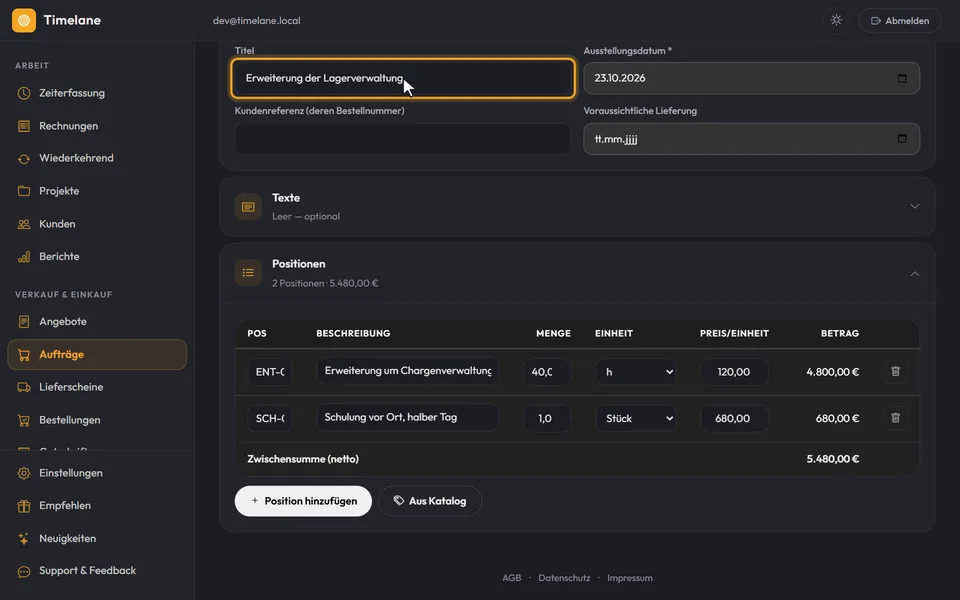
Liefertermin eintragen und finalisieren
Tragen Sie bei „Voraussichtliche Lieferung“ den zugesagten Termin ein. Klicken Sie dann auf „Entwurf speichern“ und auf „Finalisieren“. Der Auftrag bekommt seine Nummer und liegt als Auftragsbestätigung im PDF vor.
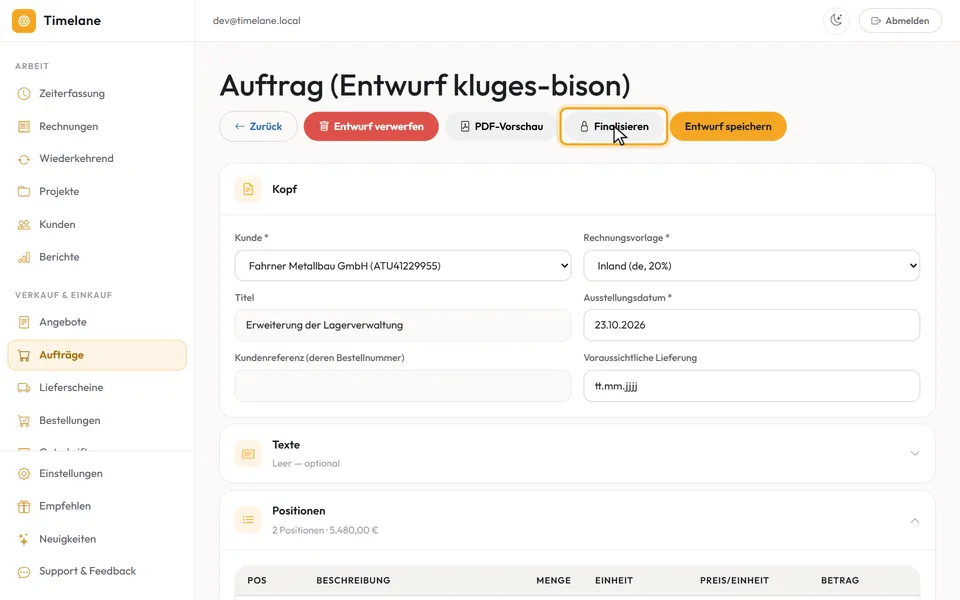
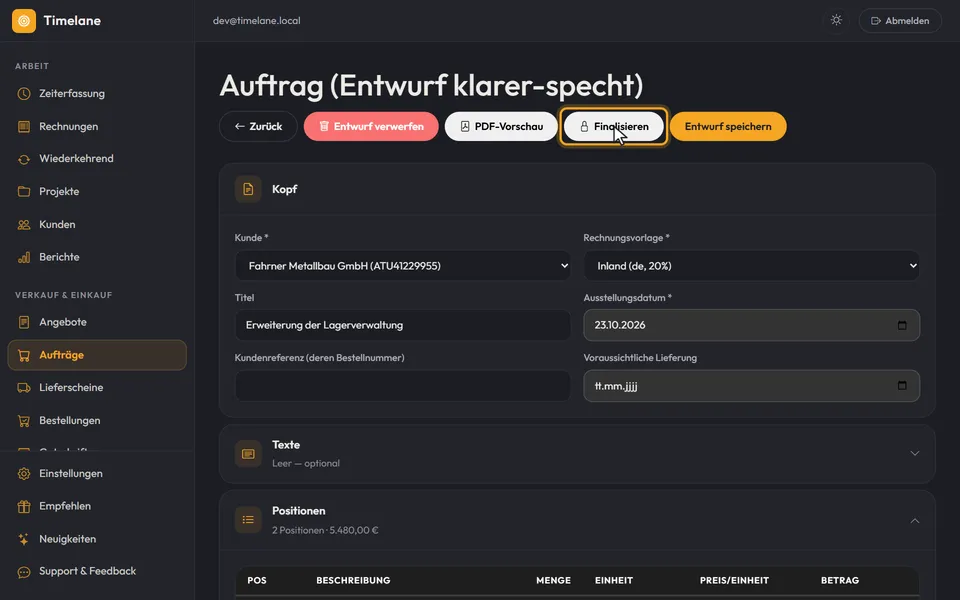
Tipp: Wie es mit dem Auftrag weitergeht, zeigt Aufträge im Überblick.