Angebot finalisieren und versenden
Finalisieren vergibt die Angebotsnummer und archiviert das PDF; „Angebot versenden“ zeigt die Mail vor dem Senden.
Ein Angebot ist erst ein Entwurf, den Sie beliebig ändern. Mit „Finalisieren“ wird es zum festen Beleg mit eigener Nummer, den Sie dann per Mail an den Kunden schicken.
Entwurf prüfen
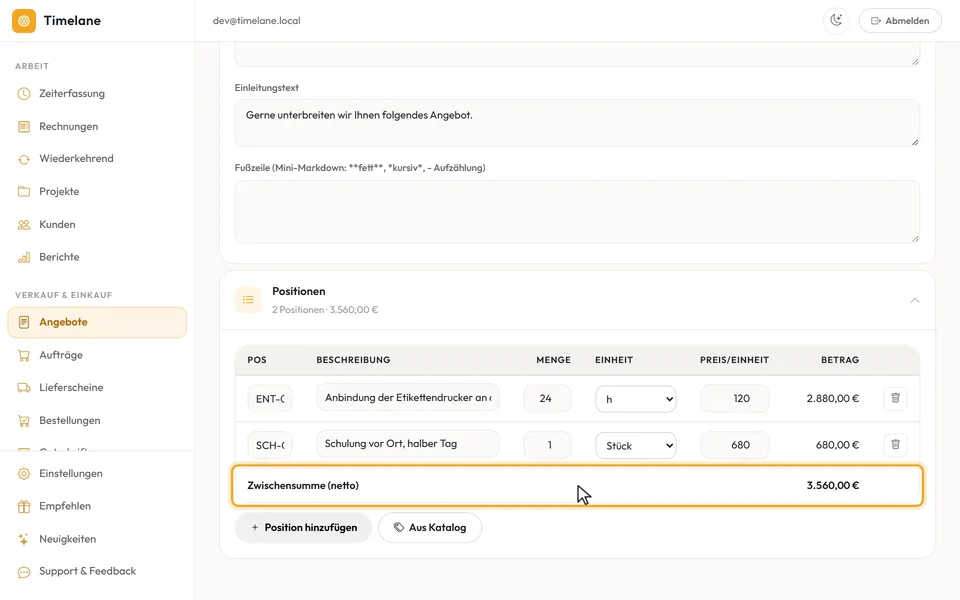
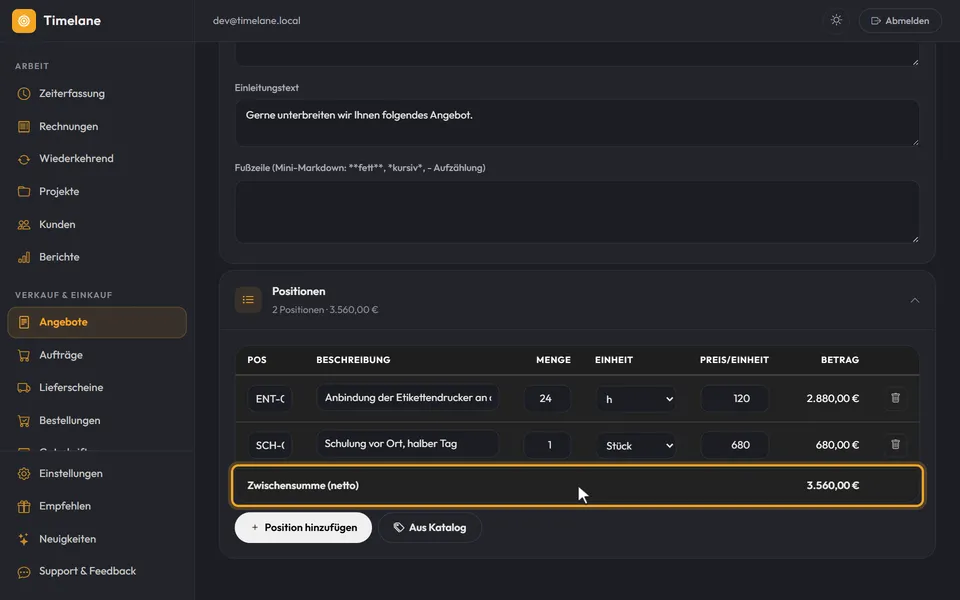
Öffnen Sie das Angebot in der Liste. Im Abschnitt „Kopf“ stehen Kunde, Vorlage, Titel, Ausstellungsdatum und „Gültig bis“. Im Abschnitt „Positionen“ stehen die Zeilen mit Menge und Preis, darunter die Zwischensumme. Mit „PDF-Vorschau“ sehen Sie das Angebot so, wie es später aussieht.
Finalisieren
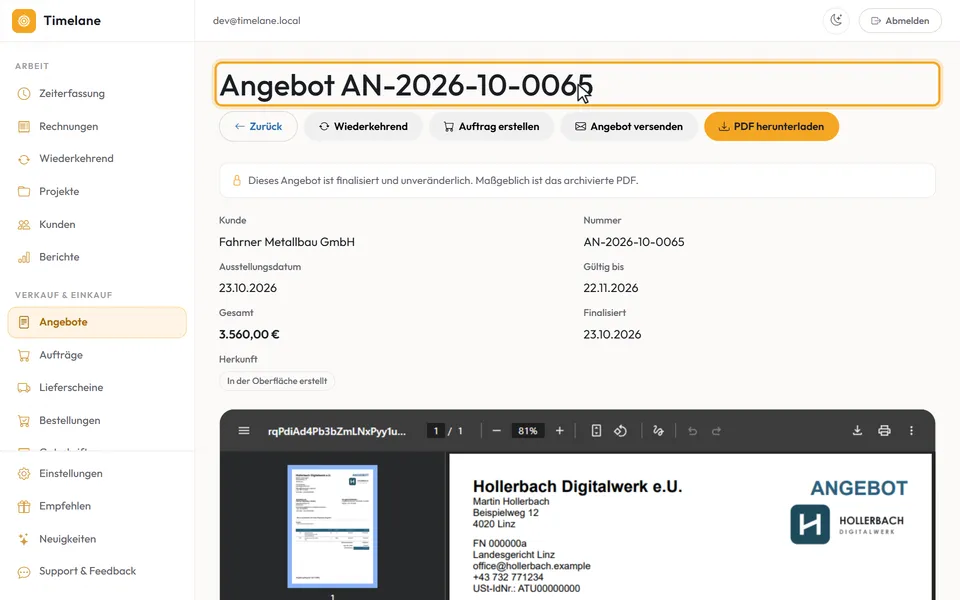
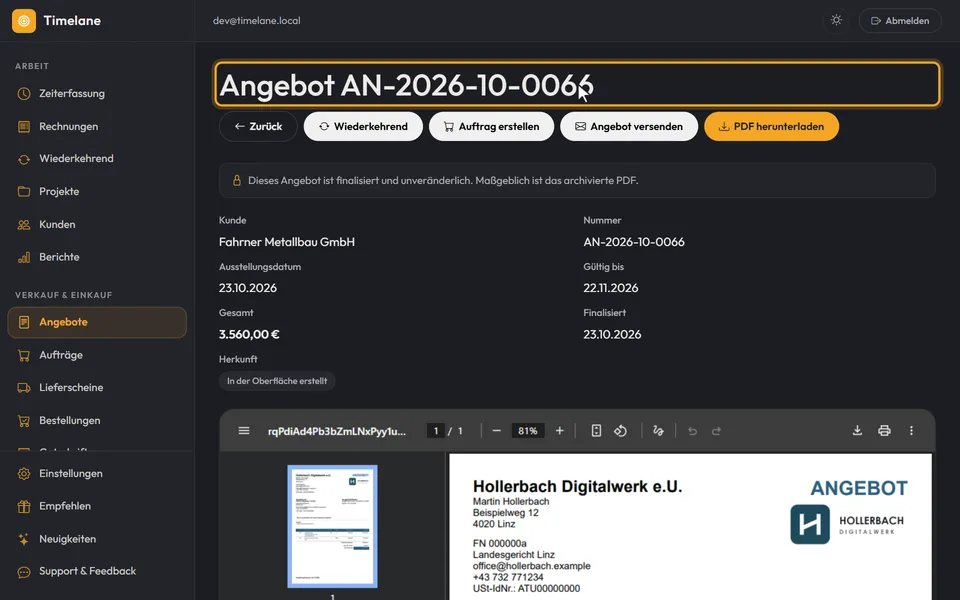
Klicken Sie oben auf „Finalisieren“ und bestätigen Sie die Rückfrage „Angebot finalisieren“ mit „Finalisieren“. Das Angebot bekommt seine Nummer aus dem eigenen Nummernkreis für Angebote und wird als PDF archiviert. Die Nummer steht danach im Kopf der Seite, das Angebot ist unveränderlich.
Angebot versenden
Klicken Sie auf „Angebot versenden“. Die Vorschau zeigt Absender („Von:“), Empfänger („An:“), „Betreff“ und „Nachricht“ so, wie die Mail hinausgeht; das PDF hängt an. Mit „Senden“ geht sie an den Kunden.
Versand und Gültigkeit kontrollieren
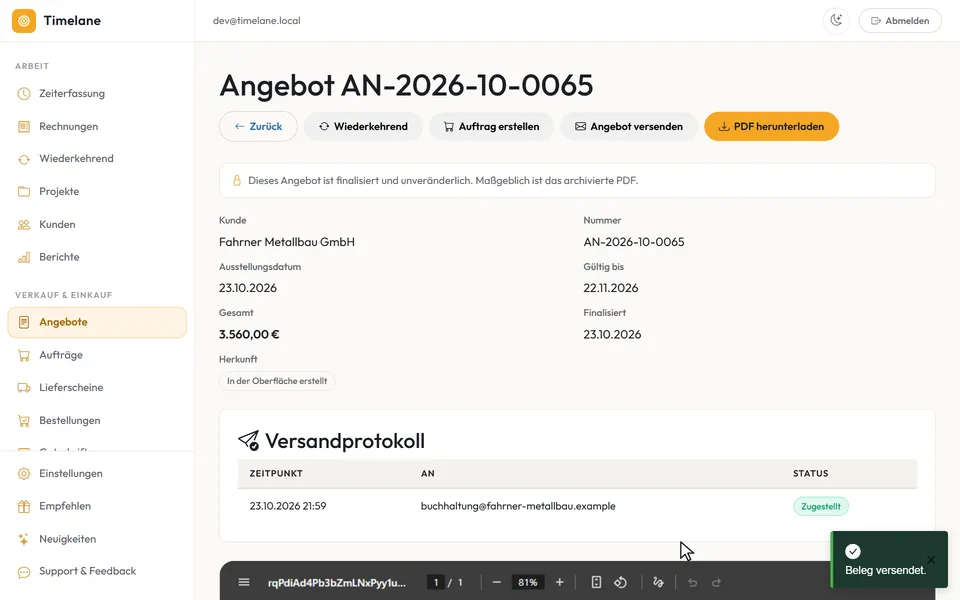
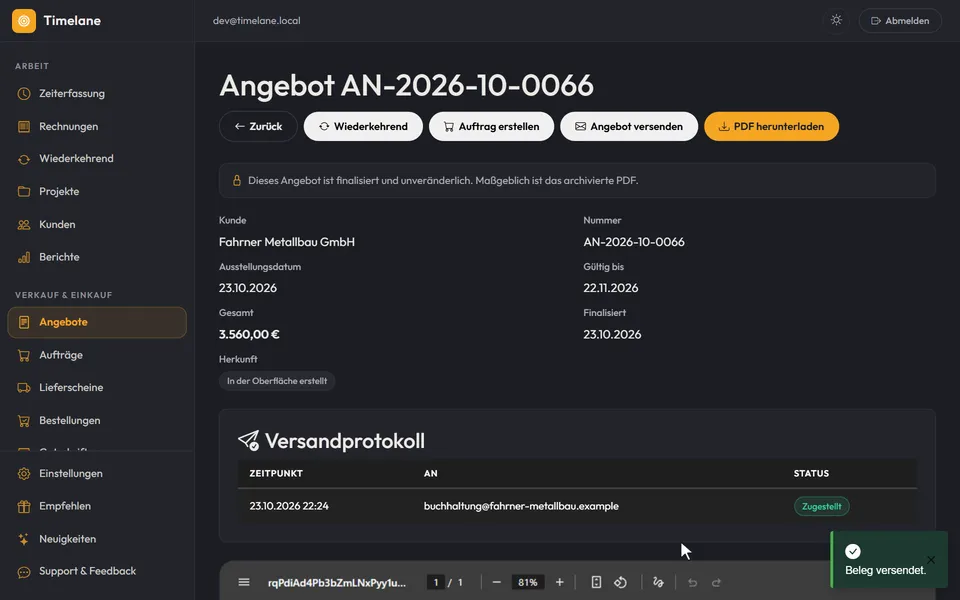
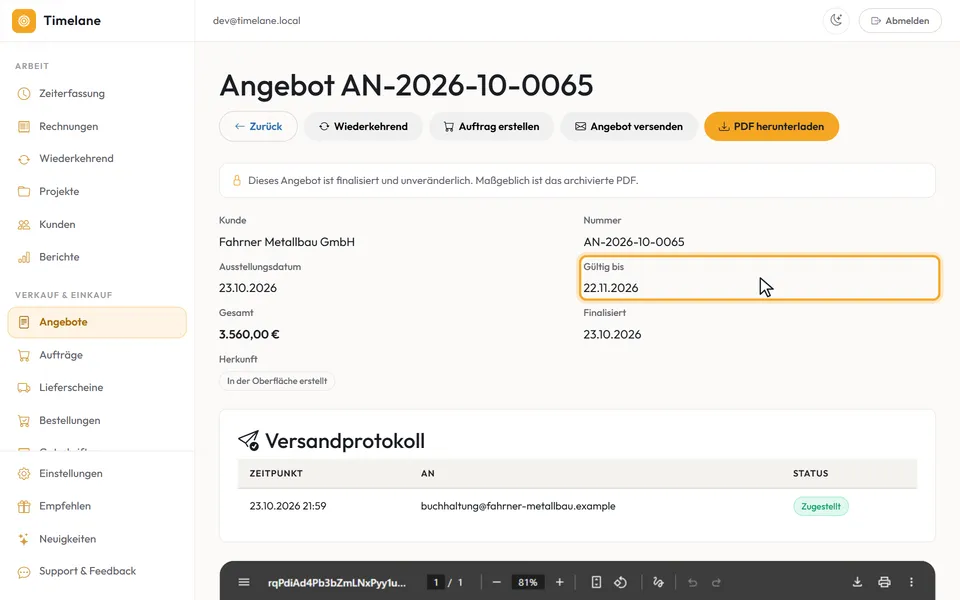
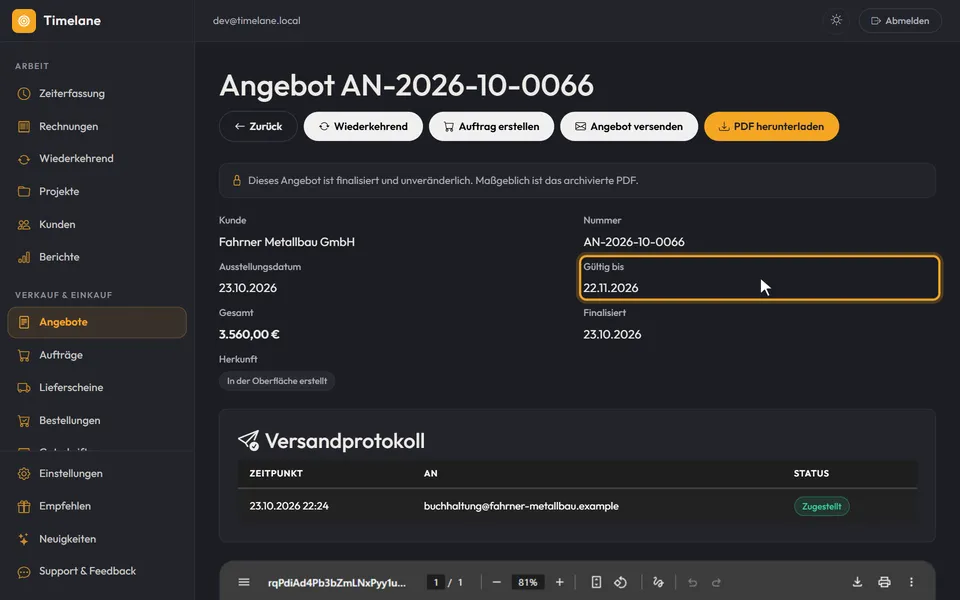
Nach dem Senden steht im „Versandprotokoll“, wann die Mail an welche Adresse ging, mit dem Status „Zugestellt“. Oben bei den Angaben steht „Gültig bis“; dieses Datum entscheidet, ab wann das Angebot in der Liste als abgelaufen gilt.
Tipp: „Angebot versenden“ erscheint, sobald der Mailversand eingerichtet ist und Sie Belege versenden dürfen. Das PDF laden Sie jederzeit mit „PDF herunterladen“.