Stundennachweis erstellen
Der Stundennachweis listet Ihre Stunden für einen Kunden als PDF auf, passend zur Rechnung.
Unter „Berichte“ entsteht der Stundennachweis: ein PDF mit jedem Projekt des Kunden, seinen Aufgaben, Stunden und Beträgen. Sie öffnen die Seite über den Menüpunkt „Berichte“.
Seite öffnen
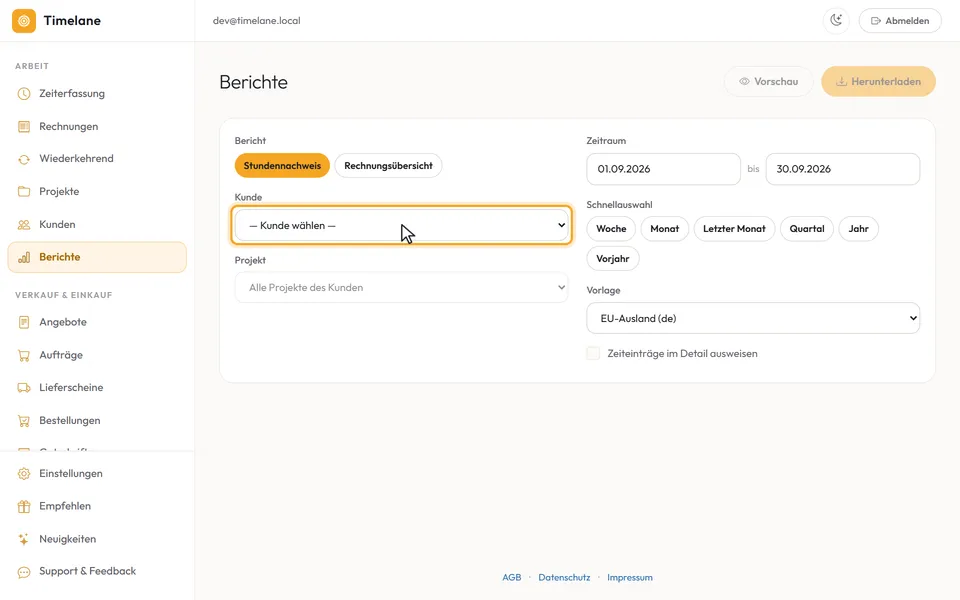
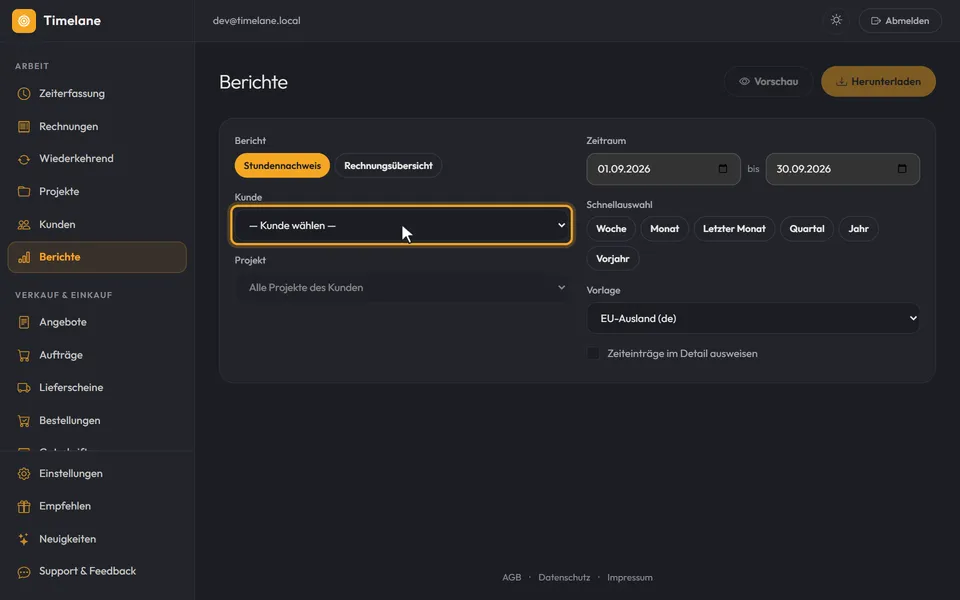
Das Formular ist bei jedem Aufruf frisch. Solange kein Kunde gewählt ist, bleiben „Vorschau“ und „Herunterladen“ gesperrt. Haben Sie Zugriff auf Rechnungen, wählen Sie unter „Bericht“ zusätzlich zwischen „Stundennachweis“ und „Rechnungsübersicht“.
Kunden wählen
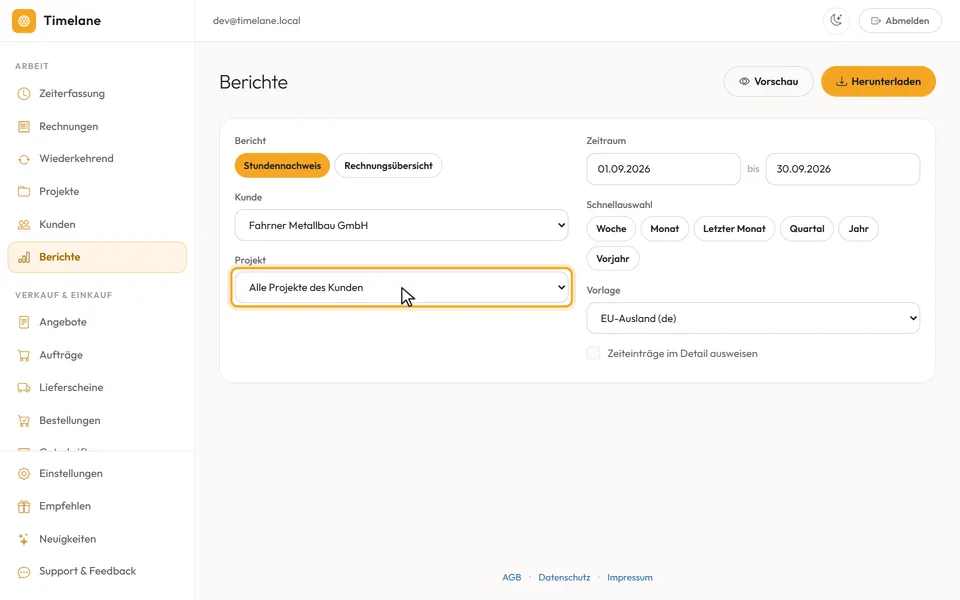
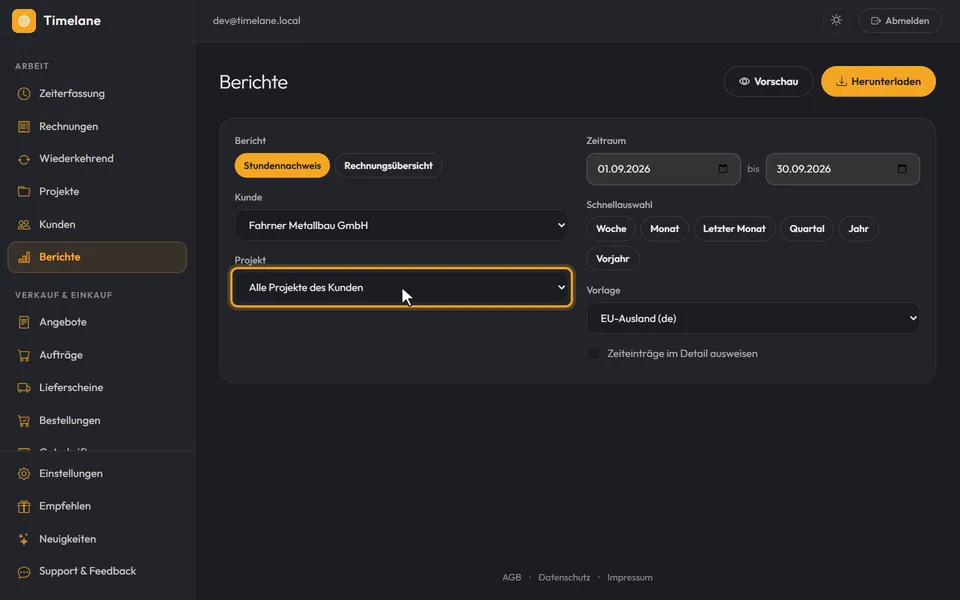
Wählen Sie unter „Kunde“ den Kunden. „Projekt“ bleibt auf „Alle Projekte des Kunden“; der Nachweis führt dann jedes seiner Projekte mit Aufgaben, Stunden und Betrag. Der Betrag kommt aus dem Stundensatz der Aufgabe; bei Pauschalprojekten weist der Nachweis keinen Betrag aus.
Details und Vorlage festlegen
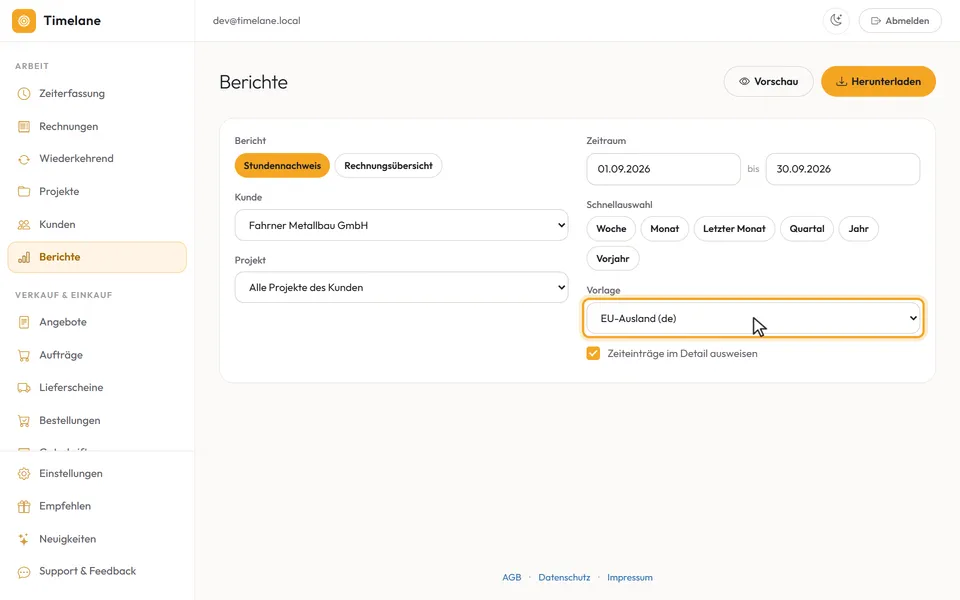
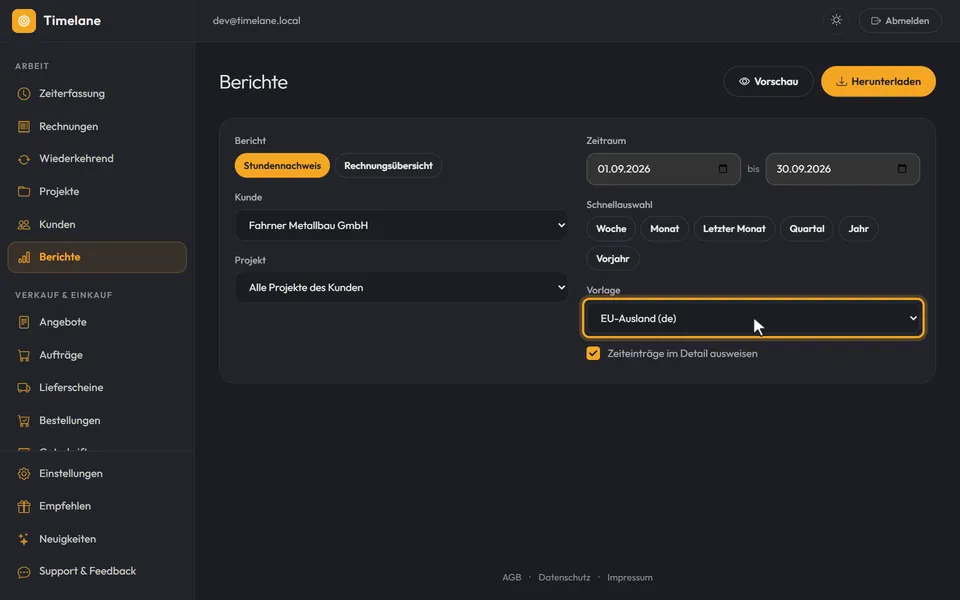
Mit dem Haken „Zeiteinträge im Detail ausweisen“ steht jede einzelne Buchung im Nachweis, mit Datum und Beschreibung. Unter „Vorlage“ wählen Sie, welches Logo, welche Schrift, Farbe und Sprache das PDF trägt.
Herunterladen
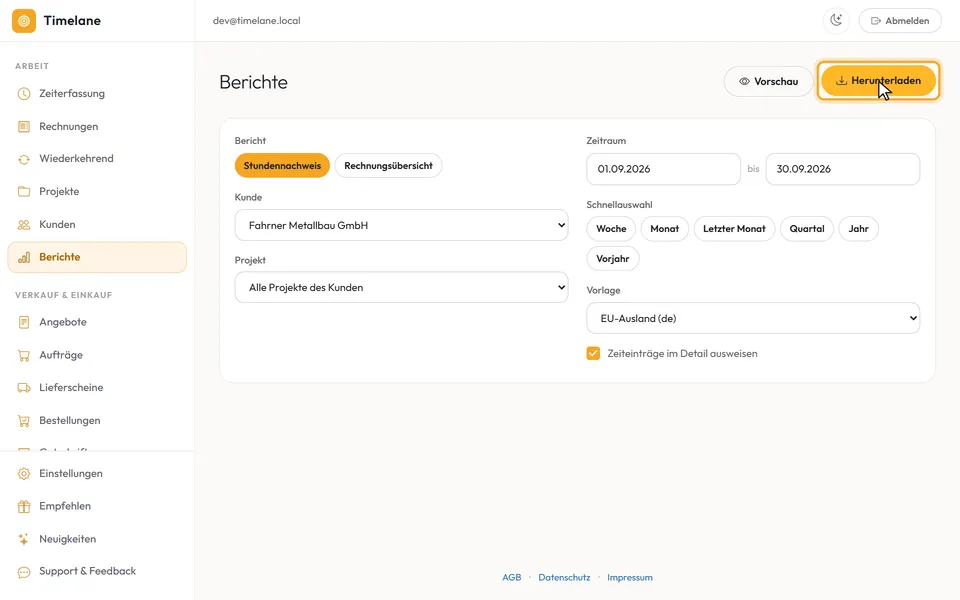
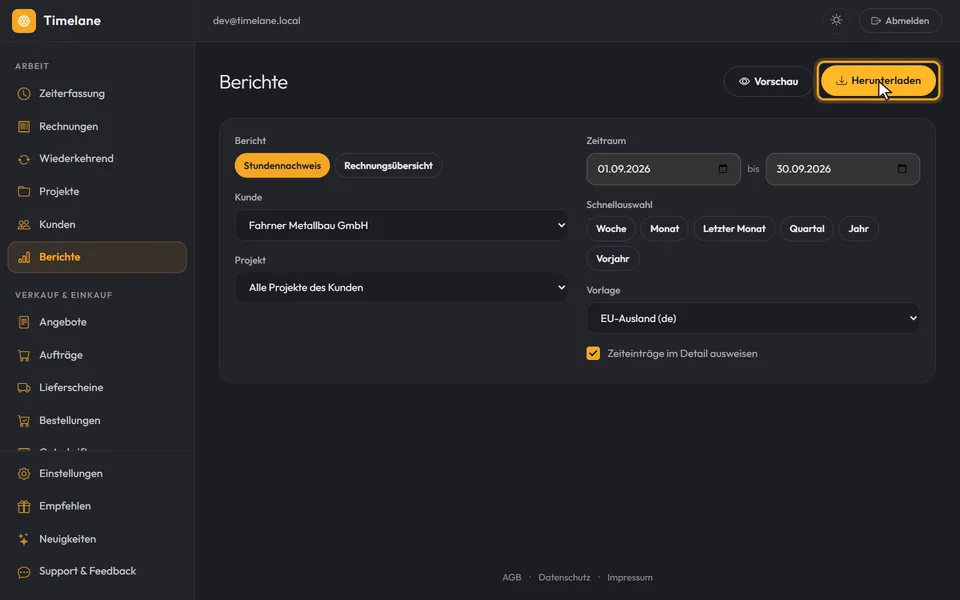
Ein Klick auf „Herunterladen“ speichert den Nachweis als PDF. „Vorschau“ zeigt ihn vorher im Fenster an.
Tipp: Zeitraum und einzelne Projekte stellen Sie ein wie in Stundennachweis eingrenzen.