Stundennachweis eingrenzen
Kunde, Projekt und Zeitraum bestimmen, worüber der Stundennachweis Auskunft gibt.
Der Stundennachweis gilt immer einem Kunden. Ein Projekt und der Zeitraum grenzen ihn weiter ein, etwa auf die Stunden eines einzelnen Auftrags.
Zuerst den Kunden
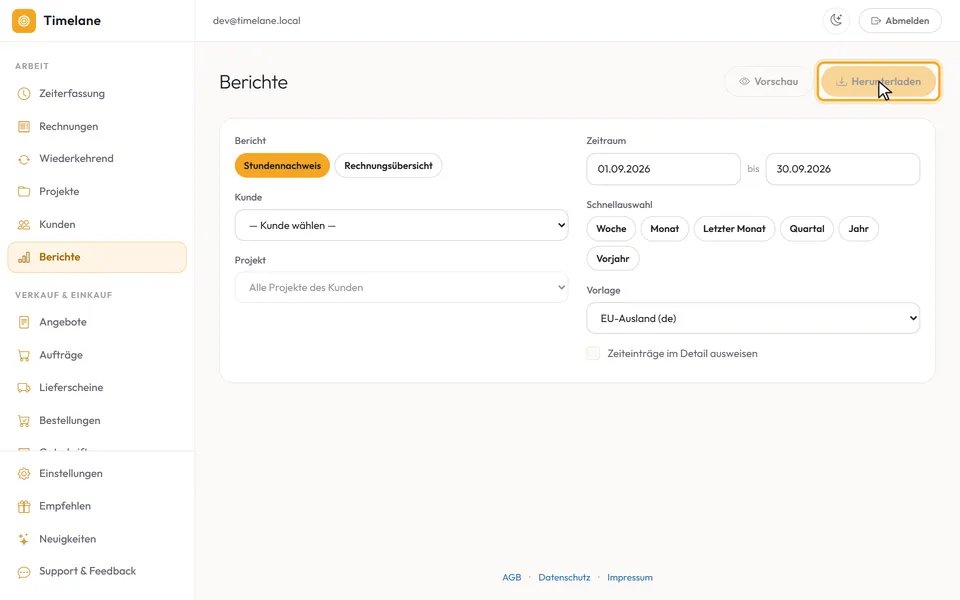
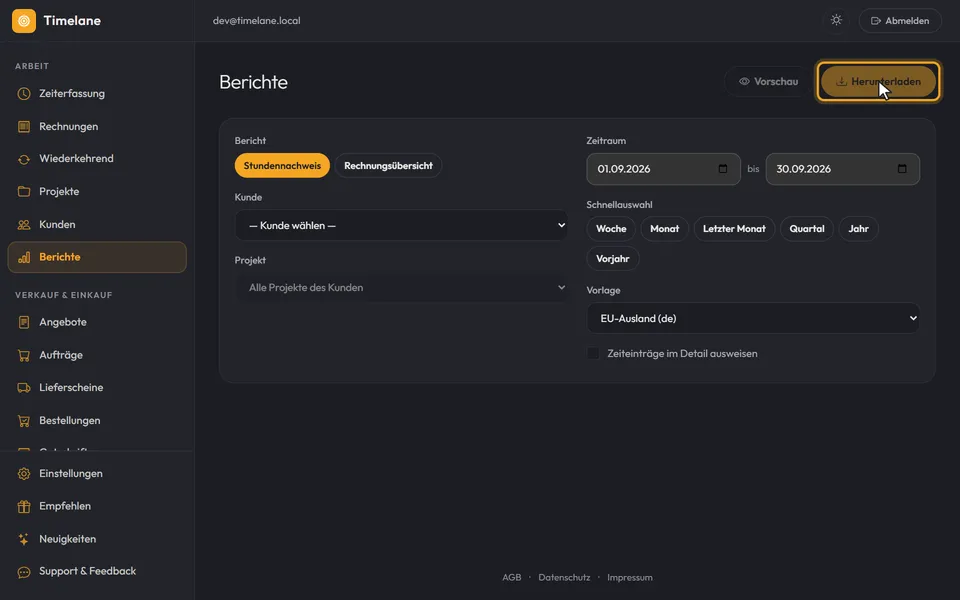
Solange unter „Kunde“ nichts gewählt ist, bleiben „Vorschau“ und „Herunterladen“ gesperrt.
Kunde und Projekt wählen
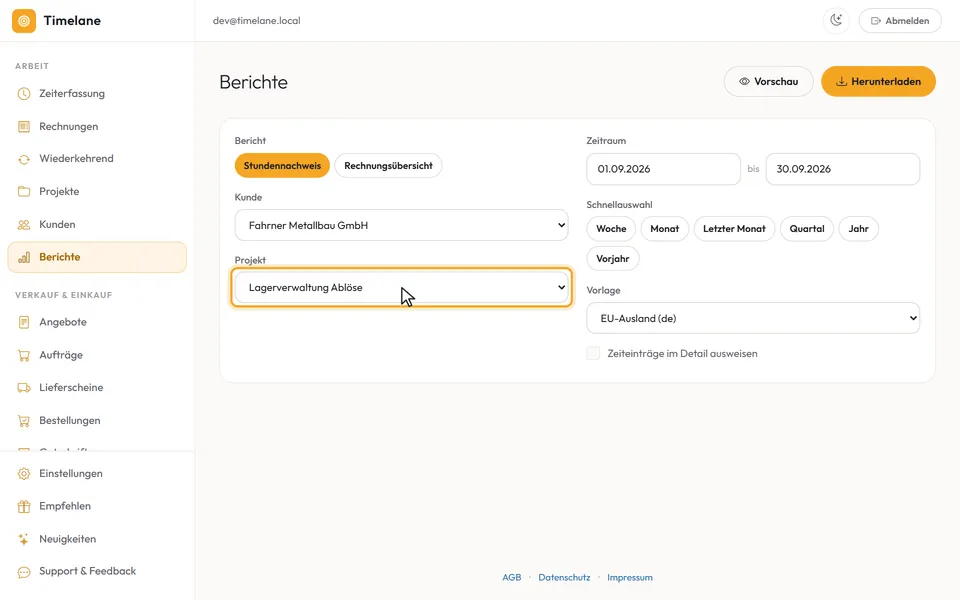
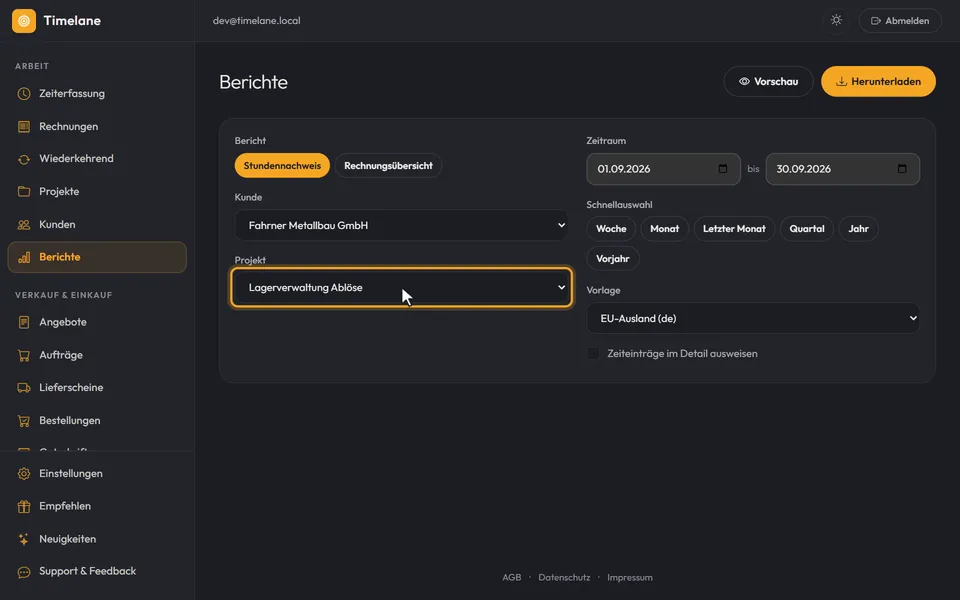
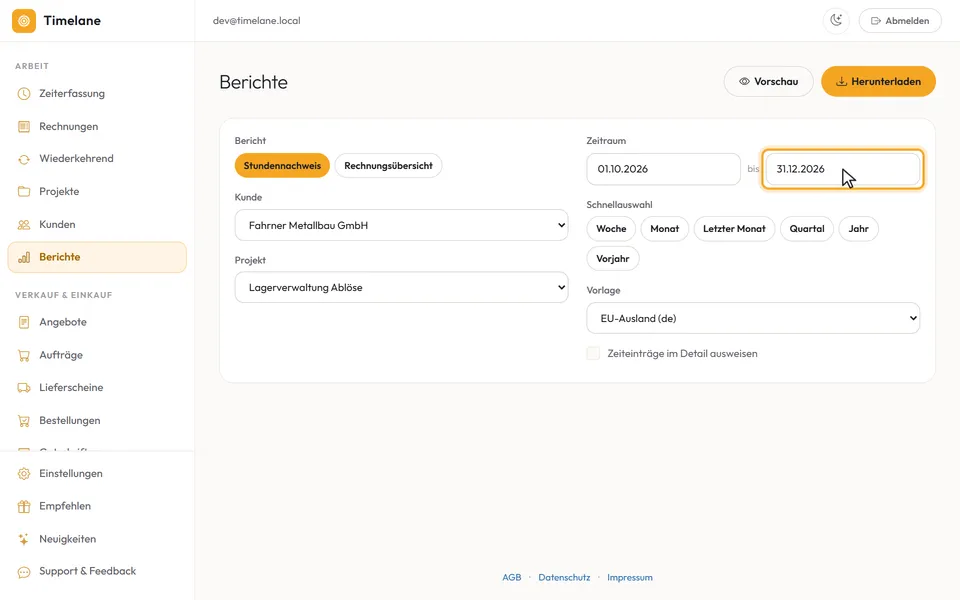
Wählen Sie unter „Kunde“ den Kunden und dann unter „Projekt“ das gewünschte Projekt. Der Nachweis zeigt dann genau die Stunden dieses einen Auftrags.
Zeitraum setzen
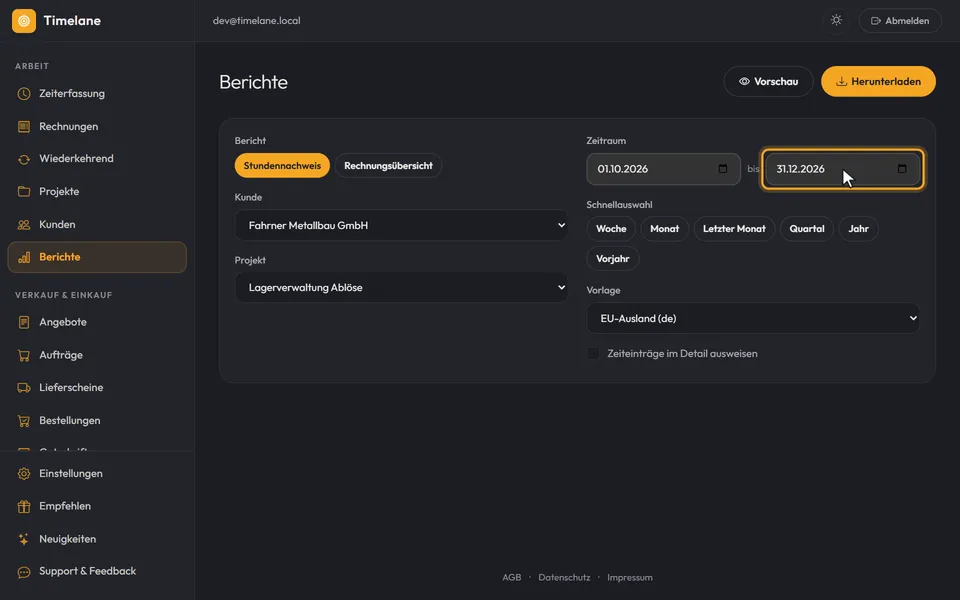
Unter „Zeitraum“ steht anfangs der letzte Monat, passend zur Rechnung des abgelaufenen Monats. Die Knöpfe unter „Schnellauswahl“ setzen beide Daten mit einem Klick: „Woche“, „Monat“, „Letzter Monat“, „Quartal“, „Jahr“ und „Vorjahr“. Beide Daten lassen sich auch von Hand ändern.
Herunterladen
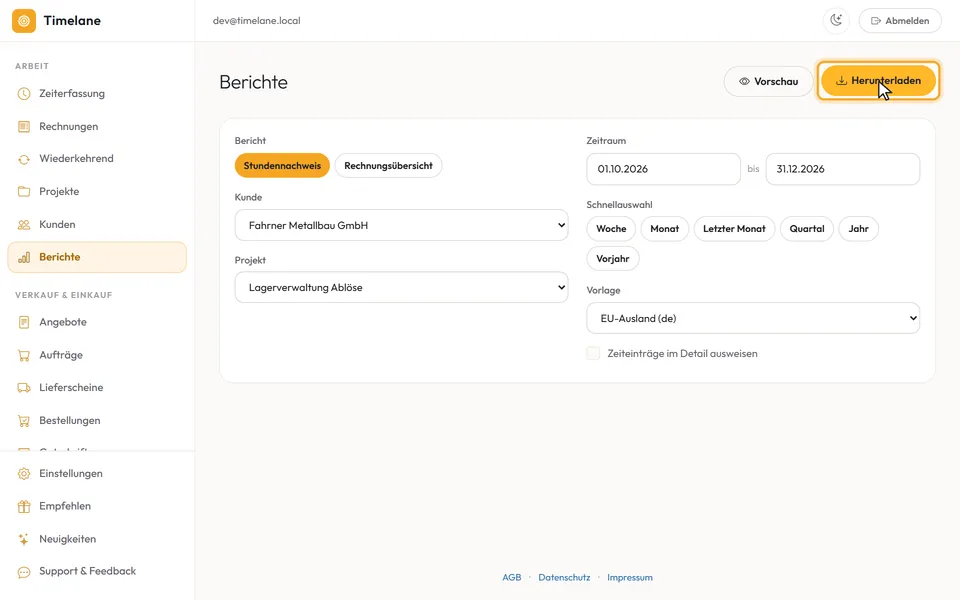
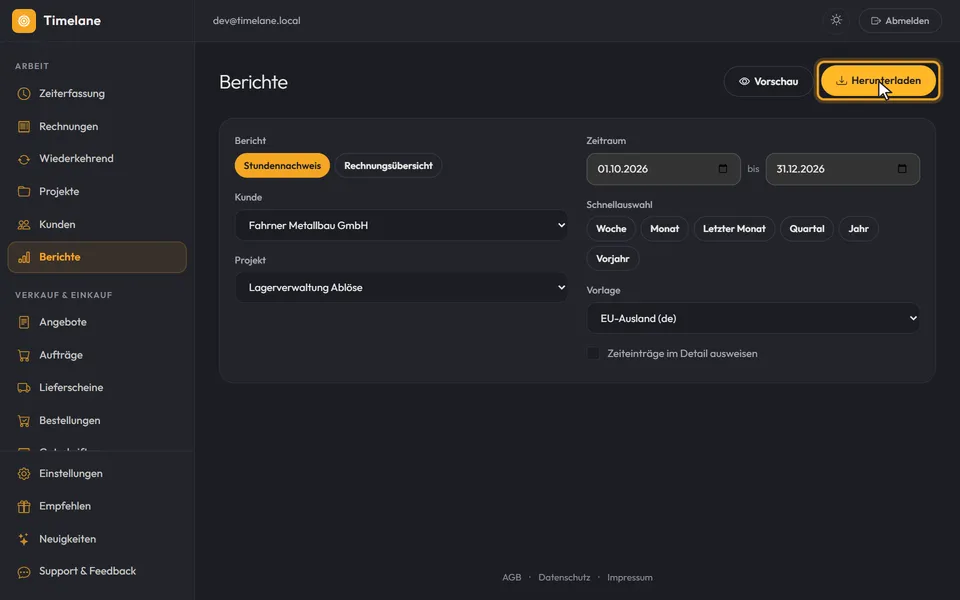
Ein Klick auf „Herunterladen“ speichert den Nachweis für genau diese Auswahl als PDF.
Tipp: Von der Aufgabenseite eines Projekts führt „Leistungsnachweis“ hierher, mit Kunde und Projekt schon ausgewählt.