Rechnungsübersicht als PDF
Die Rechnungsübersicht fasst die Rechnungen eines Zeitraums als PDF zusammen, nach Monat, mit Summen und Zahlungen.
Unter „Berichte“ entstehen zwei PDFs: der Stundennachweis und die Rechnungsübersicht. Die Übersicht listet die Rechnungen eines Zeitraums von alt nach neu, je Monat mit Zwischensumme. Korrekturen werden abgezogen.
Rechnungsübersicht wählen
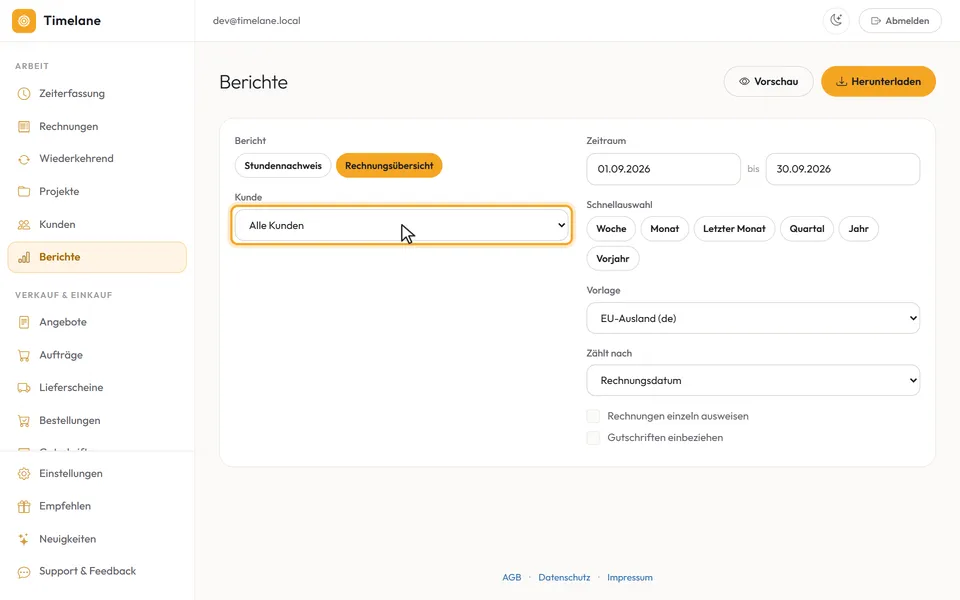
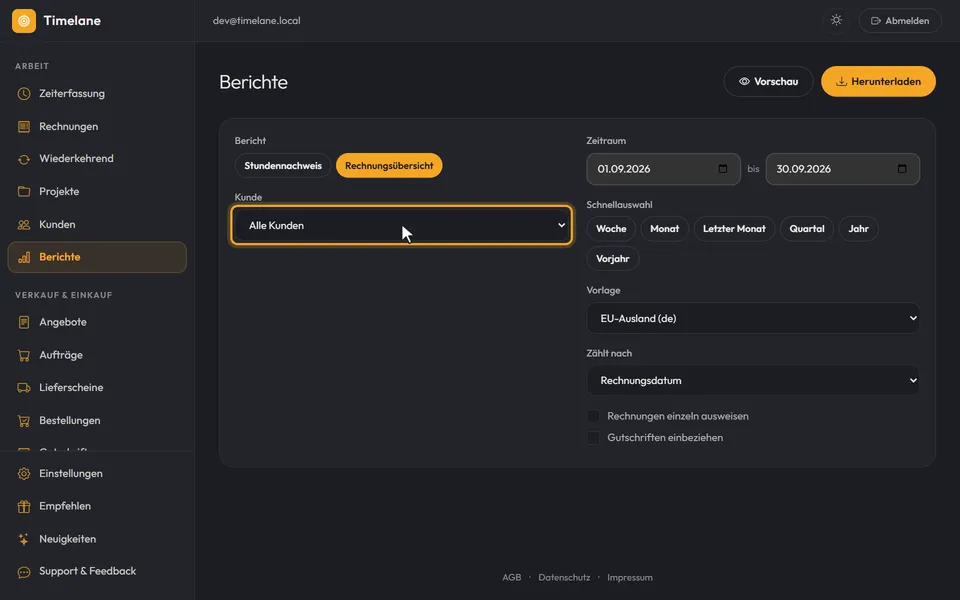
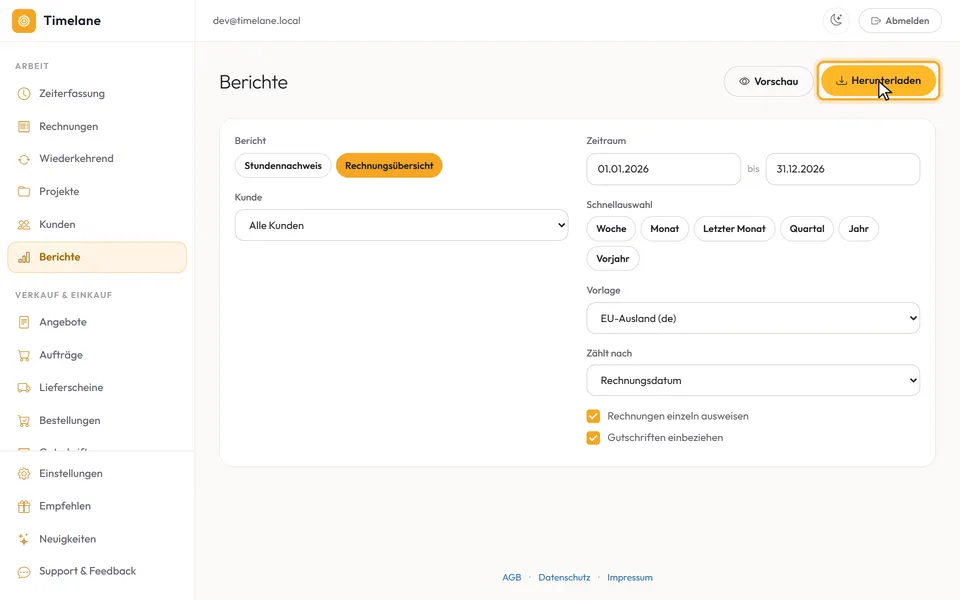
Klicken Sie unter „Bericht“ auf „Rechnungsübersicht“. Unter „Kunde“ bleibt „Alle Kunden“ stehen, oder Sie wählen einen Kunden; dann entfällt die Aufteilung je Kunde.
Zeitraum festlegen
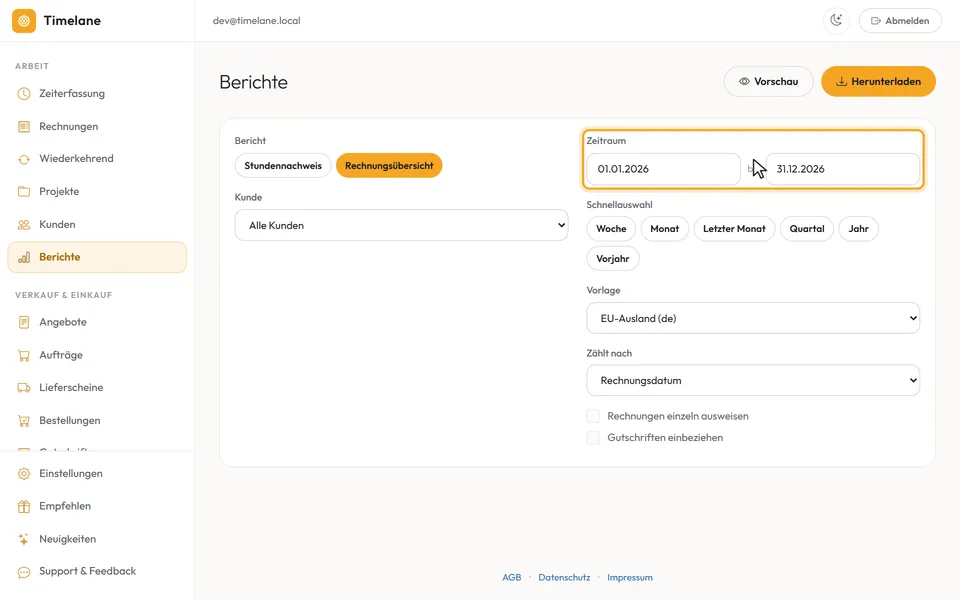
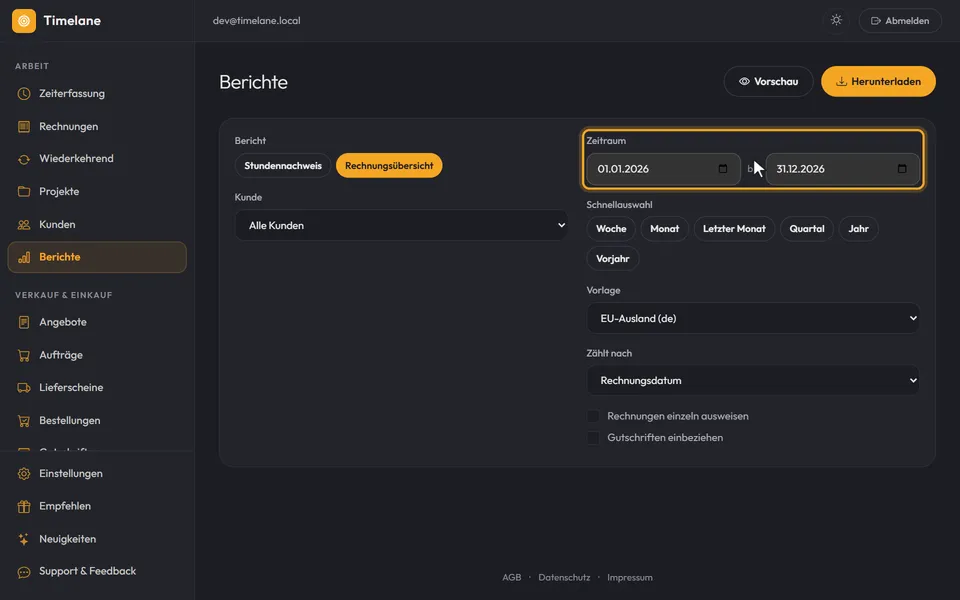
Wählen Sie den Zeitraum von Hand oder über die „Schnellauswahl“, etwa „Jahr“ oder „Vorjahr“.
Festlegen, wonach gezählt wird
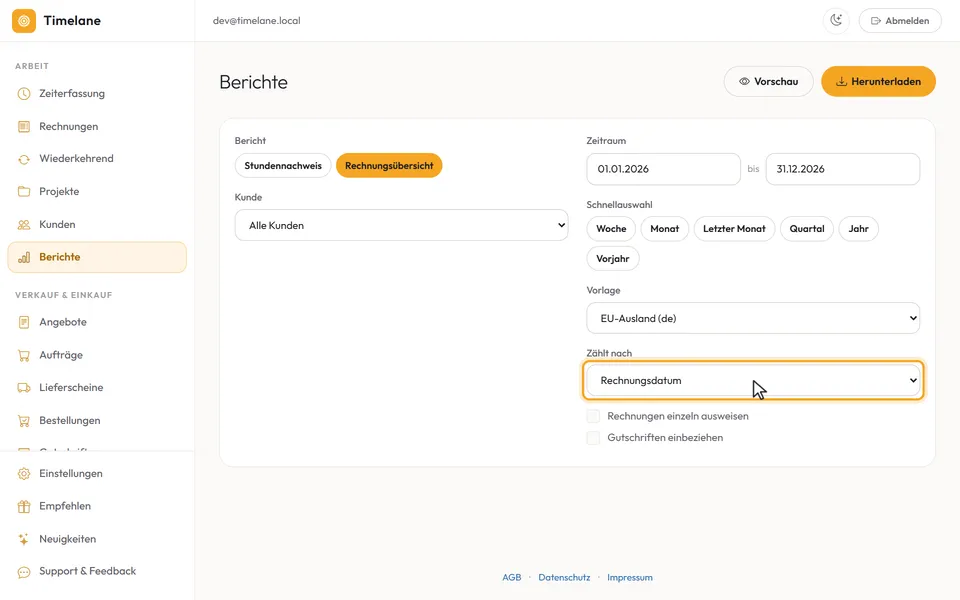
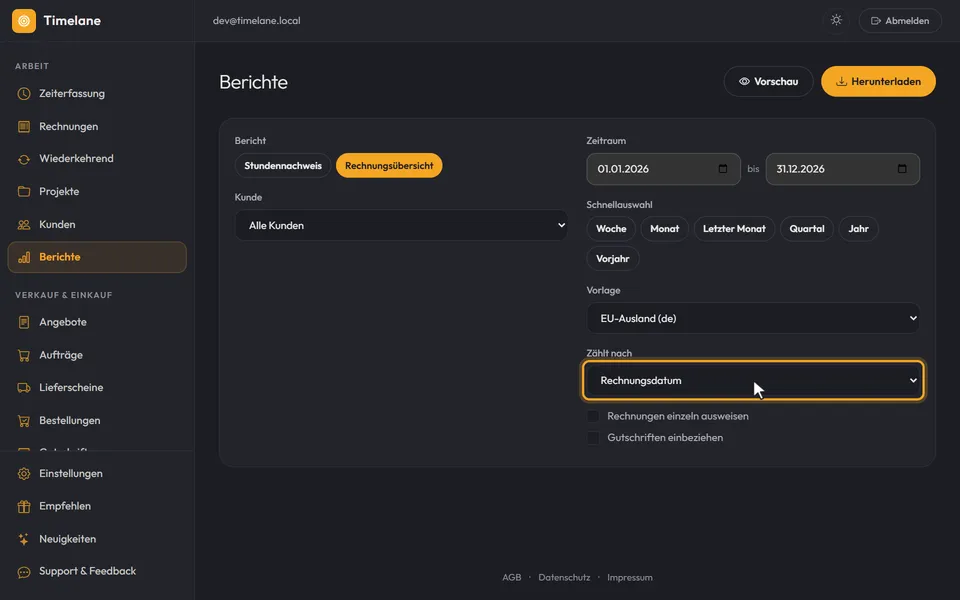
„Rechnungsdatum“ ordnet jede Rechnung dem Monat ihres Datums zu. „Zahlungseingang“ zählt nach dem Tag, an dem das Geld eingegangen ist. So sehen Sie, was tatsächlich hereingekommen ist.
Inhalt wählen
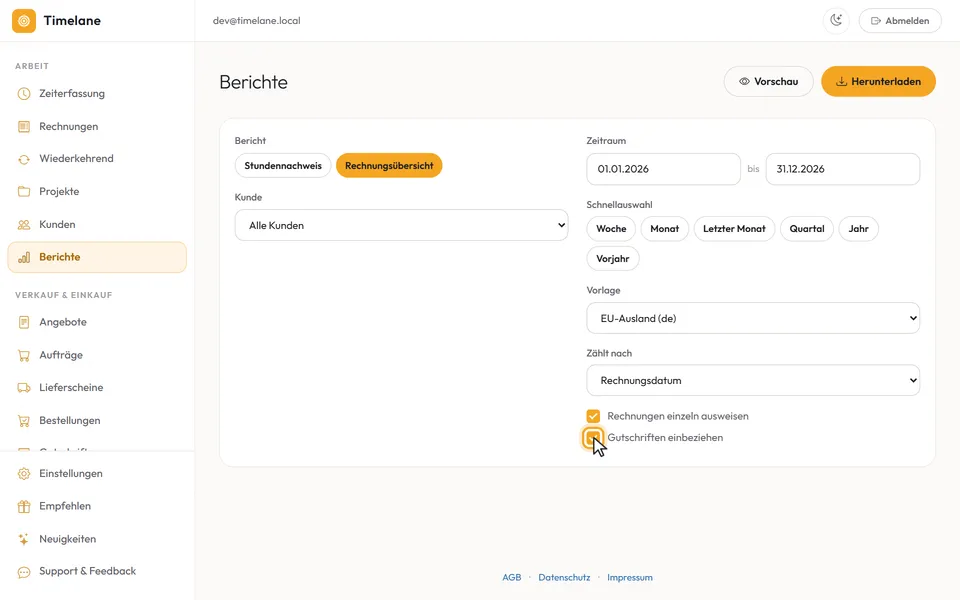
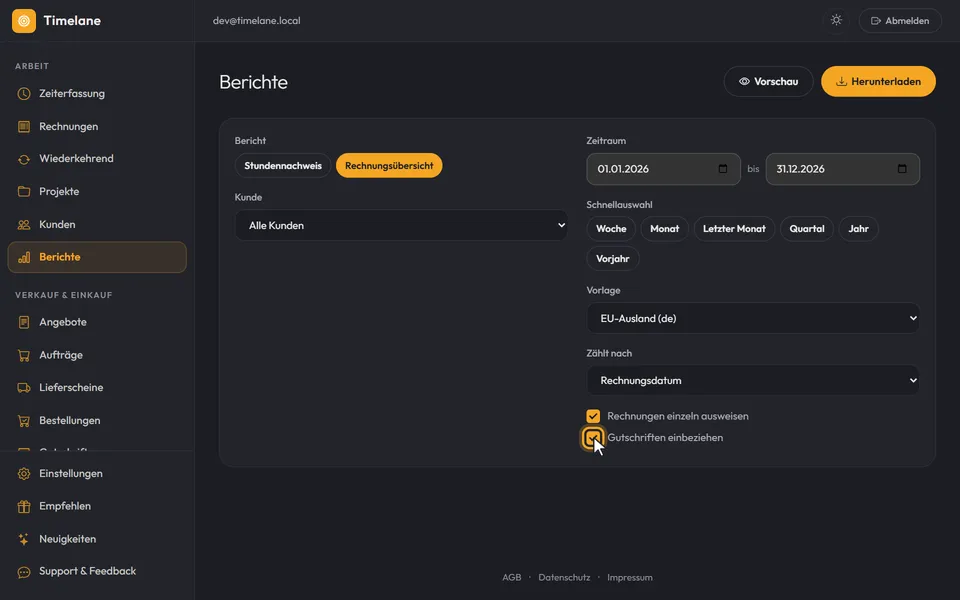
„Rechnungen einzeln ausweisen“ listet jede Rechnung; Teil- und Mehrfachzahlungen stehen eingerückt darunter. „Gutschriften einbeziehen“ fügt Ihre Gutschriften als eigenen Block an, getrennt vom Umsatz. Die „Vorlage“ bestimmt Aussehen und Sprache des PDFs.
Herunterladen
„Herunterladen“ speichert das PDF. „Vorschau“ zeigt es vorher im Browser.
Tipp: Den Stundennachweis zu einem Kunden oder Projekt erstellen Sie auf derselben Seite unter „Stundennachweis“.