Auftrag bestätigen
Kunde, Kundenreferenz, Positionen mit Preisen und Liefertermin – finalisiert liegt der Auftrag als Auftragsbestätigung im PDF vor.
Mit einem Auftrag halten Sie schriftlich fest, was Sie zu welchem Preis und bis wann liefern. Sie legen ihn auf der Auftragsseite mit „Neuer Auftrag“ an.
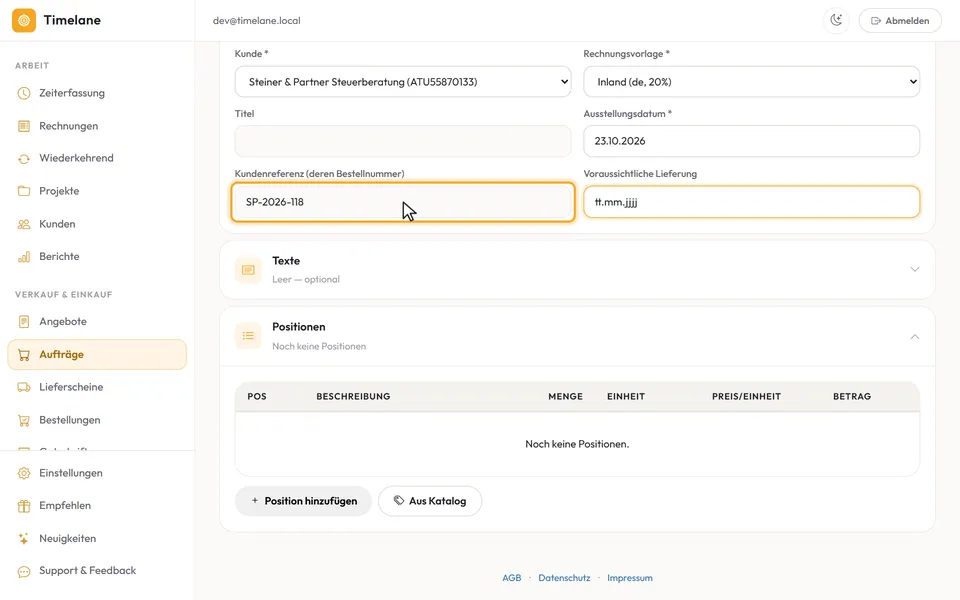
Kunde und Kundenreferenz eintragen
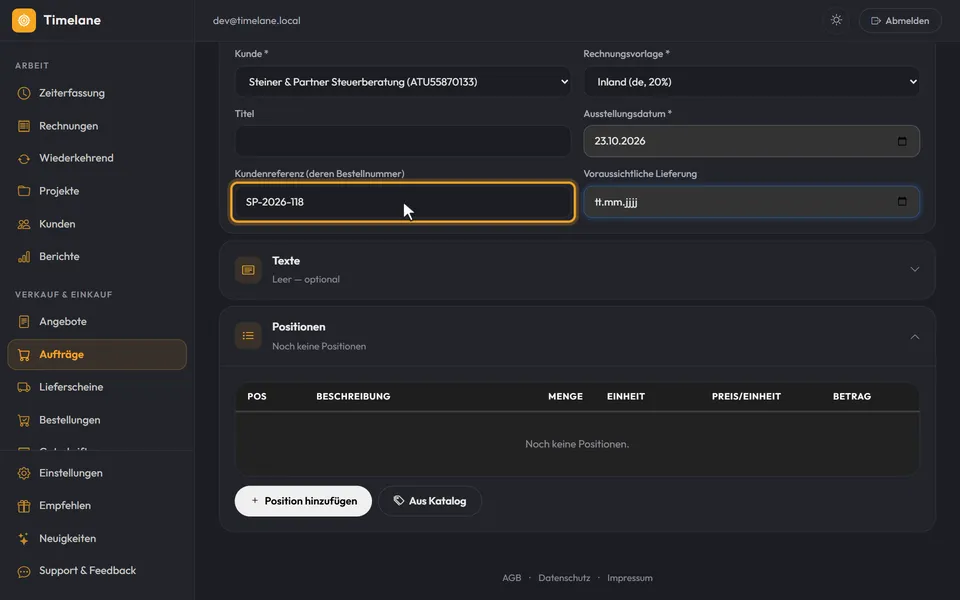
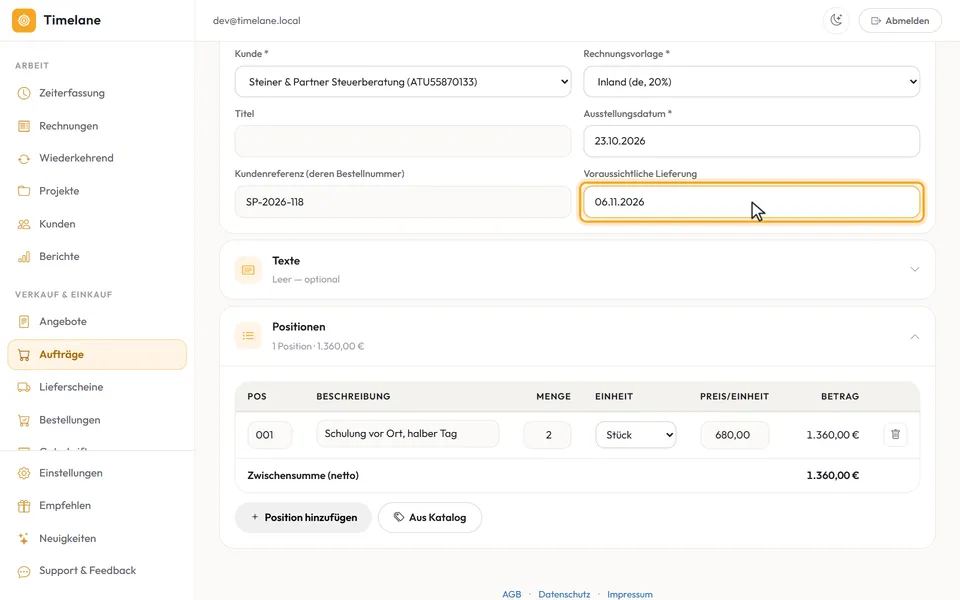
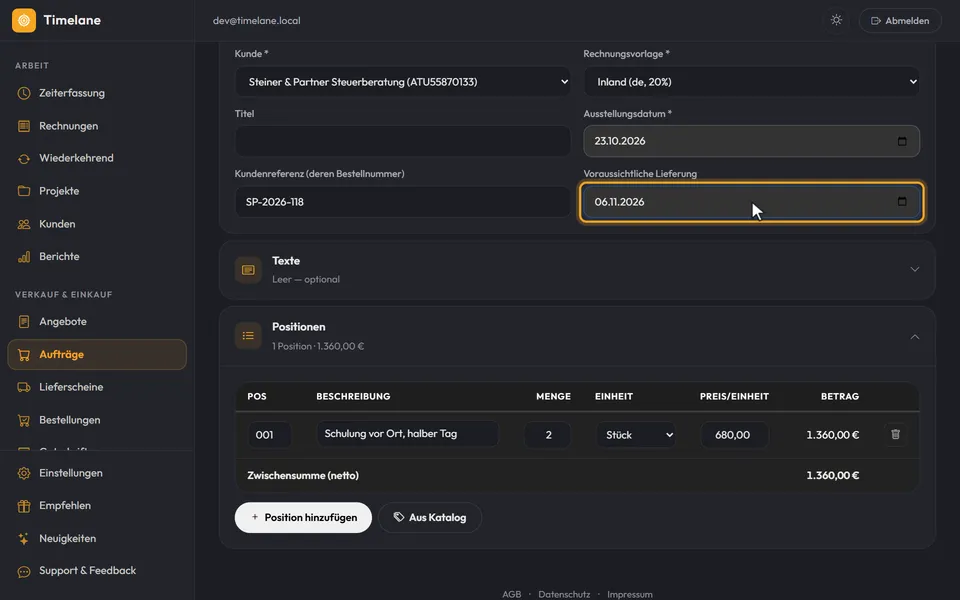
Wählen Sie im Feld „Kunde *“ den Auftraggeber. Hat Ihr Kunde eine eigene Bestellnummer, tragen Sie sie bei „Kundenreferenz (deren Bestellnummer)“ ein; sie steht dann auf der Auftragsbestätigung und in der Auftragsliste.
Positionen aus dem Katalog holen
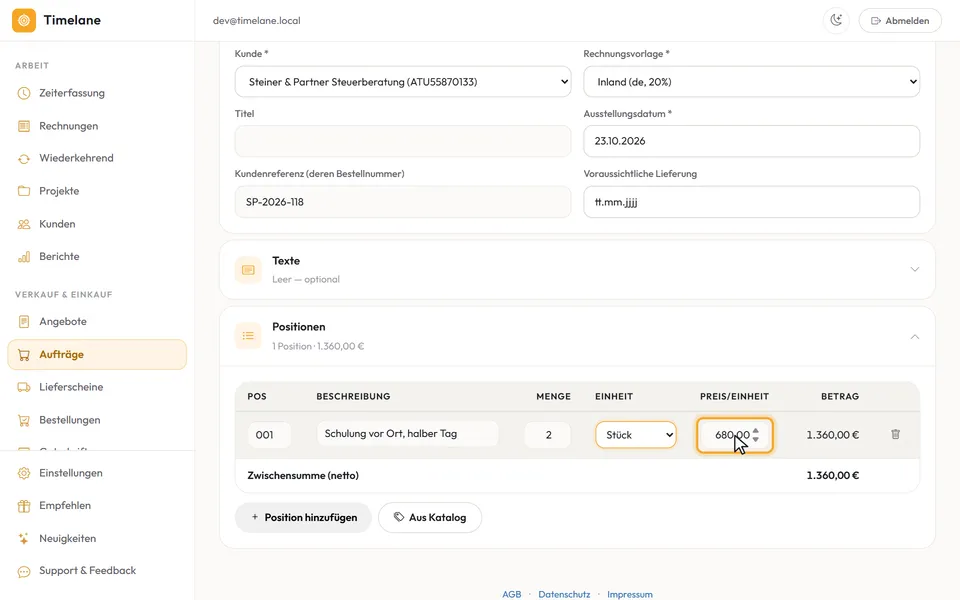
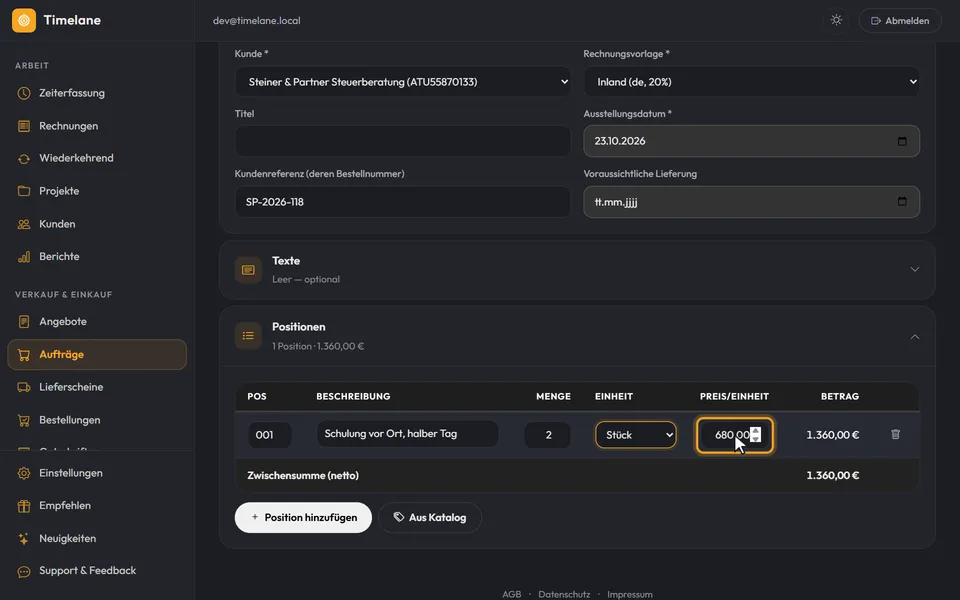
Klicken Sie unter „Positionen“ auf „Aus Katalog“ und wählen Sie im Fenster „Position aus Katalog“ einen Eintrag. Beschreibung, Einheit und Preis werden übernommen; die „Menge“ passen Sie in der Zeile an. Eigene Zeilen tippen Sie mit „Position hinzufügen“ ein.
Liefertermin setzen
Tragen Sie bei „Voraussichtliche Lieferung“ den zugesagten Termin ein. Er steht mit auf der Auftragsbestätigung.
Entwurf anlegen und finalisieren
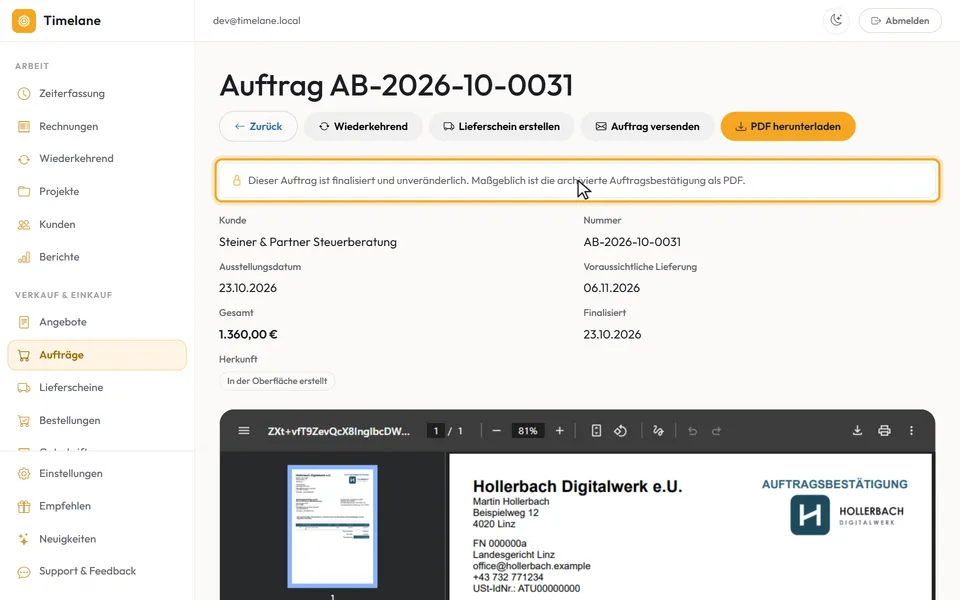
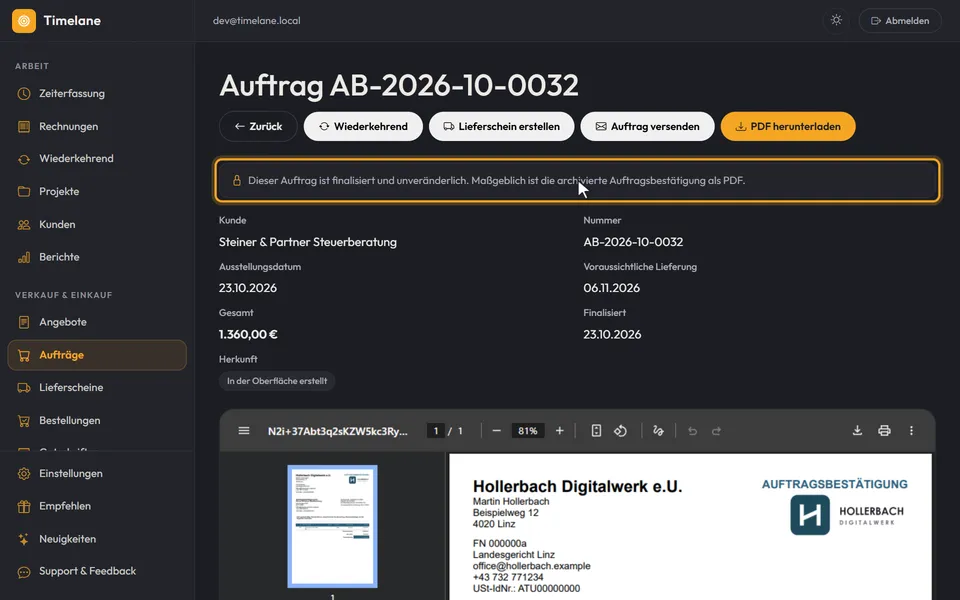
Klicken Sie auf „Entwurf anlegen“, dann auf „Finalisieren“, und bestätigen Sie die Rückfrage „Auftrag finalisieren“ mit „Finalisieren“. Der Auftrag bekommt seine Nummer aus dem eigenen Nummernkreis und ist unveränderlich. Die Auftragsbestätigung laden Sie mit „PDF herunterladen“ oder schicken sie mit „Auftrag versenden“.
Tipp: Gab es vorher ein Angebot, geht es schneller über „Auftrag erstellen“ am Angebot – siehe Aus einem Angebot einen Auftrag machen.