Zeitimport einrichten
Ein Import übernimmt Zeiten aus der Exportdatei einer anderen Zeiterfassung und ordnet sie Ihren Aufgaben zu.
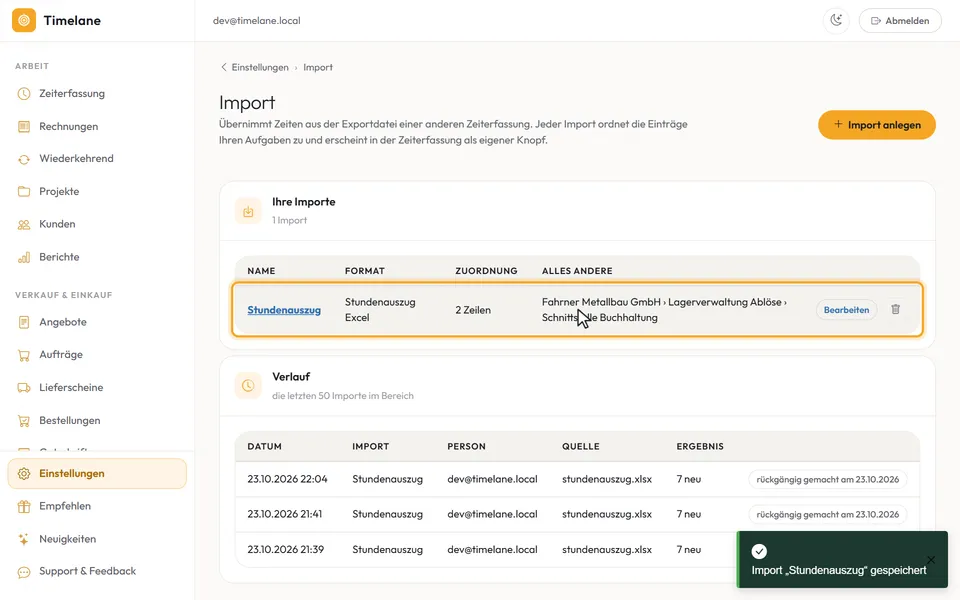
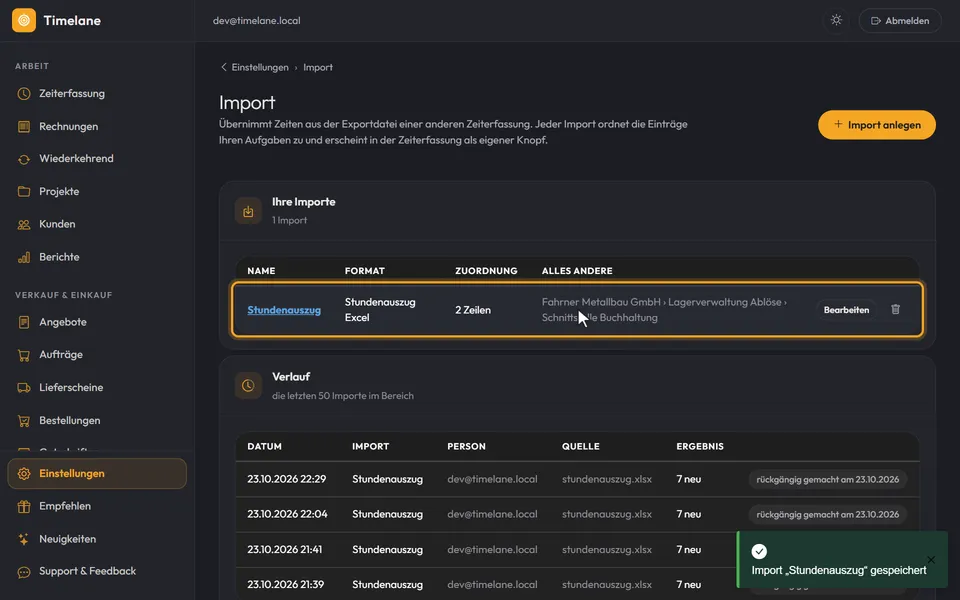
Ein Import wird einmal eingerichtet: Name, Format der Exportdatei und eine Zuordnung, welcher Eintrag auf welche Aufgabe gehört. Danach steht er in der Zeiterfassung als eigener Knopf. Wie das Importieren selbst geht, zeigt Zeiten importieren.
Import anlegen
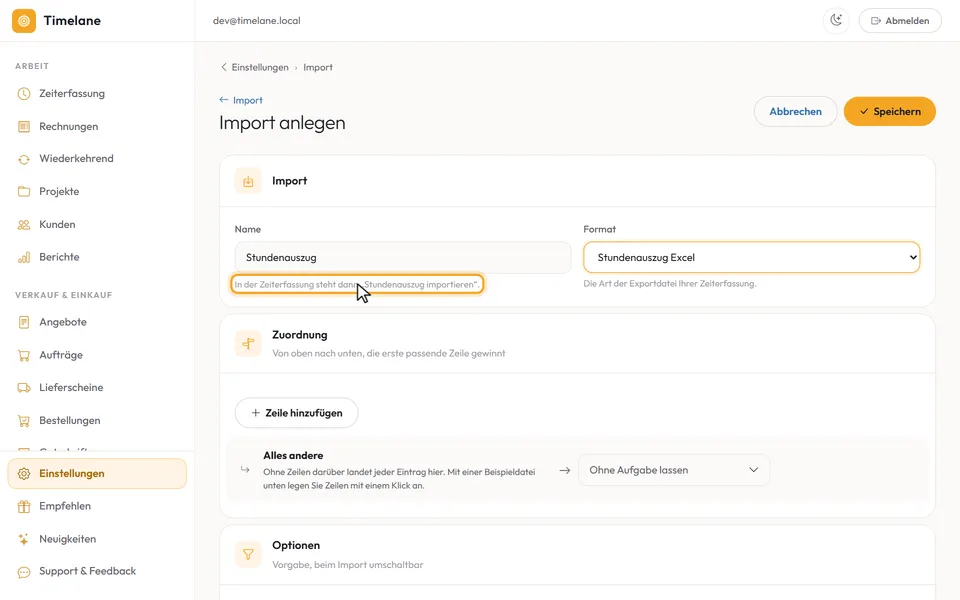
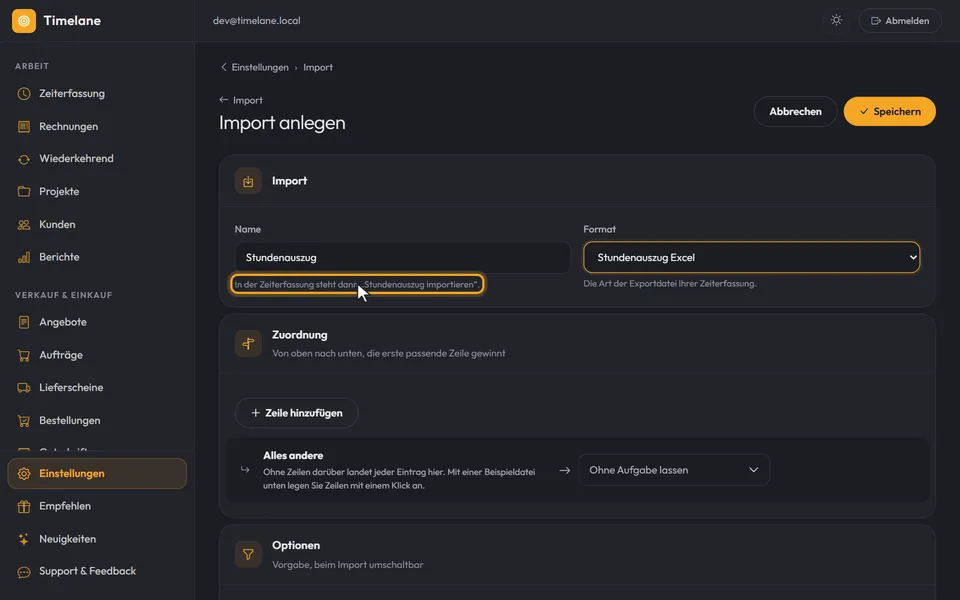
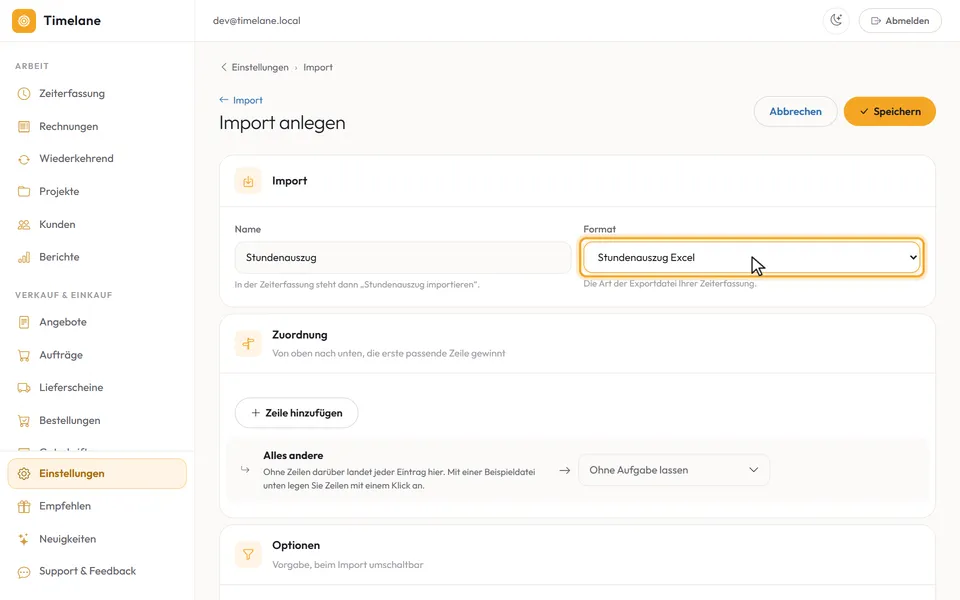
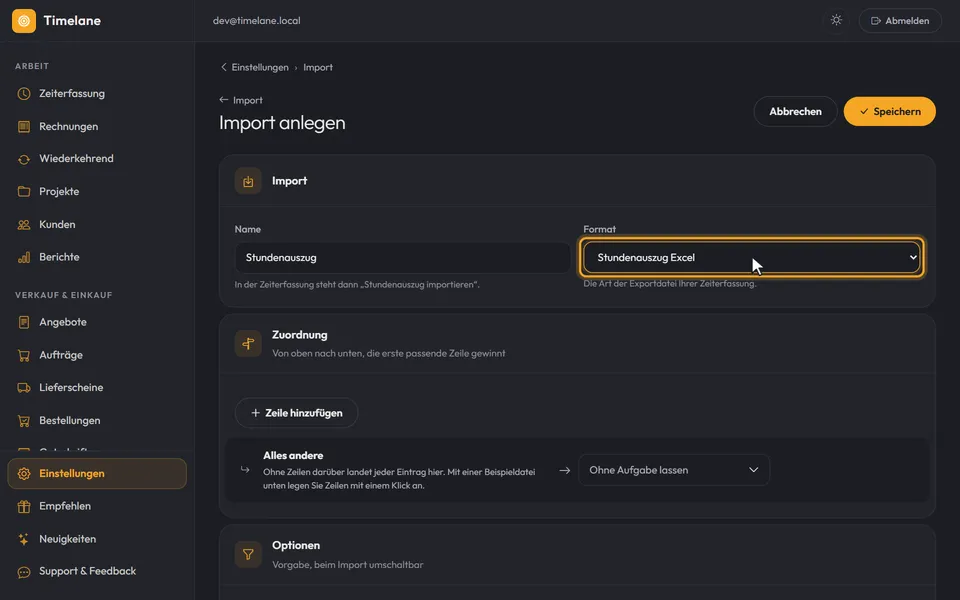
Klicken Sie unter „Import“ auf „Import anlegen“ und vergeben Sie einen Namen. Darunter sehen Sie, wie der Knopf in der Zeiterfassung heißen wird.
Format wählen
Unter „Format“ wählen Sie die Art der Exportdatei Ihrer Zeiterfassung. Die Formate stellt Timelane bereit; fehlt Ihres, schreiben Sie uns über Support & Feedback.
Mit einer Beispieldatei prüfen
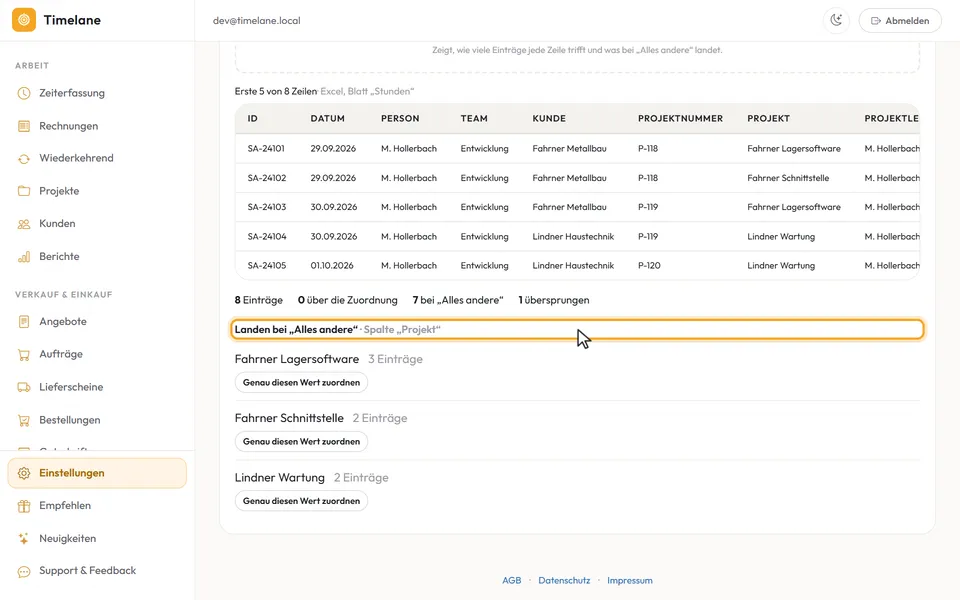
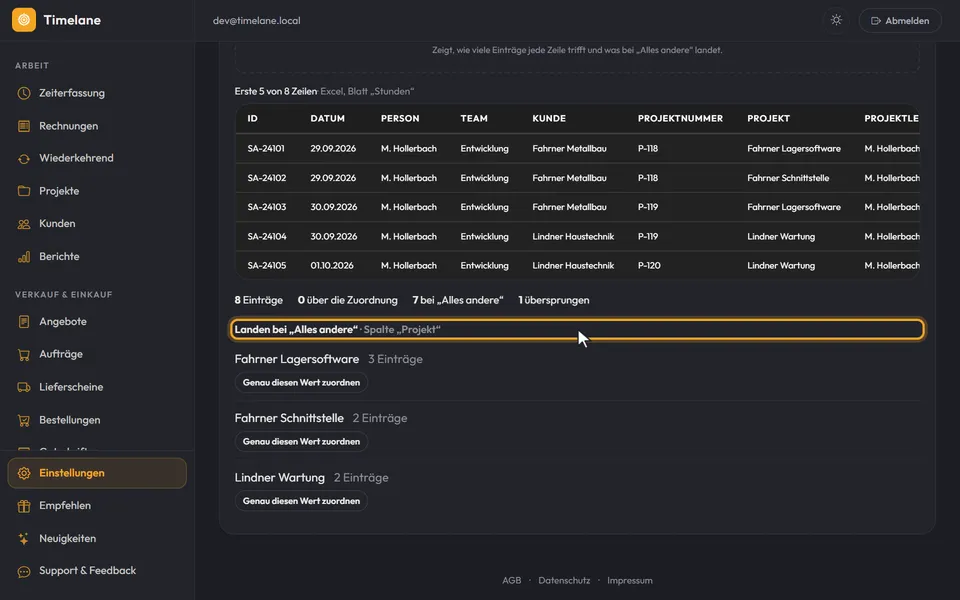
Ziehen Sie eine Exportdatei in das Feld unter „Mit Beispieldatei prüfen“ oder klicken Sie hinein. Die Datei wird nur gelesen und gespeichert wird sie nicht. Timelane zählt, wie viele Einträge über die Zuordnung gehen und wie viele bei „Alles andere“ landen, und listet die Werte, die noch keine Zeile trifft.
Werte zuordnen
Ein Klick auf „Genau diesen Wert zuordnen“ legt eine Zeile der Zuordnung an und öffnet die Aufgabensuche. Tippen Sie Kunde, Projekt oder Aufgabe, jedes Wort grenzt ein, und wählen Sie die Aufgabe. Statt „ist gleich“ gehen auch „beginnt mit“, „enthält“ und ein regulärer Ausdruck. Die Zeilen gelten von oben nach unten, die erste passende gewinnt.
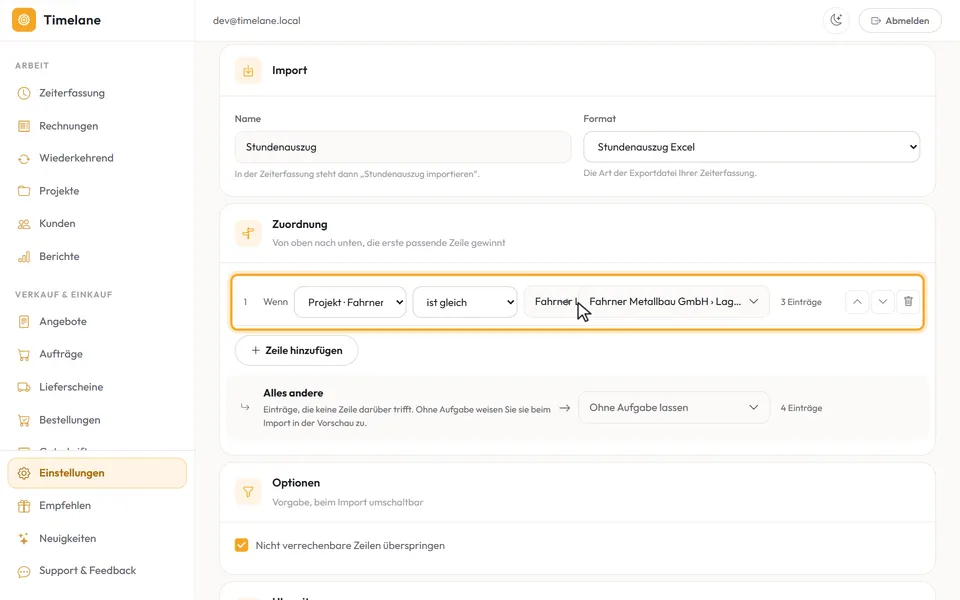
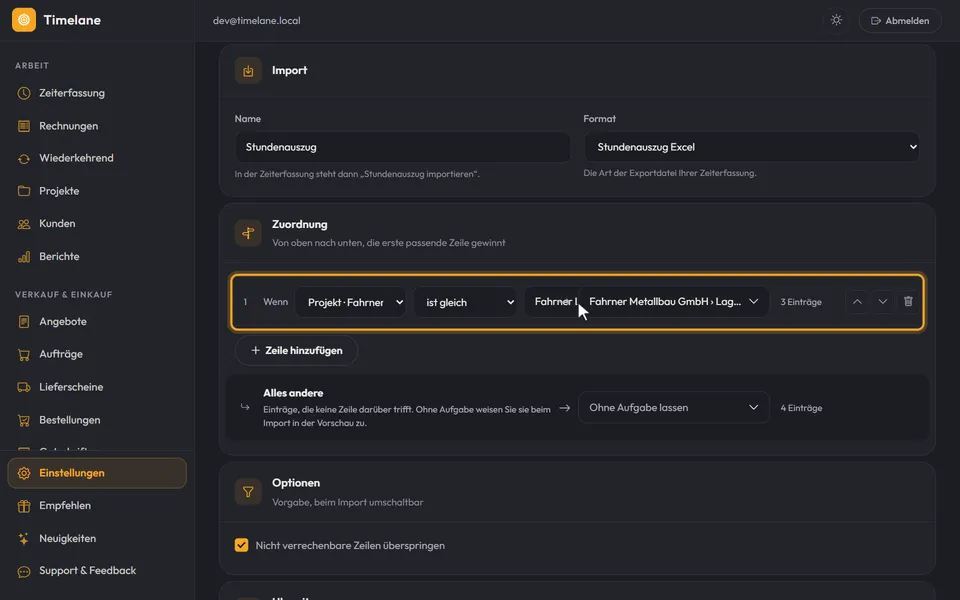
Alles andere
Was keine Zeile trifft, geht an die Aufgabe bei „Alles andere“. Lassen Sie sie leer, weisen Sie diese Einträge beim Import in der Vorschau zu. Trifft jeder Eintrag der Datei eine Zeile, sagt Timelane das in Grün.
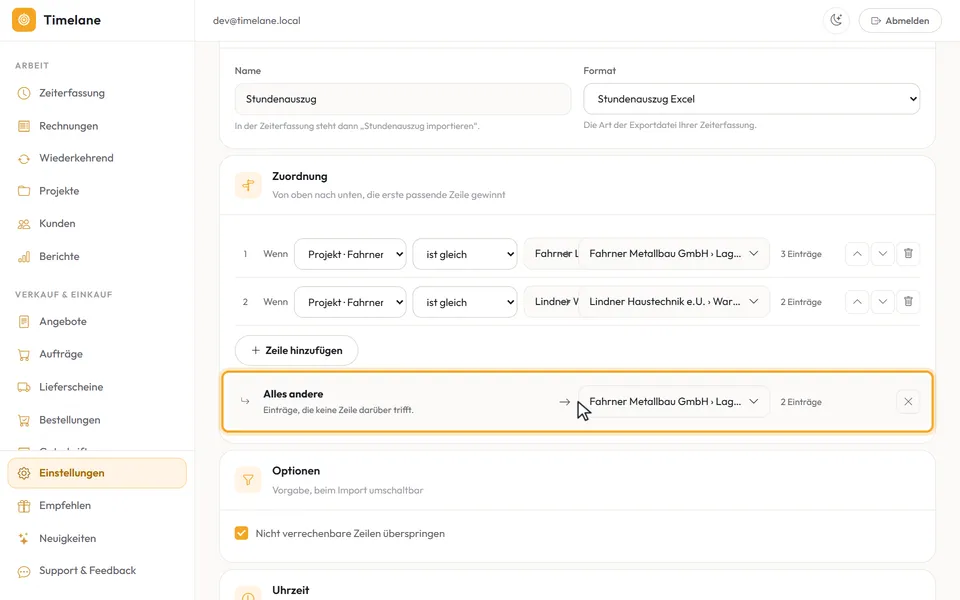
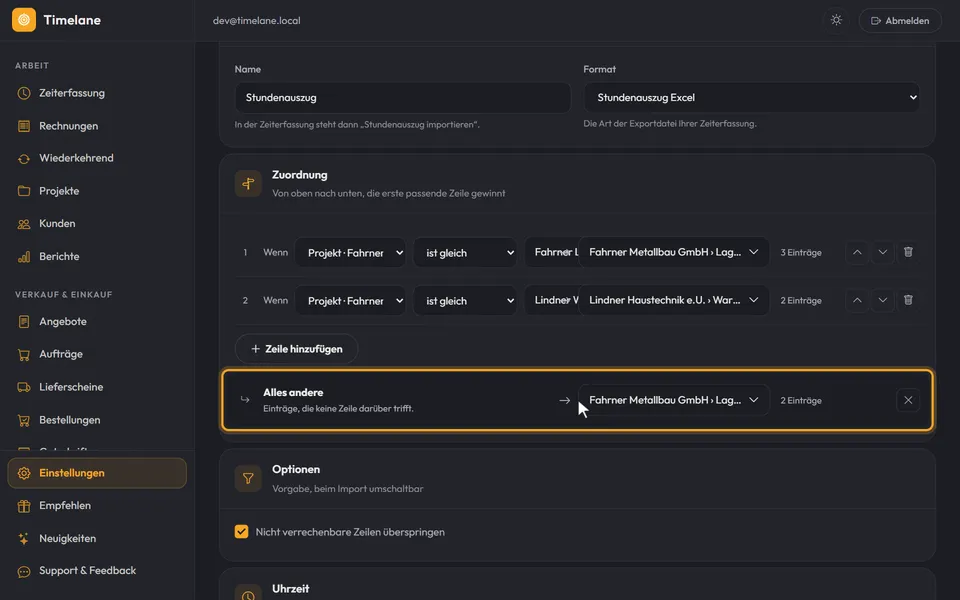
Speichern
„Speichern“ legt den Import an. Er steht unter „Ihre Importe“ und als Knopf in der Zeiterfassung.