Zeiten importieren
In der Zeiterfassung wählen Sie die Exportdatei, prüfen die Vorschau und übernehmen die Zeiten; jeder Import lässt sich rückgängig machen.
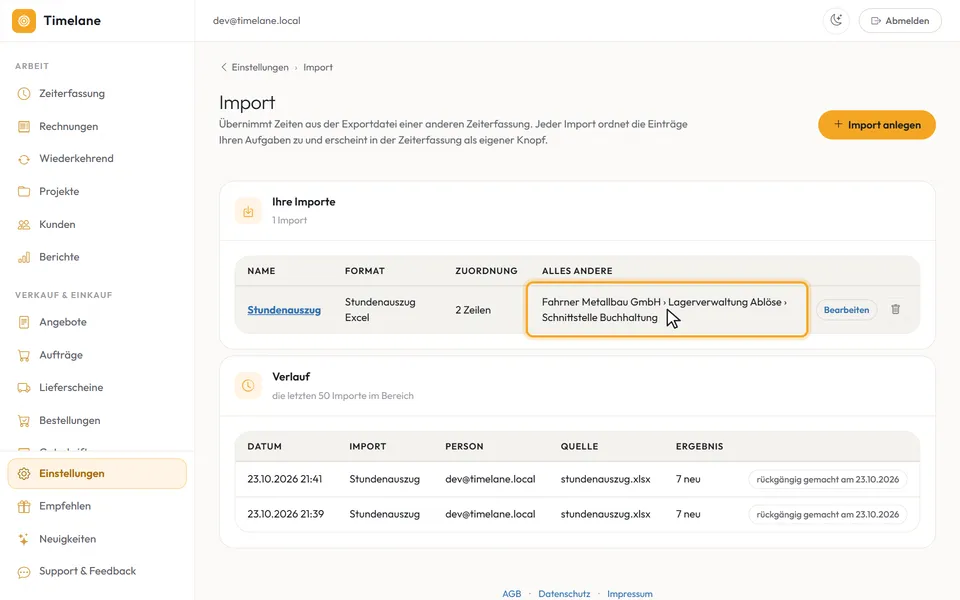
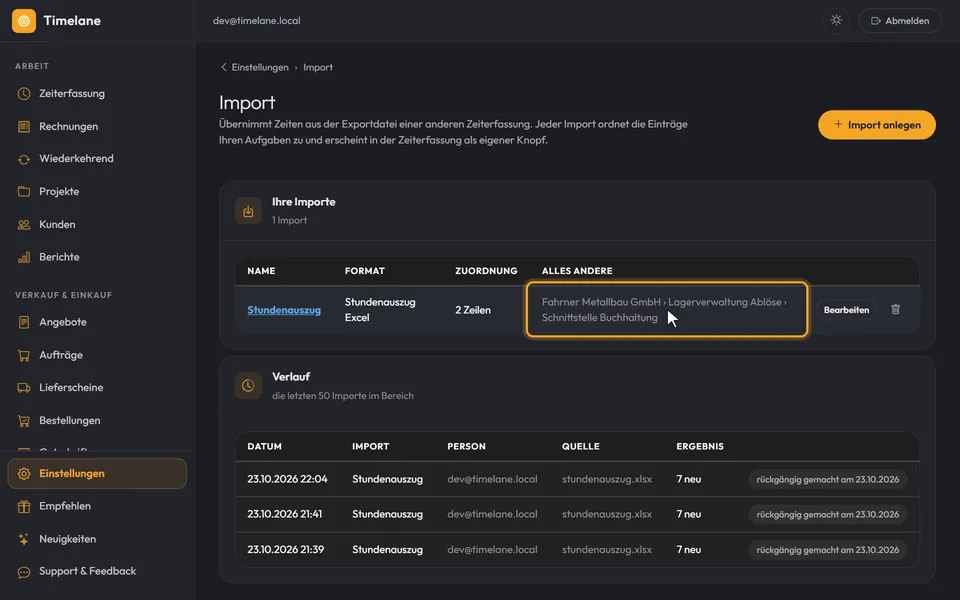
Unter „Import“ stehen Ihre eingerichteten Importe und der Verlauf der letzten 50 Importe. Importiert wird in der Zeiterfassung. Wie ein Import eingerichtet wird, zeigt Zeitimport einrichten.
Ihre Importe
Jede Zeile nennt Format, Anzahl der Zeilen in der Zuordnung und die Aufgabe für „Alles andere“. Mit „Bearbeiten“ ändern Sie die Zuordnung.
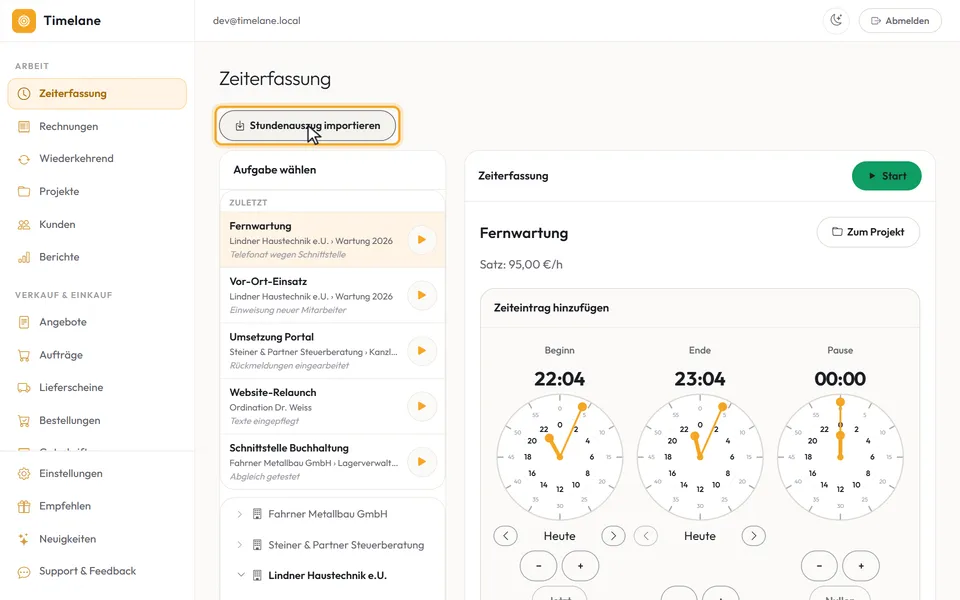
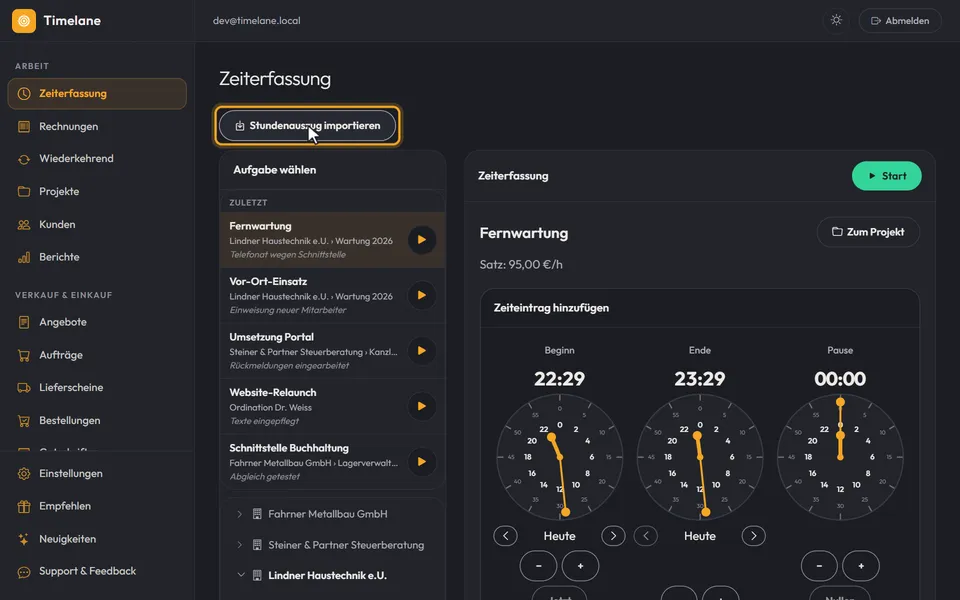
Knopf in der Zeiterfassung
In der Zeiterfassung steht für jeden Import ein Knopf „… importieren“ über den Aufgaben.
Datei wählen und Vorschau prüfen
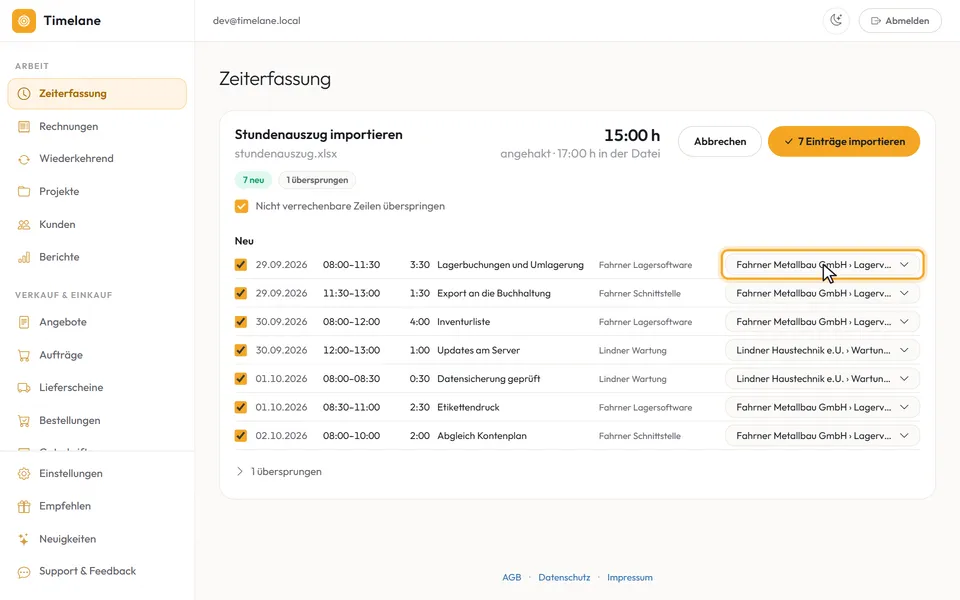
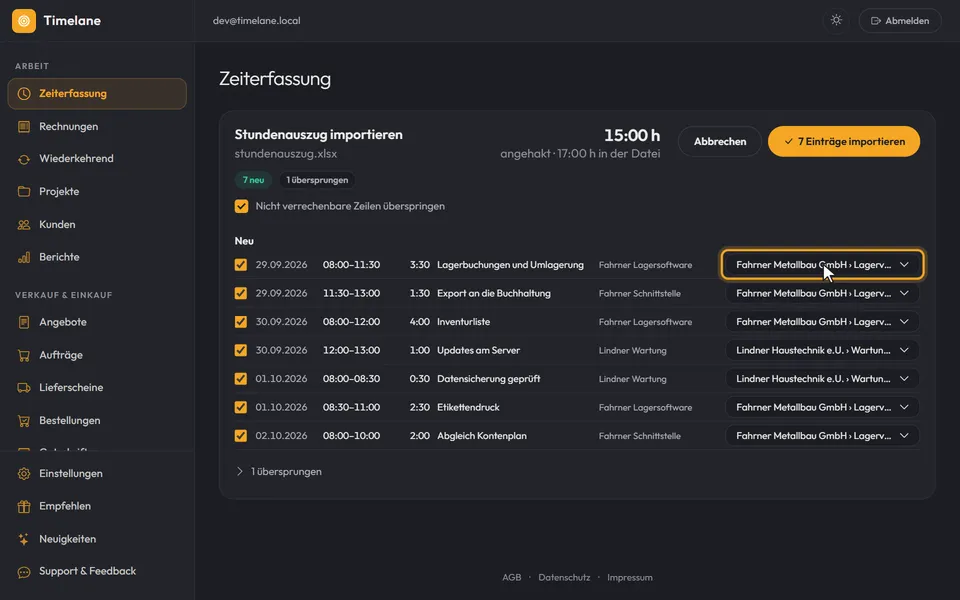
Ein Klick öffnet das Feld für die Exportdatei. Ziehen Sie die Datei hinein oder klicken Sie hinein. Die Vorschau zeigt jeden Eintrag mit Datum, Zeit, Beschreibung und Aufgabe, oben die Anzahl je Status: neu, geändert, unverändert. Mit dem Haken links entscheiden Sie, was übernommen wird, und eine Aufgabe lässt sich je Eintrag ändern.
Importieren
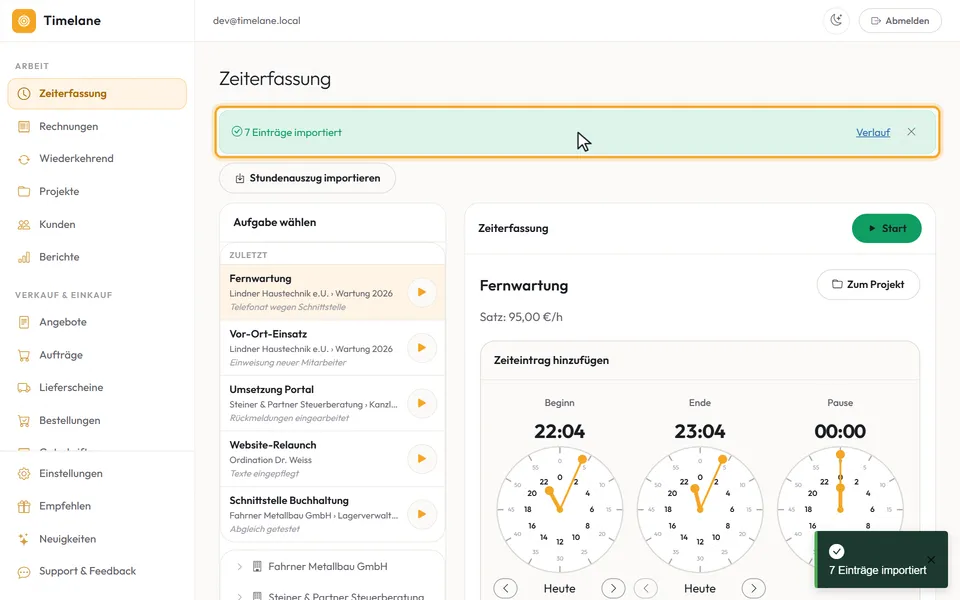
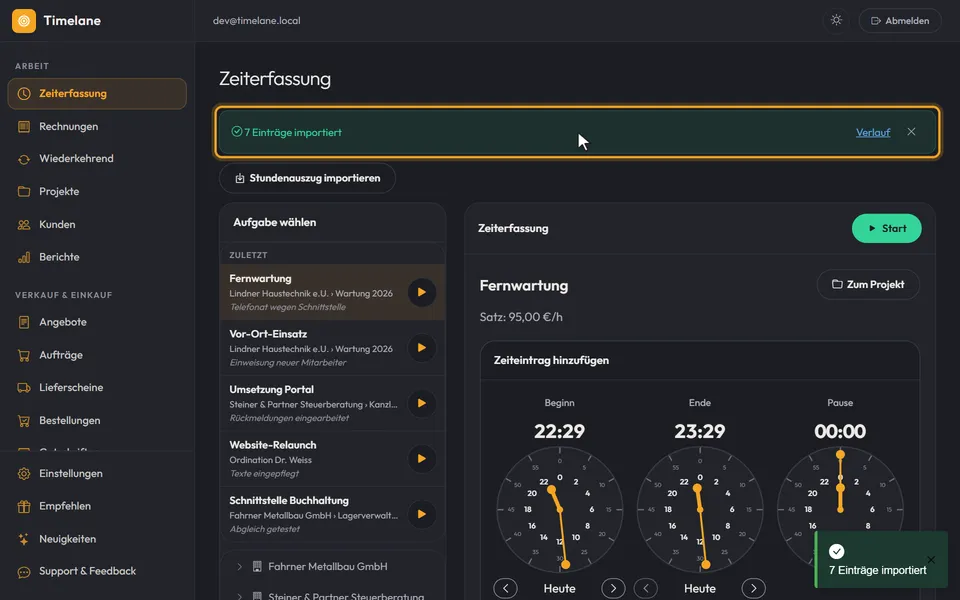
Der Knopf „… Einträge importieren“ oben rechts übernimmt die angehakten Einträge. Eine Meldung bestätigt, wie viele neu und wie viele geändert sind.
Verlauf
Der Link „Verlauf“ führt zurück zur Seite „Import“. Dort steht jeder Import mit Datum, Datei und Ergebnis.
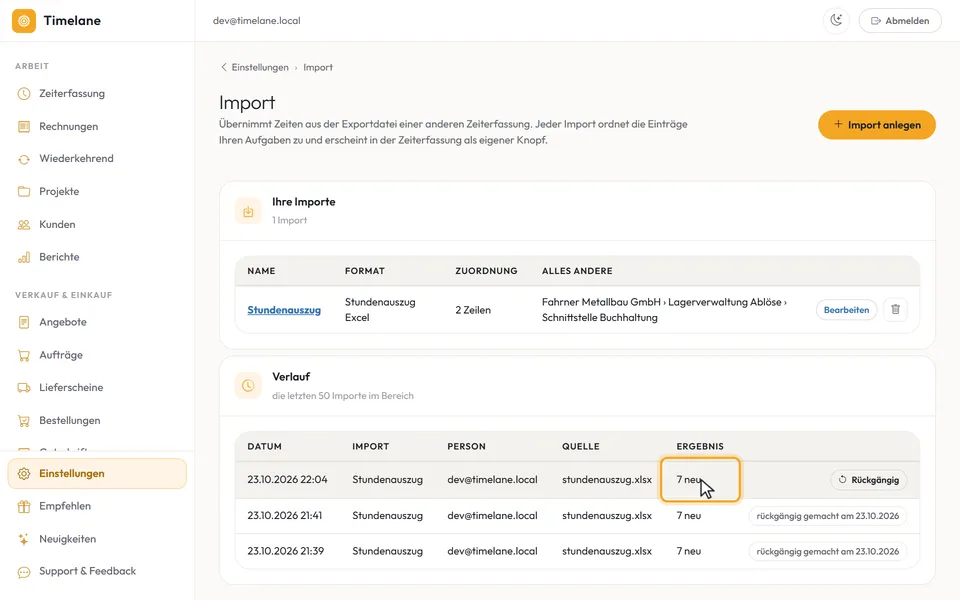
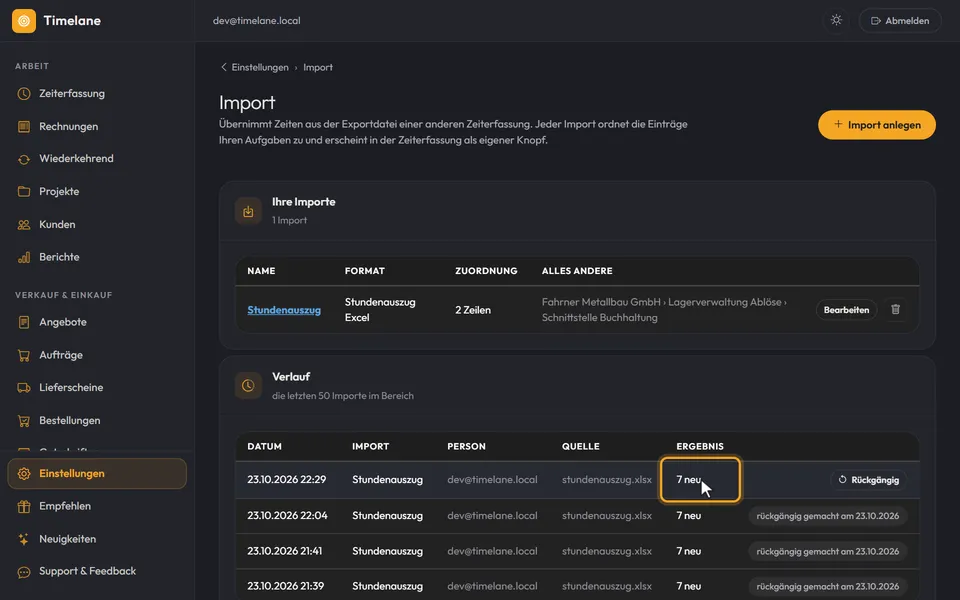
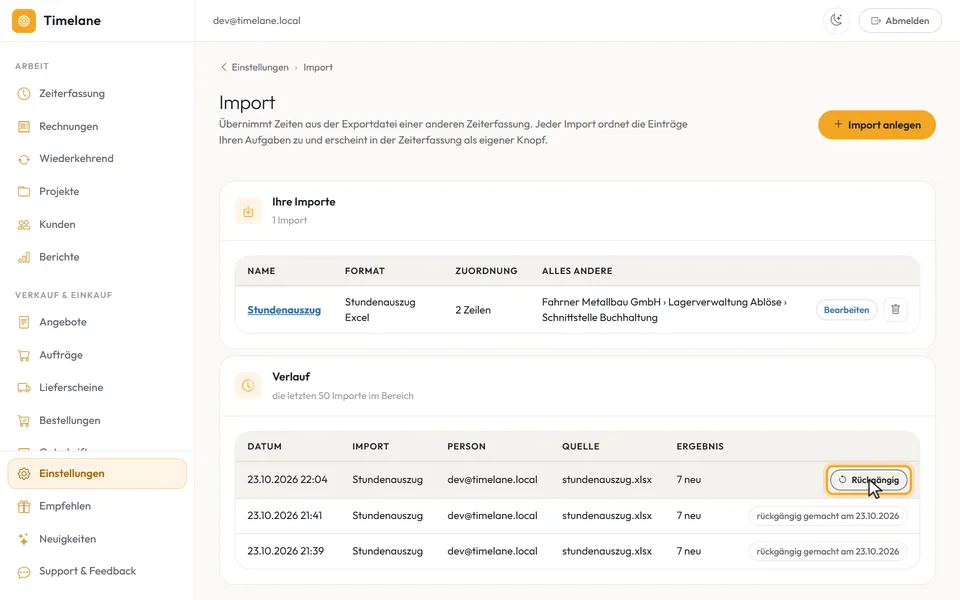
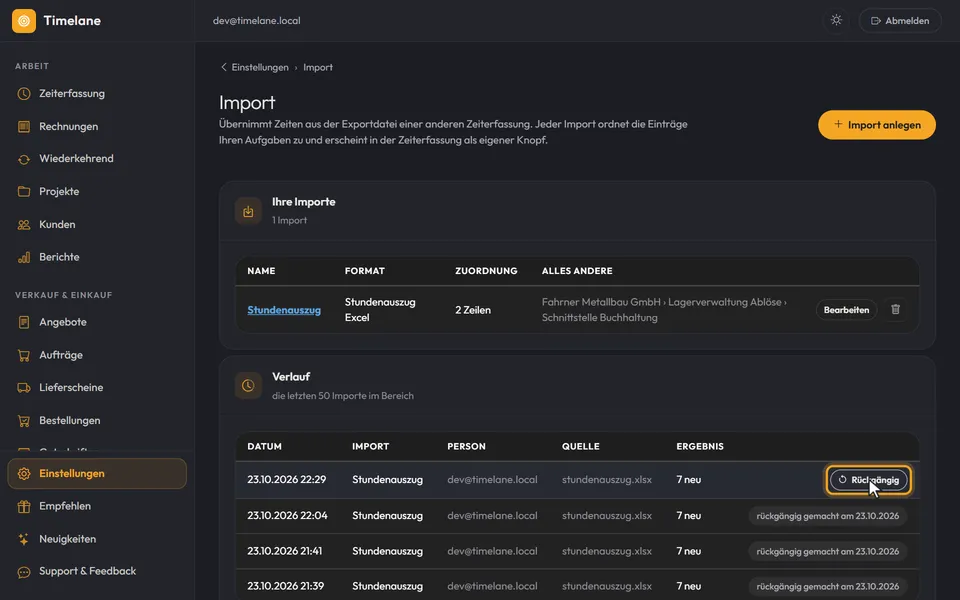
Rückgängig machen
„Rückgängig“ löscht die angelegten Einträge und gibt geänderten ihre vorherigen Werte zurück. Einträge, die inzwischen abgerechnet sind, bleiben unverändert.
Tipp: Wer dieselbe Datei später noch einmal importiert, sieht bereits übernommene Einträge als unverändert. Doppelt wird nichts.