Korrekturen im Überblick
Alle Korrekturen mit der Rechnung, zu der sie gehören; beide Belege bleiben erhalten und tragen ihre eigene Nummer.
Eine finalisierte Rechnung lässt sich nicht mehr ändern. Ist etwas falsch, schreiben Sie eine Korrektur dazu. Diese Seite führt alle Korrekturen.
Liste lesen
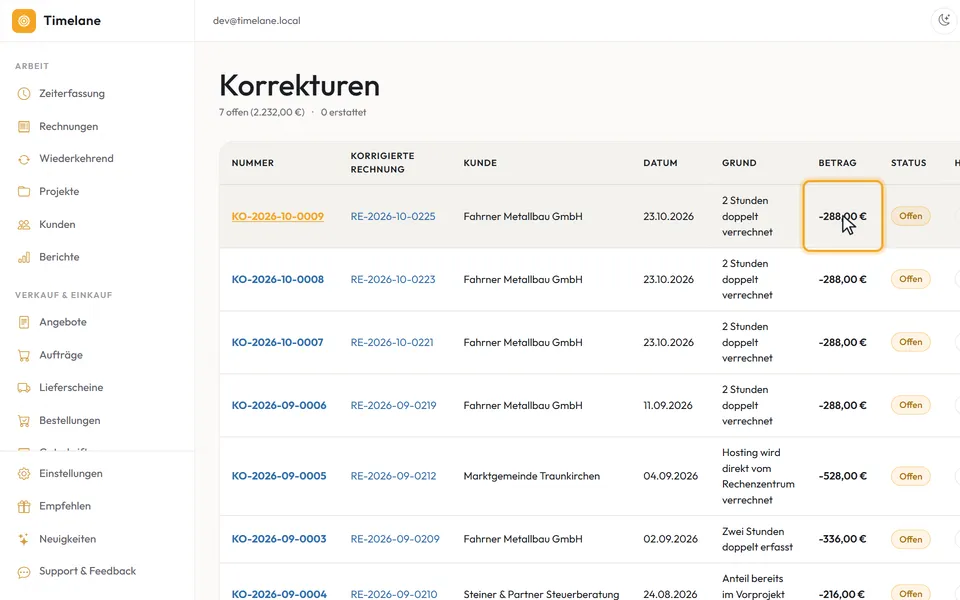
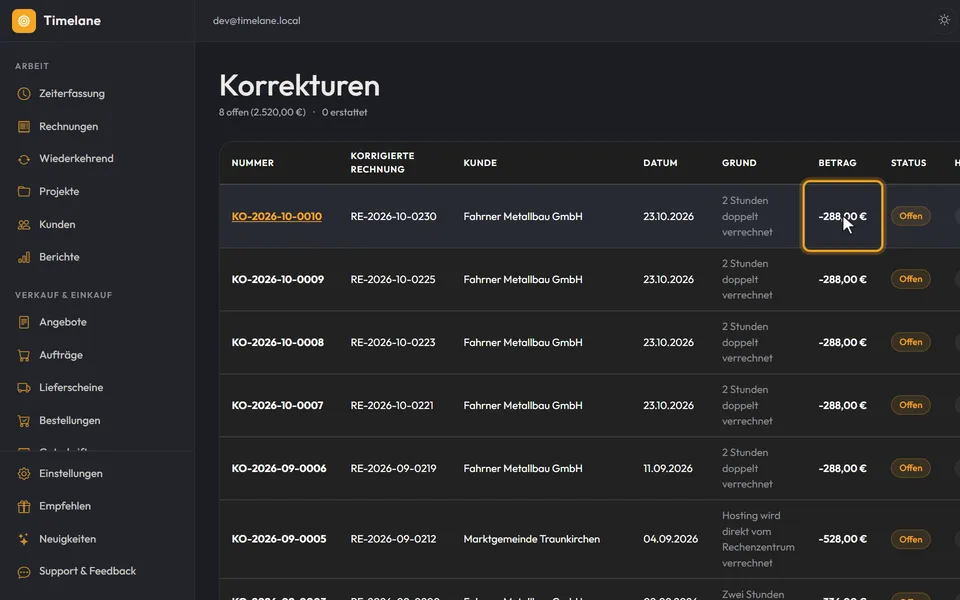
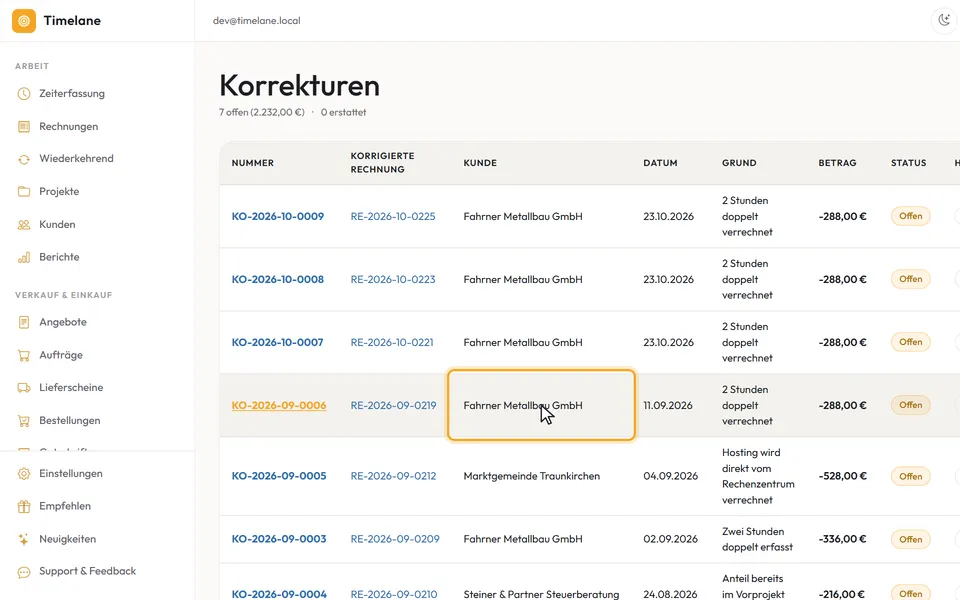
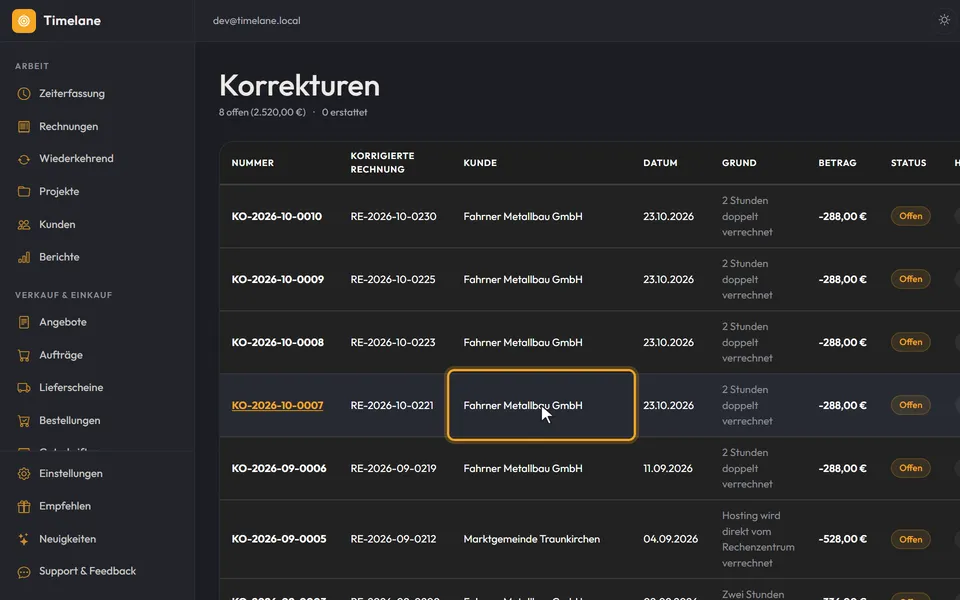
Unter dem Titel „Korrekturen“ steht, wie viele noch offen sind und mit welchem Betrag, und wie viele erstattet. Die Tabelle zeigt je Korrektur „Nummer“, „Korrigierte Rechnung“, „Kunde“, „Datum“, „Grund“, „Betrag“, „Status“ und „Herkunft“.
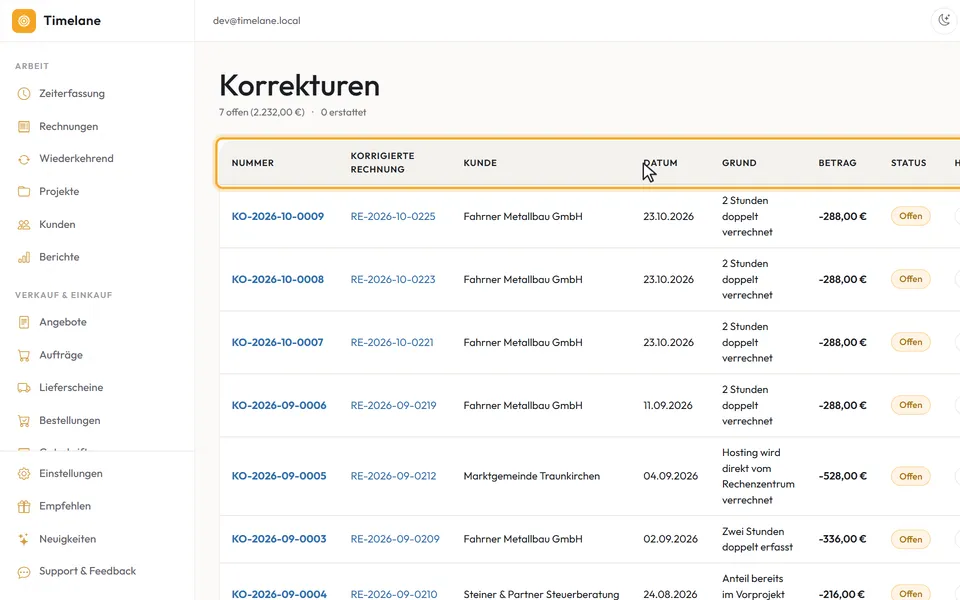
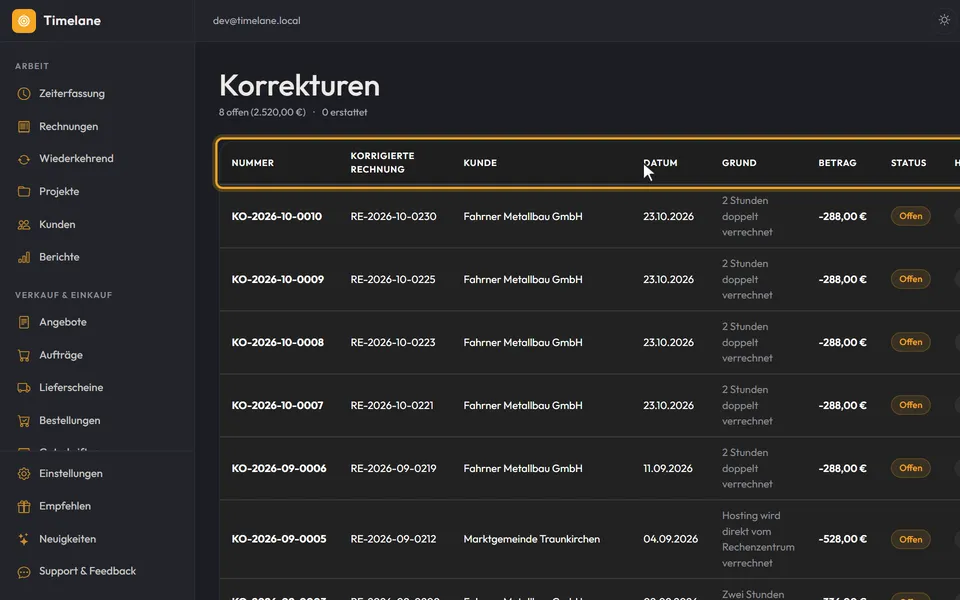
Korrektur und Rechnung zuordnen
Jede Korrektur nennt die Rechnung, zu der sie gehört. Beide Belege bleiben bestehen, beide haben ihre eigene Nummer. Ein Klick auf die Nummer der Korrektur öffnet sie, ein Klick auf die korrigierte Rechnung öffnet die Rechnung.
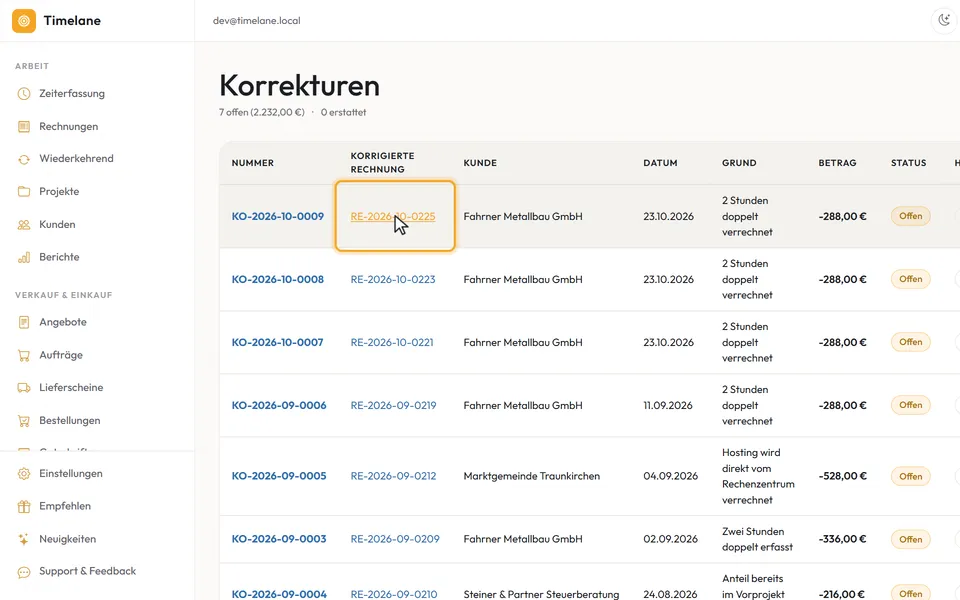
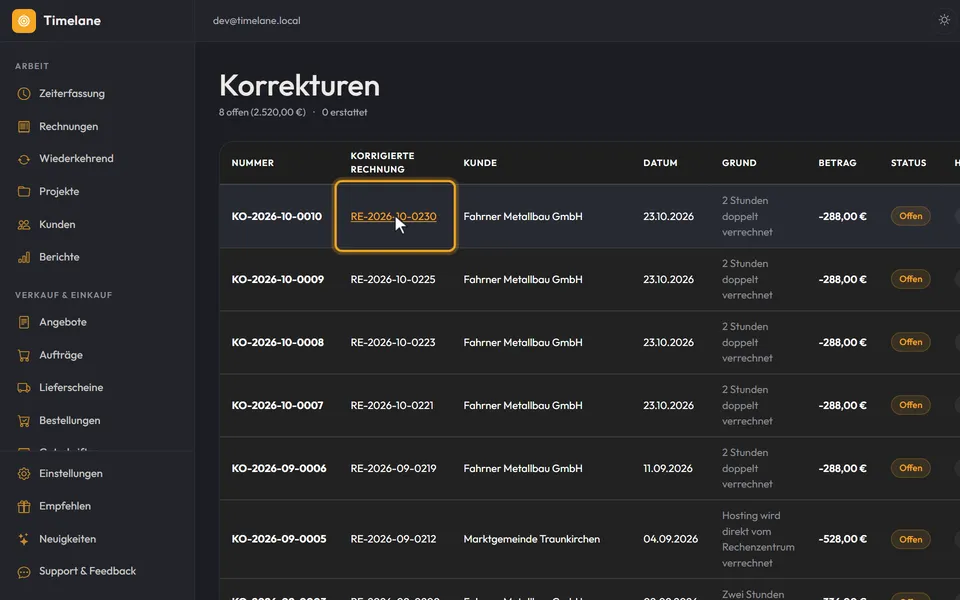
Betrag verstehen
Der Betrag einer Korrektur steht im Minus: Sie nimmt zurück, was zu viel berechnet wurde. Fehlt umgekehrt etwas, schreiben Sie eine zweite Rechnung.
Status im Blick behalten
Unter „Status“ steht „Offen“, solange die Korrektur nicht erstattet ist. War die Rechnung schon bezahlt, erstatten Sie den Betrag und klicken auf der Korrektur „Als erstattet markieren“; dann steht hier „Erstattet“ mit Datum.
Tipp: Angelegt wird eine Korrektur auf der Rechnung selbst, mit „Korrigieren“. Wie das geht: Rechnung korrigieren.