E-Mail-Versand einrichten
Mit Ihrem SMTP-Zugang verschickt Timelane Belege aus Ihrem eigenen Postfach, mit Ihrer Absenderadresse und Ihrem Namen.
Unter E-Mail, Reiter „Versand“, legen Sie fest, aus welchem Postfach Timelane Ihre Belege an Kunden schickt. Danach verschicken Sie Rechnungen, Angebote und Mahnungen direkt aus Timelane.
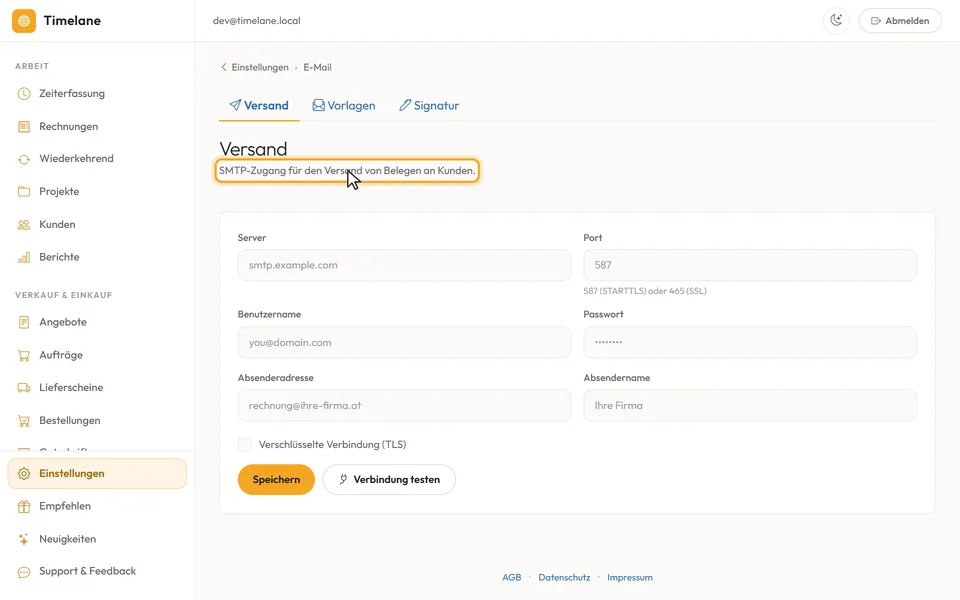
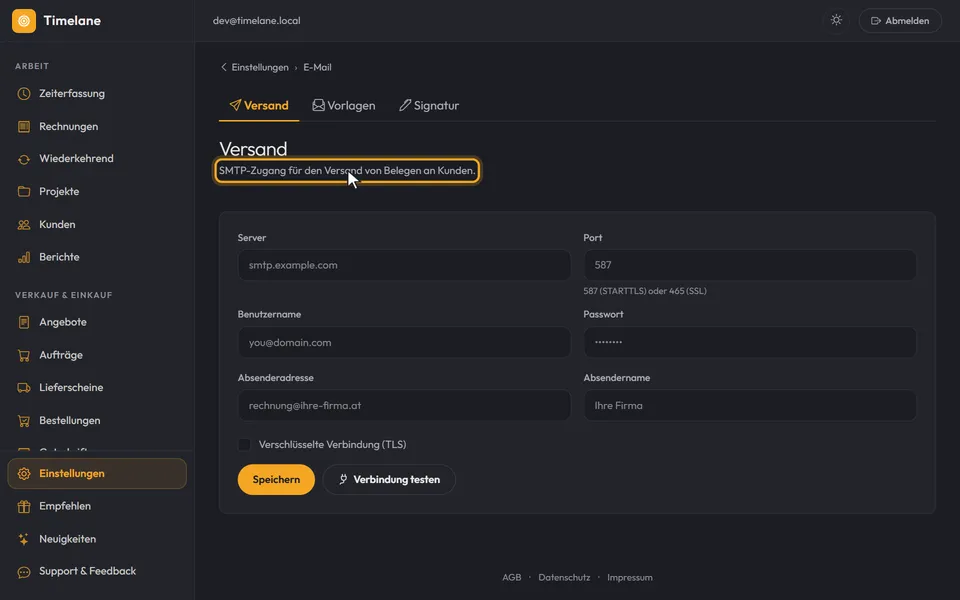
Seite „Versand“ öffnen
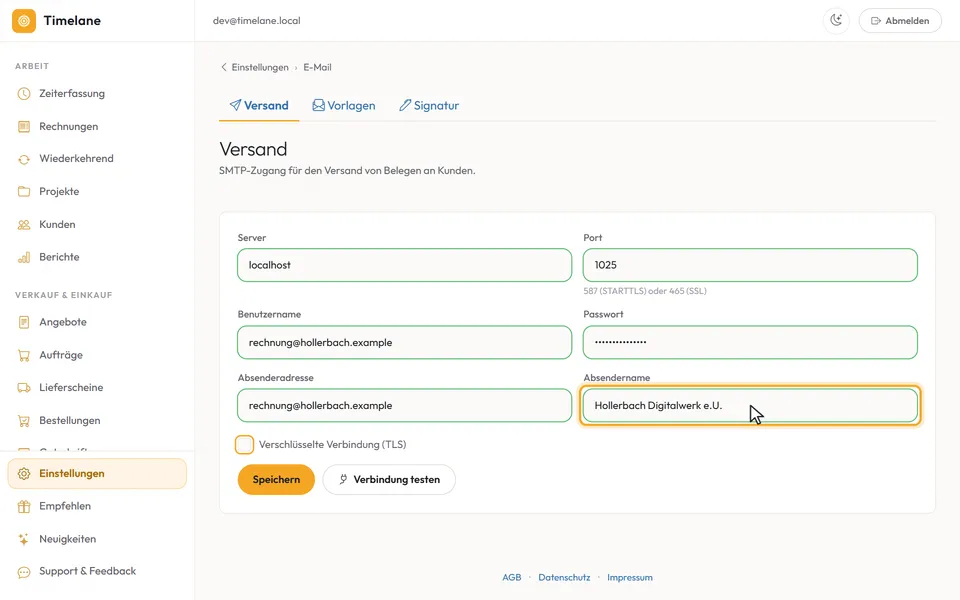
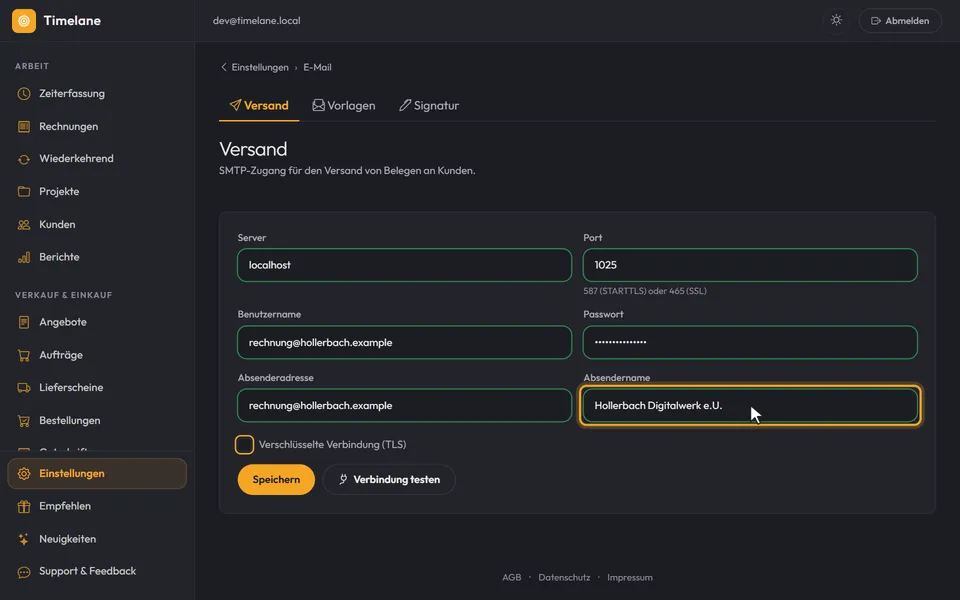
Die Überschrift „Versand“ und die Zeile darunter sagen, worum es geht: den SMTP-Zugang für den Versand von Belegen an Kunden.
Server und Zugangsdaten eintragen
Tragen Sie „Server“, „Port“, „Benutzername“ und „Passwort“ ein. Diese Angaben nennt Ihr Mailanbieter unter SMTP; es sind dieselben, mit denen Ihr Mailprogramm sendet. Üblich ist Port 587 oder 465. Verlangt Ihr Anbieter eine verschlüsselte Verbindung, setzen Sie das Häkchen bei „Verschlüsselte Verbindung (TLS)“.
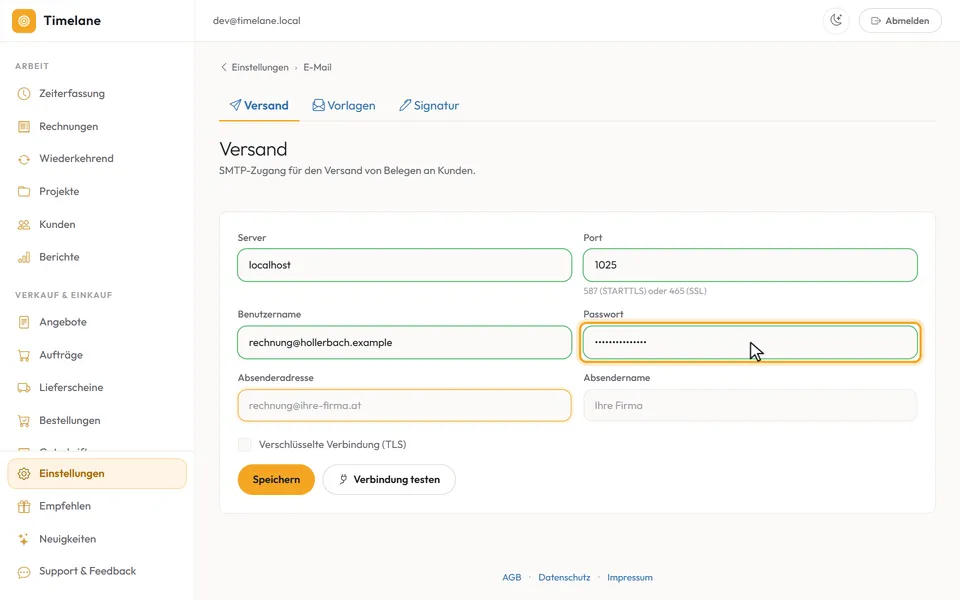
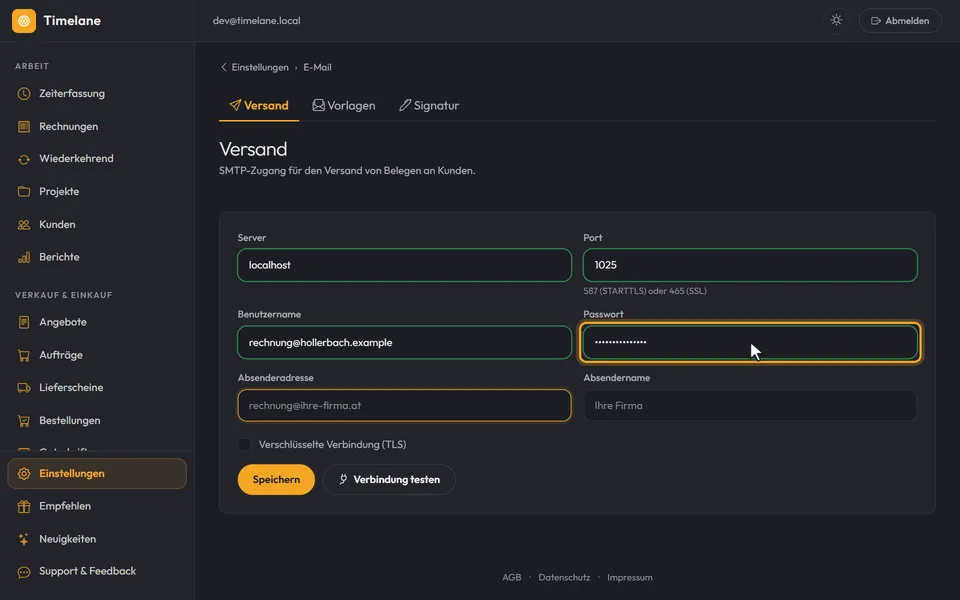
Absender festlegen
„Absenderadresse“ und „Absendername“ sieht Ihr Kunde im Posteingang. Nehmen Sie die Adresse des Postfachs, dessen Zugangsdaten darüber stehen.
Verbindung testen
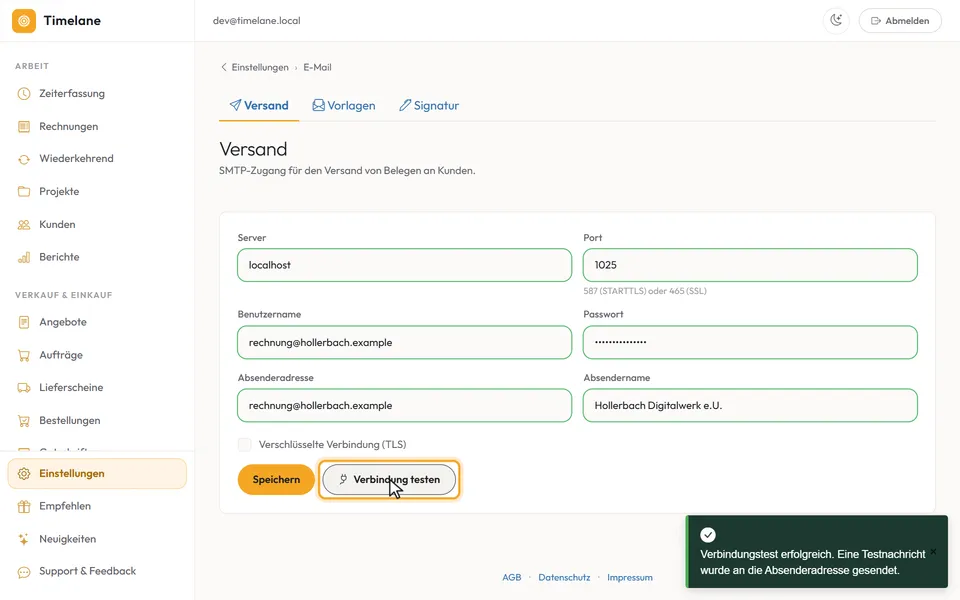
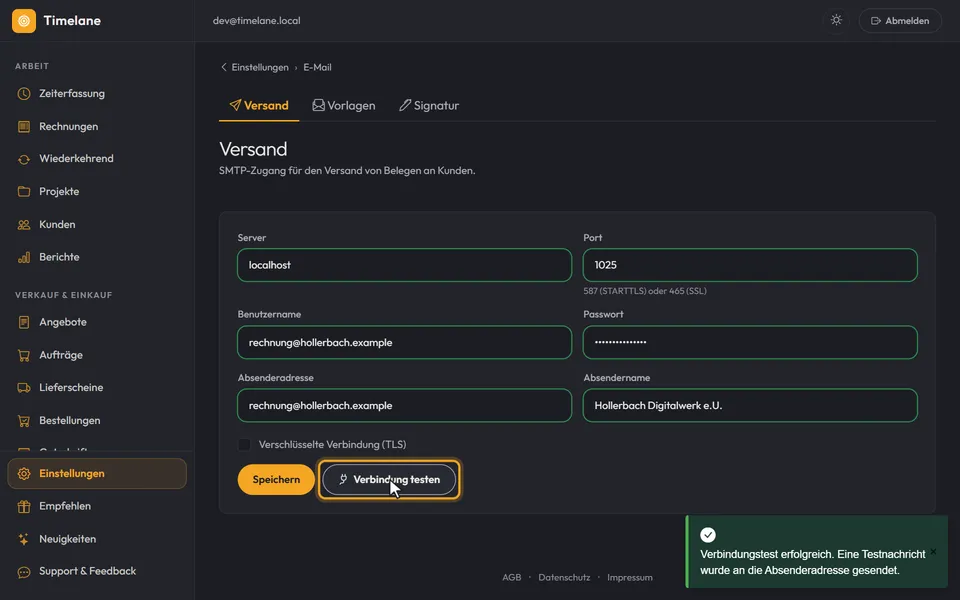
Klicken Sie auf „Verbindung testen“. Timelane speichert die Angaben und schickt eine Testnachricht an Ihre Absenderadresse. Die Meldung „Verbindungstest erfolgreich“ bestätigt es; kommt die Nachricht an, ist der Versand eingerichtet.
Tipp: Den Text, der mit jedem Beleg hinausgeht, wählen Sie in der Vorlage, siehe Anschreiben je Vorlage.