Daten exportieren
Ihre Belege am Stück als ZIP – alles oder ein Zeitraum, jederzeit selbst heruntergeladen.
Auf der Seite „Daten exportieren“ holen Sie Ihre Belege heraus, wann immer Sie wollen: für die Steuerberatung, für die eigene Ablage oder zum Mitnehmen.
Die Seite öffnen
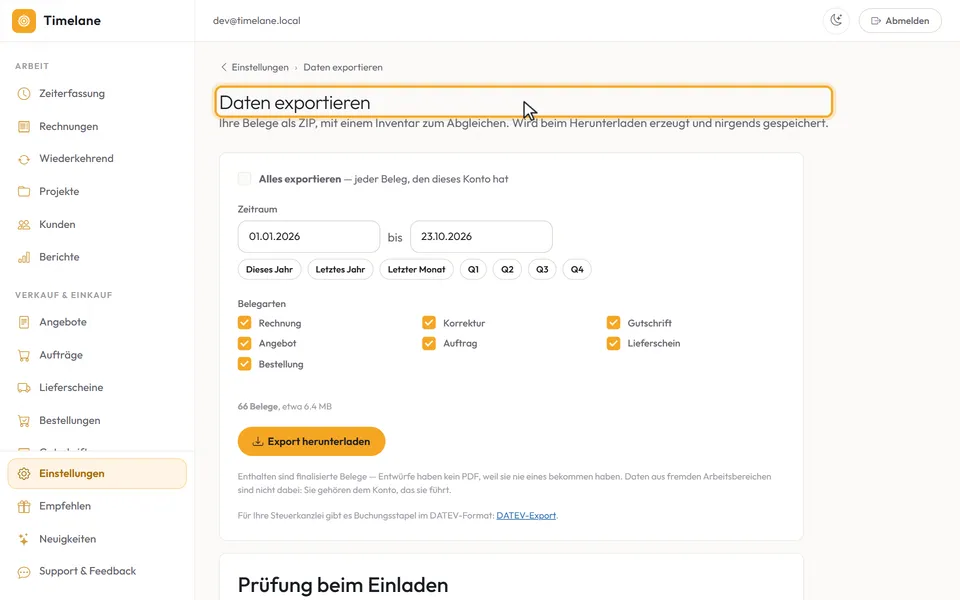
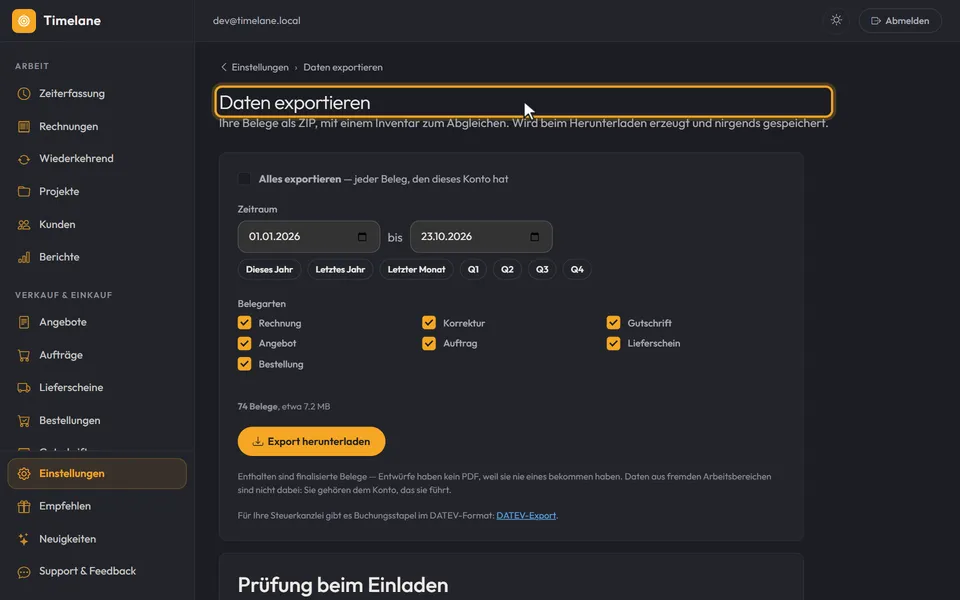
Beim Öffnen steht der Zeitraum auf dem laufenden Jahr, und alle Belegarten sind gewählt. Erzeugt wird die Datei erst beim Herunterladen und nirgends gespeichert.
Alles auf einmal
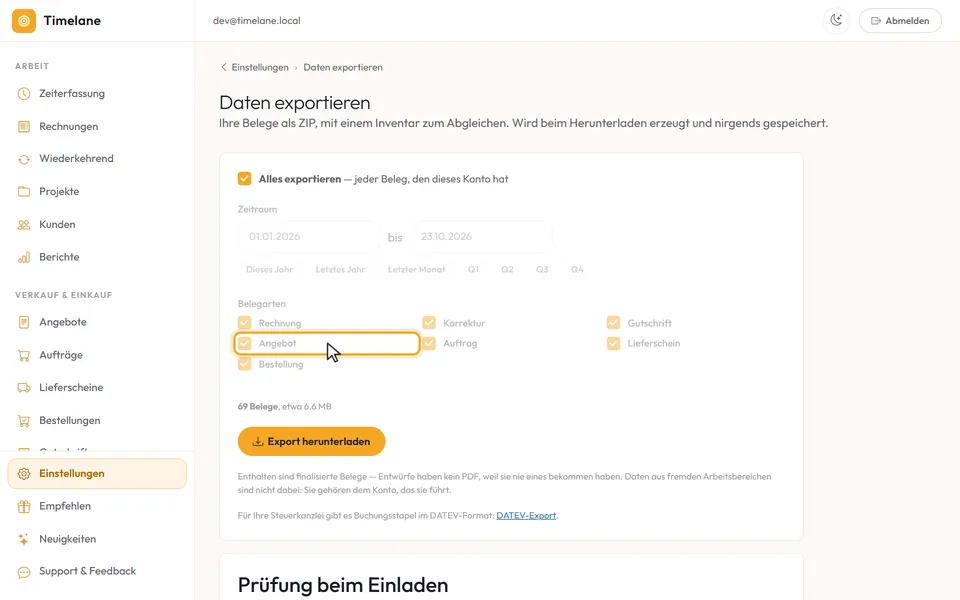
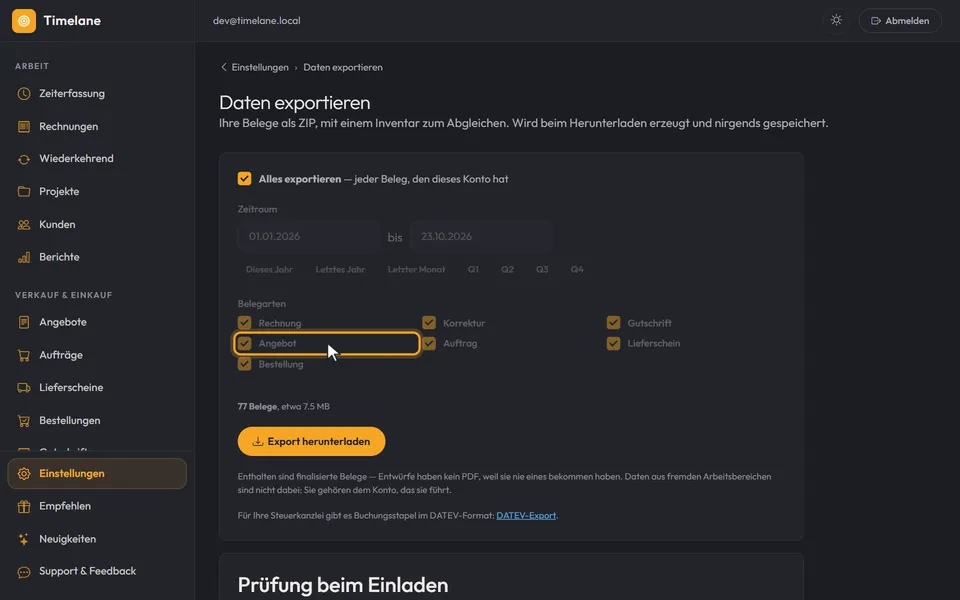
Setzen Sie das Häkchen bei „Alles exportieren“, kommt jeder finalisierte Beleg mit, dazu Kunden, Projekte, Zeiten und die übrigen Stammdaten als Tabellen. Zeitraum und Belegarten werden dann blass, weil sie nicht mehr zählen.
Oder eingrenzen
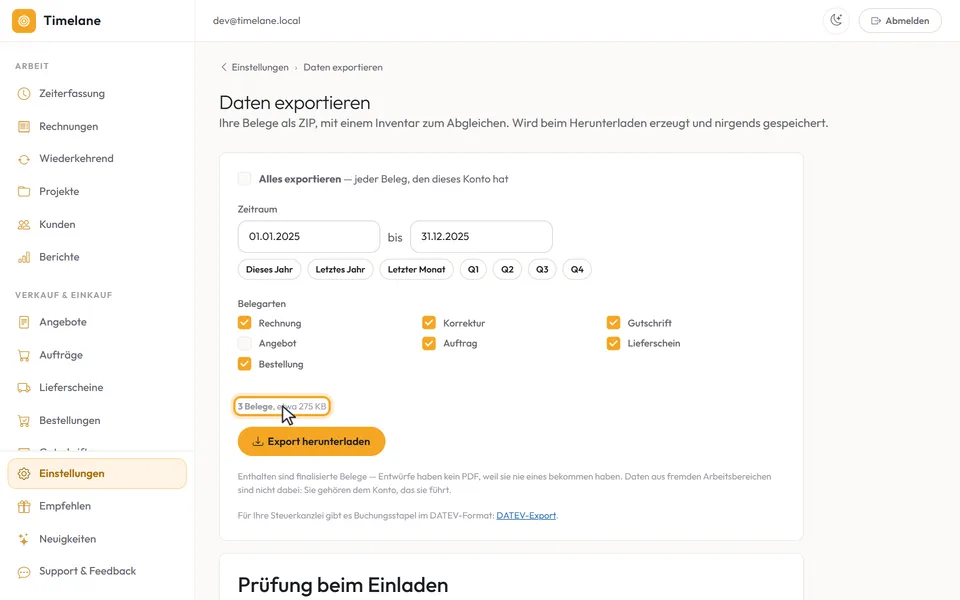
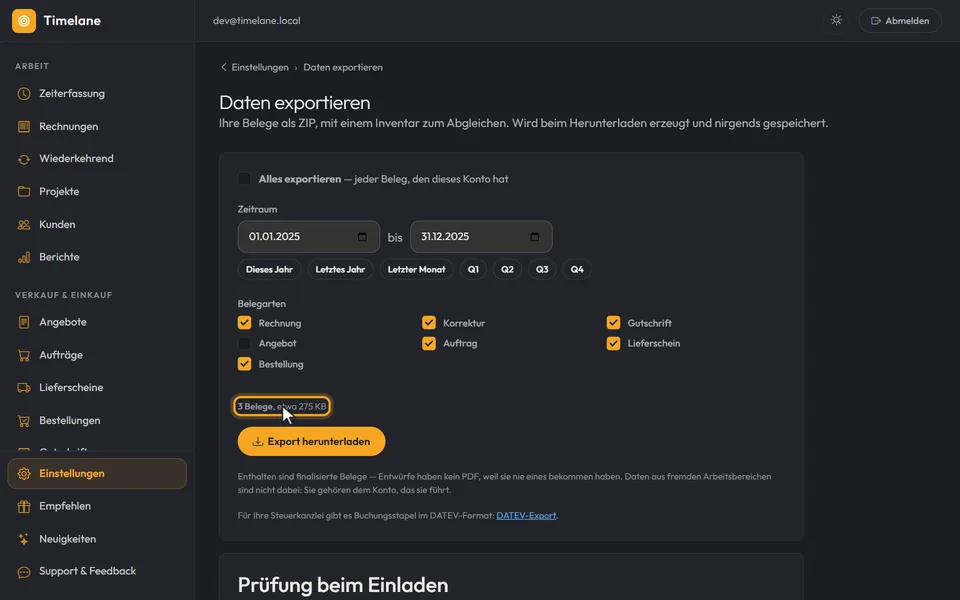
Ohne das Häkchen wählen Sie einen Zeitraum – mit den Datumsfeldern oder den Schaltflächen „Dieses Jahr“, „Letztes Jahr“, „Letzter Monat“ und Q1 bis Q4. Unter „Belegarten“ wählen Sie ab, was nicht mit soll.
Herunterladen
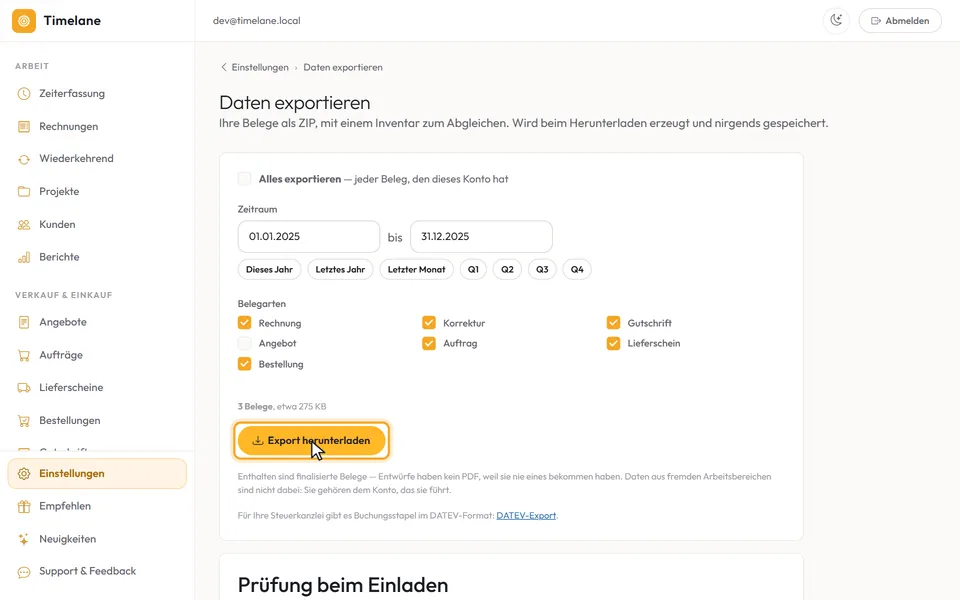
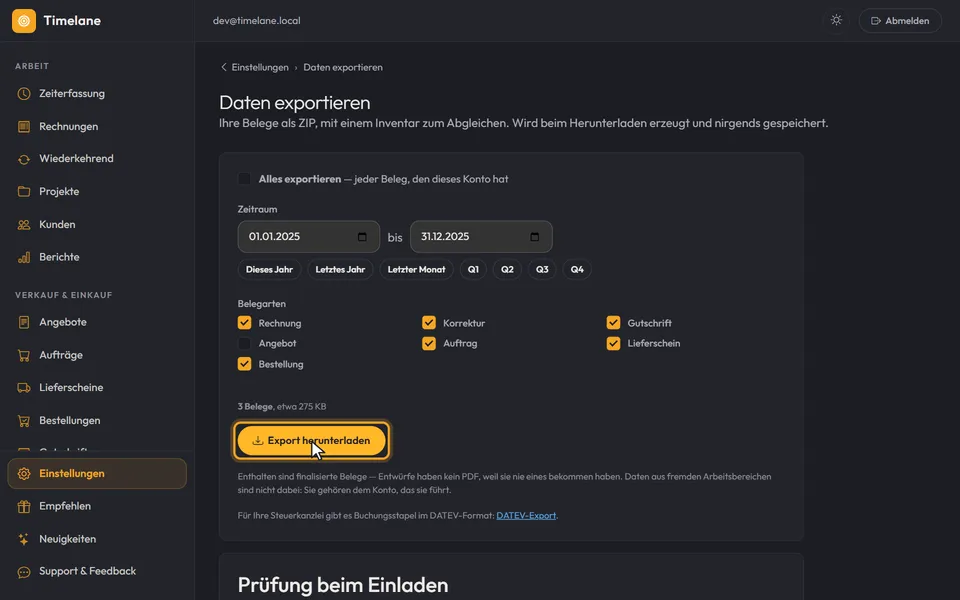
Über dem Knopf steht, wie viele Belege es werden und wie groß die Datei ungefähr wird. Mit „Export herunterladen“ lädt Ihr Browser die ZIP-Datei herunter.
Entwürfe sind nicht dabei, weil sie kein PDF haben. Was in der Datei liegt, zeigt Was im Export steckt.
Tipp: Buchungsstapel für die Steuerkanzlei gibt es unten auf der Seite beim „DATEV-Export“.