Projekt anlegen
Kunde, Name und Projektart genügen; die erste Aufgabe samt Stundensatz entsteht auf Wunsch gleich mit.
Ein neues Projekt legen Sie auf der Liste „Alle Projekte“ an (Menüpunkt „Projekte“). Nur dort fragt der Dialog auch nach dem Kunden.
Dialog öffnen
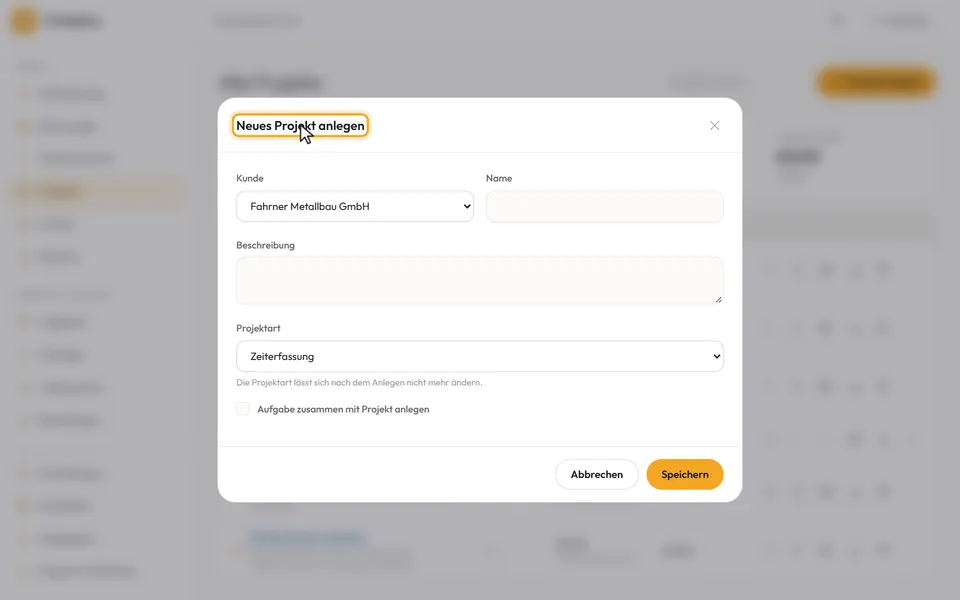
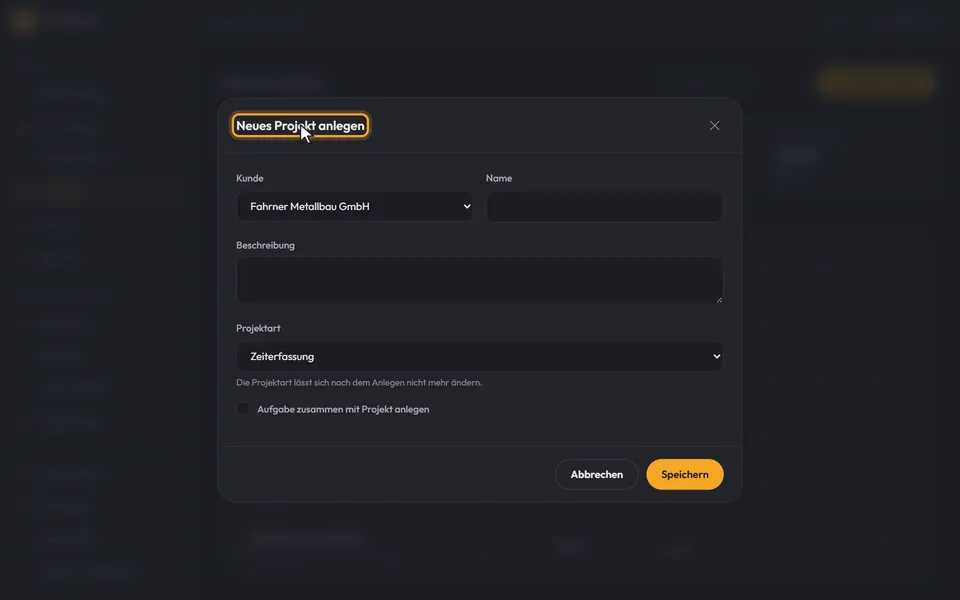
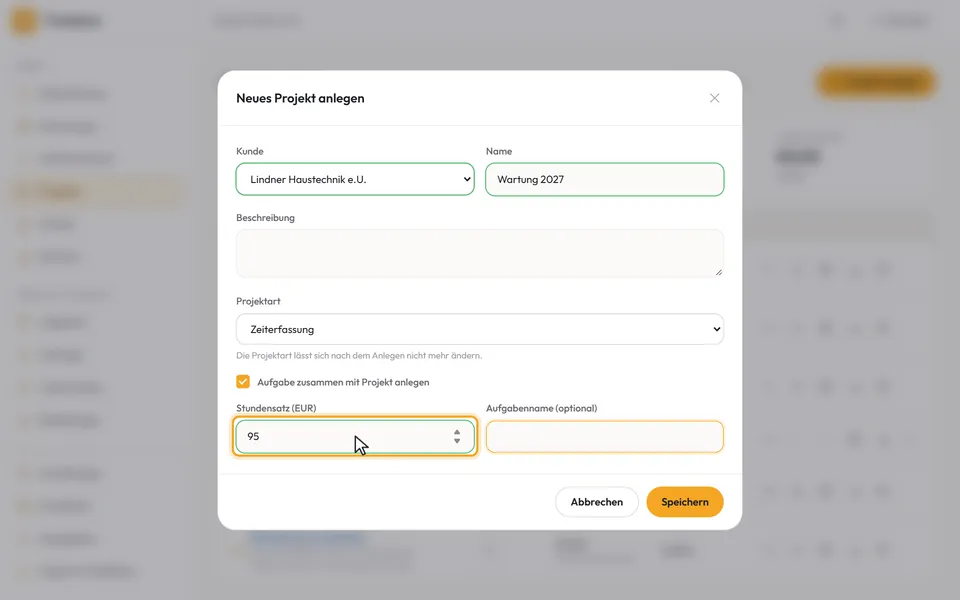
Klicken Sie auf „Projekt anlegen“. Der Dialog „Neues Projekt anlegen“ öffnet sich.
Kunde, Name und Projektart wählen
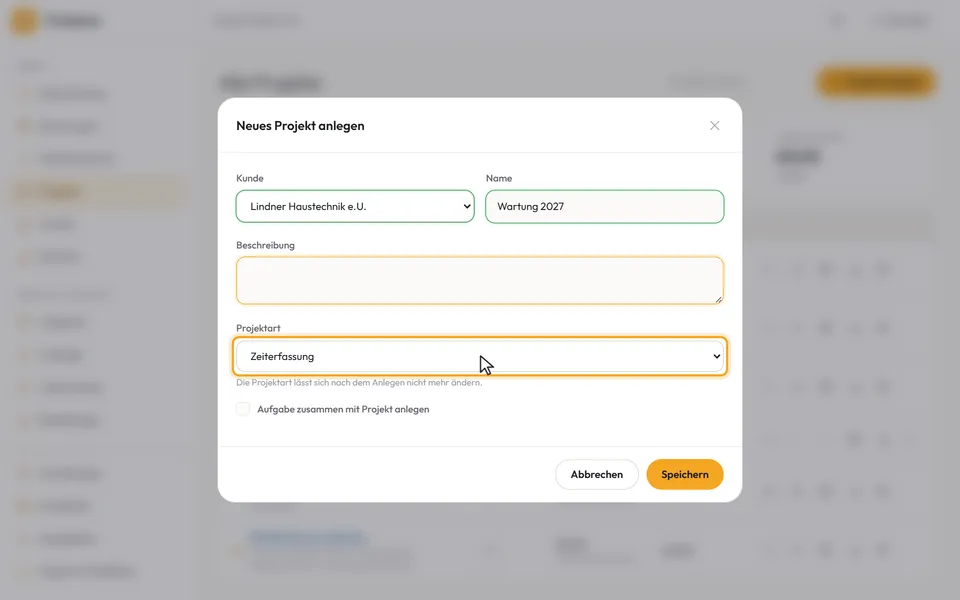
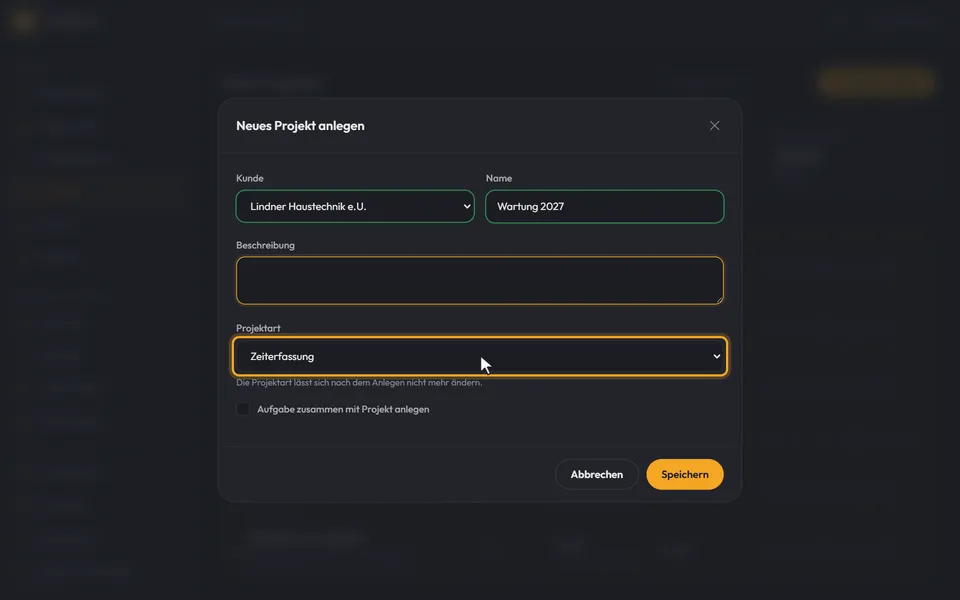
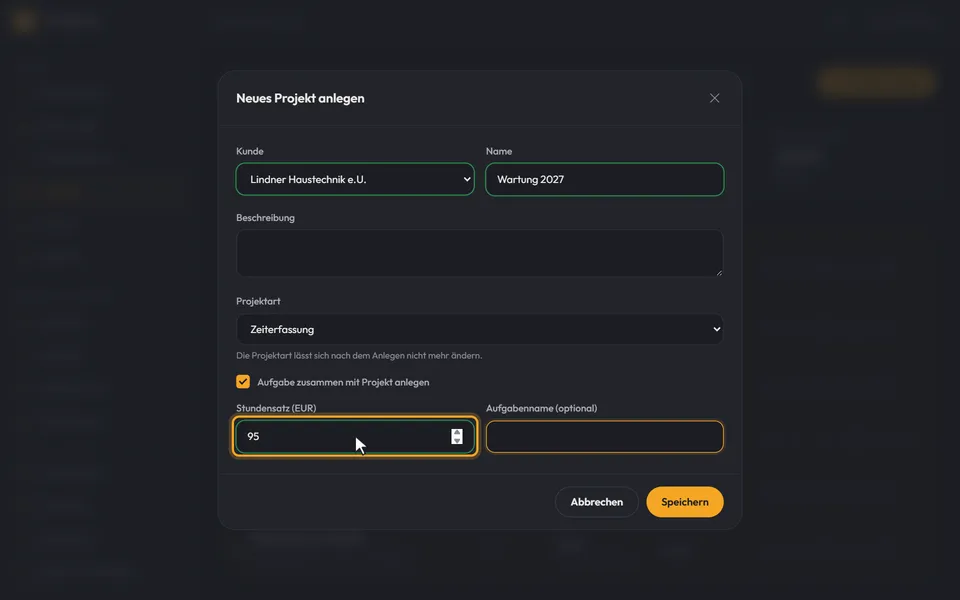
Wählen Sie unter „Kunde“, auf wessen Rechnung die Zeiten später landen, und tragen Sie unter „Name“ den Projektnamen ein. Eine „Beschreibung“ ist freiwillig.
Unter „Projektart“ wählen Sie „Zeiterfassung“ oder „Pauschal“. Die Projektart lässt sich nach dem Anlegen nicht mehr ändern.
Erste Aufgabe mit anlegen
Bei einem Zeiterfassungsprojekt setzen Sie den Haken „Aufgabe zusammen mit Projekt anlegen“. Darunter tragen Sie den „Stundensatz (EUR)“ ein; den Stundensatz trägt die Aufgabe, und jede weitere Aufgabe bekommt später ihren eigenen.
„Aufgabenname (optional)“ dürfen Sie leer lassen; die Aufgabe heißt dann wie das Projekt.
Speichern
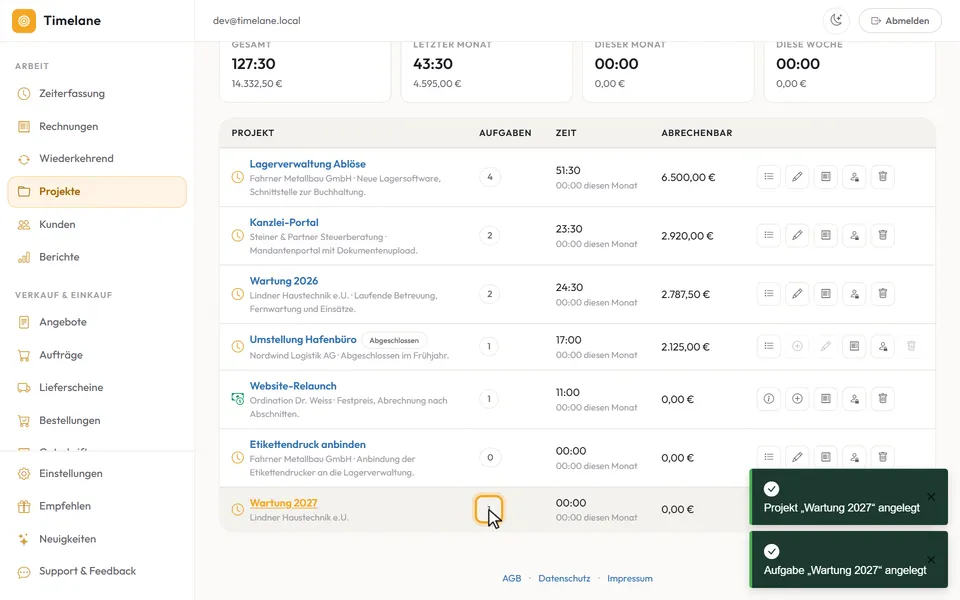
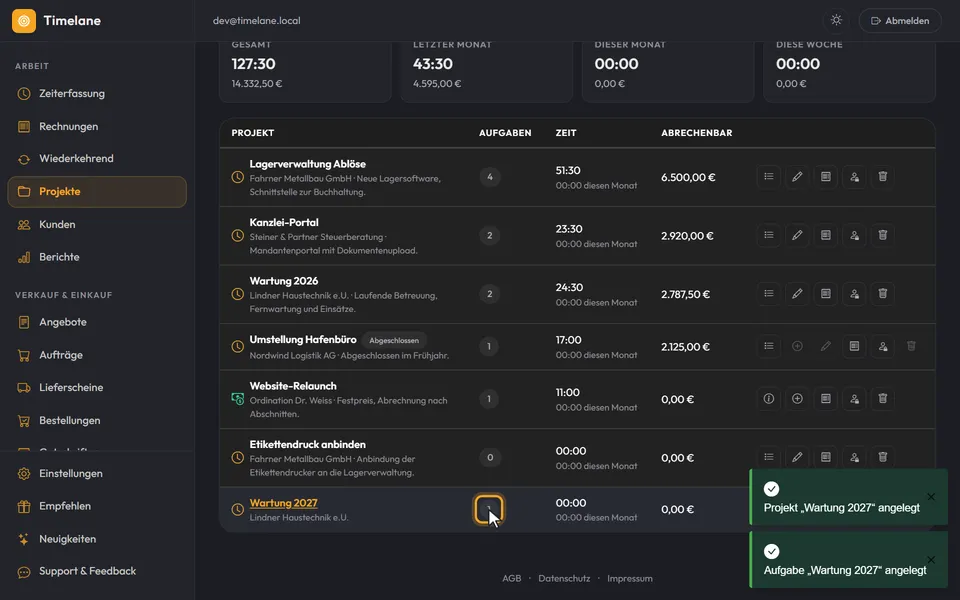
Mit „Speichern“ steht das Projekt in der Liste, mit seiner ersten Aufgabe. Auf diese Aufgabe buchen Sie ab jetzt Ihre Zeiten.
Tipp: Den Unterschied zwischen den Projektarten erklärt Zeiterfassung oder Pauschal.