Positionen anlegen
Was Sie regelmäßig abrechnen, legen Sie einmal als Position an und wählen es danach nur noch aus.
Stundensätze, Pauschalen, Auslagen: Alles, was Sie immer wieder verrechnen, gehört in die Positionen. Beim Schreiben eines Belegs wählen Sie daraus, statt jedes Mal neu zu tippen.
Die Liste ansehen
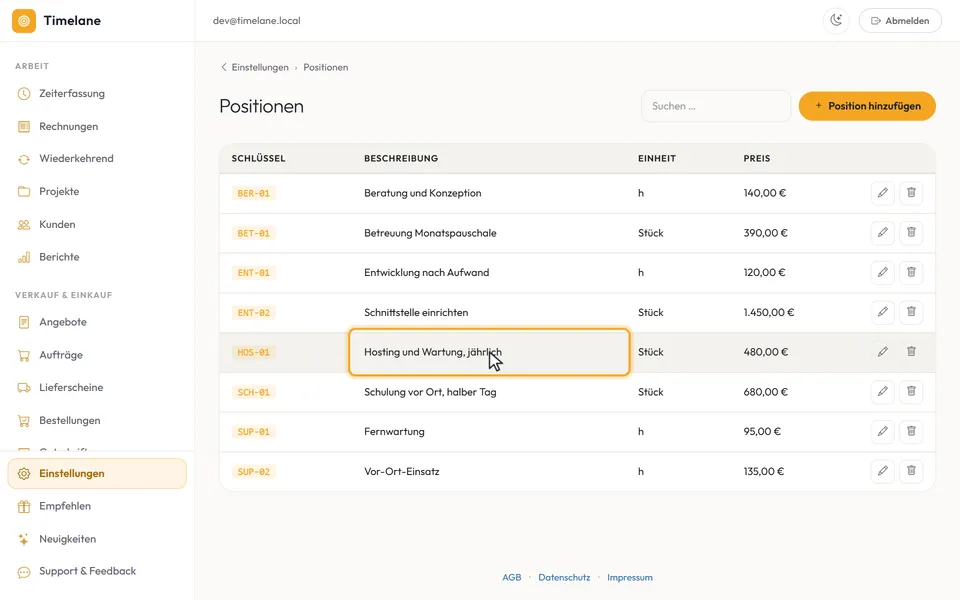
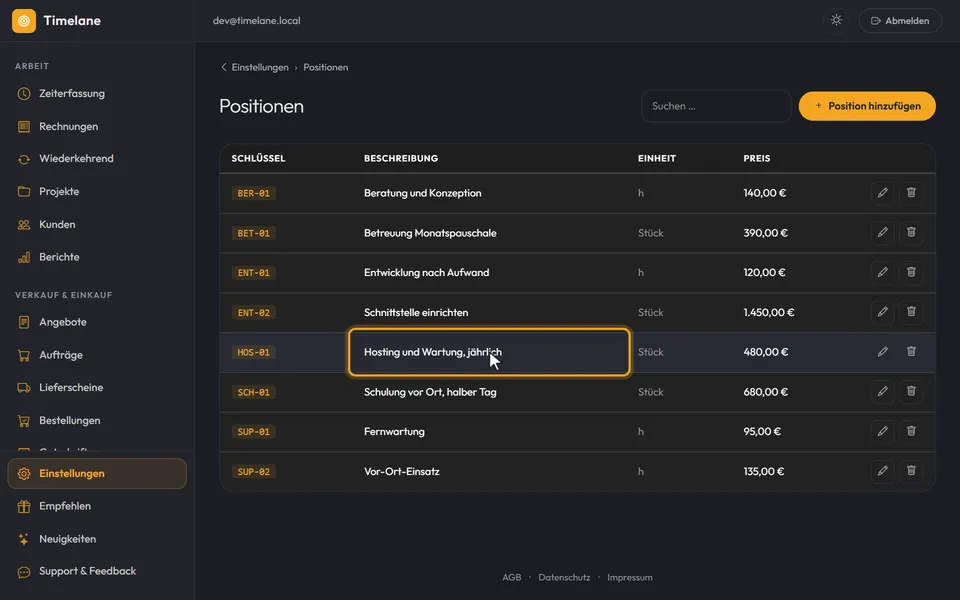
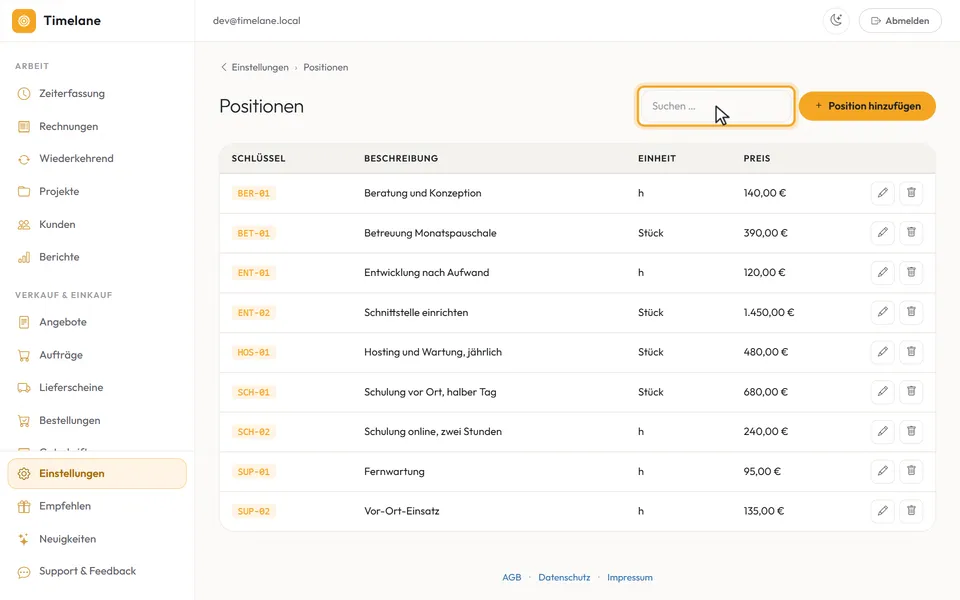
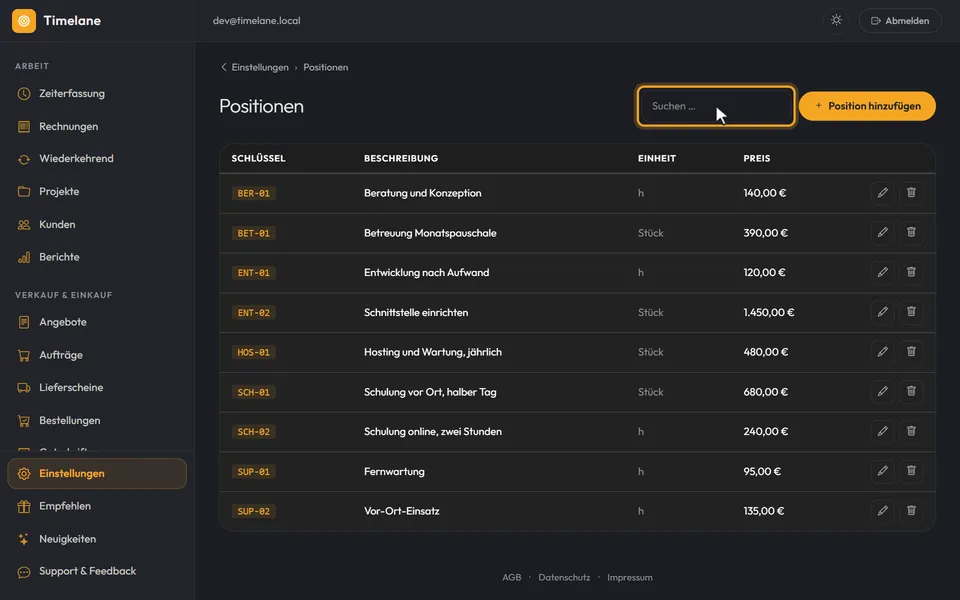
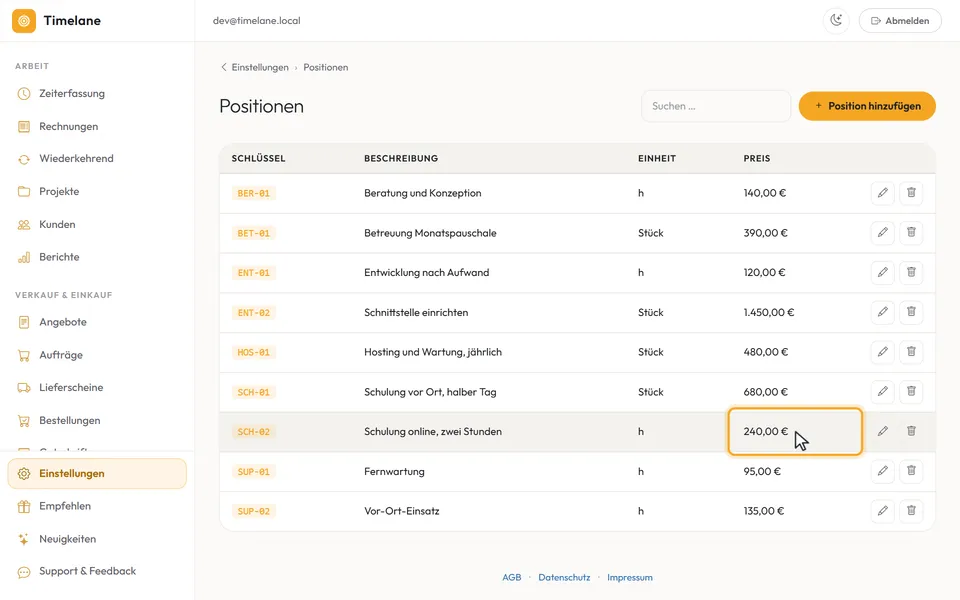
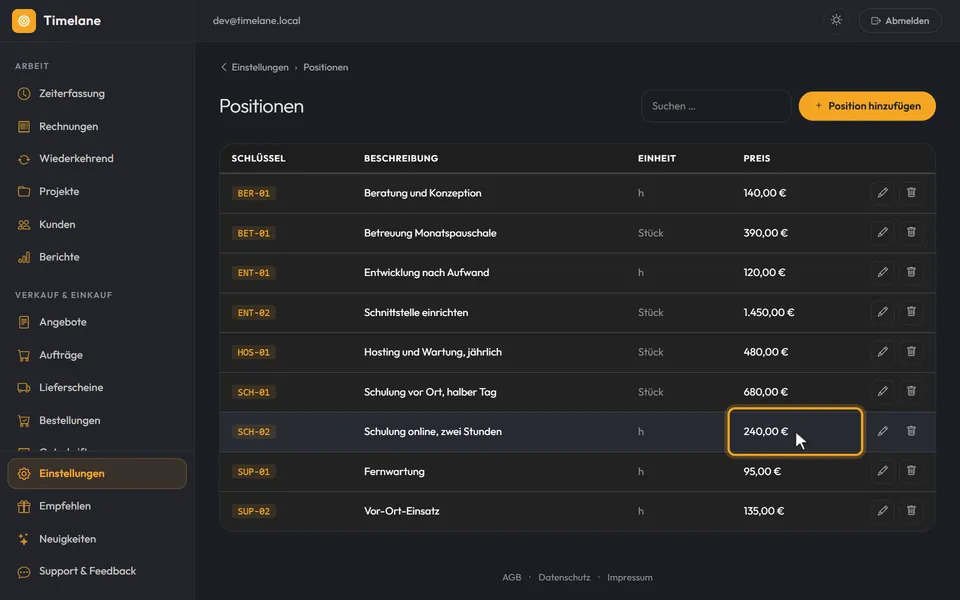
Unter „Positionen“ steht jede Position mit „Schlüssel“, „Beschreibung“, „Einheit“ und „Preis“. Mit dem Stift ändern Sie eine Position, mit dem Papierkorb löschen Sie sie.
Neue Position anlegen
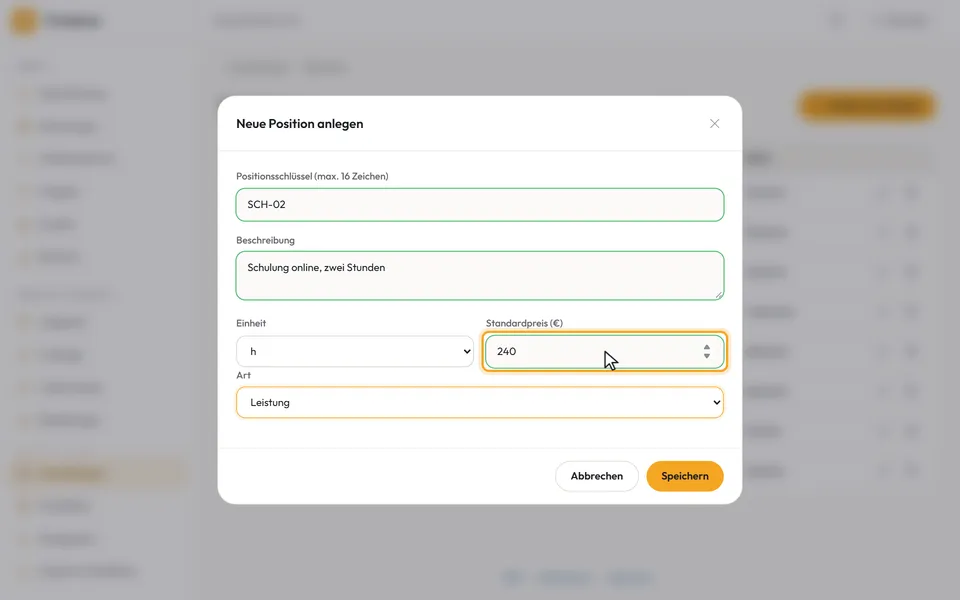
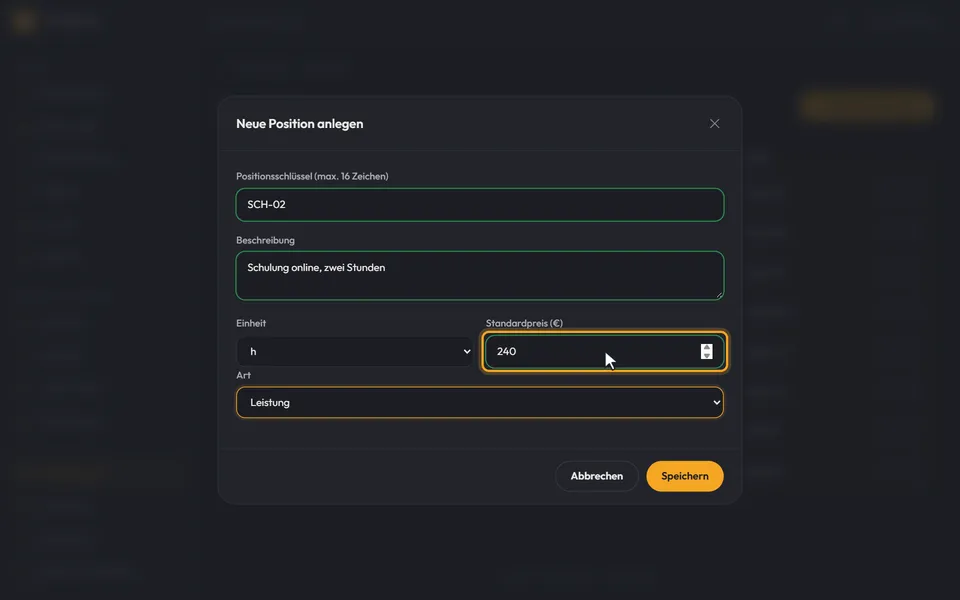
Klicken Sie auf „Position hinzufügen“. Im Dialog „Neue Position anlegen“ füllen Sie aus:
- Positionsschlüssel: Ihr Kürzel zum Wiederfinden, höchstens 16 Zeichen, etwa „SCH-02“.
- Beschreibung: Diesen Text liest Ihr Kunde auf dem Beleg. Schreiben Sie ihn so, wie er ihn verstehen soll.
- Einheit und Standardpreis: die Einheit, in der Sie abrechnen, und der Preis je Einheit.
- Art: „Leistung“ oder „Ware“.
Speichern und wiederfinden
Mit „Speichern“ steht die Position in der Liste. Das Suchfeld oben findet jede Position nach Schlüssel oder Beschreibung.
Im Beleg verwenden
Wählen Sie die Position beim Schreiben einer Rechnung, eines Angebots oder eines anderen Belegs aus, kommen Einheit und Preis mit. Im Beleg können Sie beide für den Einzelfall noch ändern.
Tipp: Eine Einheit, die in der Auswahl fehlt, legen Sie unter Eigene Einheiten an.