Menü anpassen
Blenden Sie aus, was Sie selten brauchen, und bringen Sie den Rest in Ihre Reihenfolge.
Timelane zeigt neuen Konten jeden Menüeintrag. Was Sie davon brauchen, entscheiden Sie auf der Seite „Menü anpassen“. Das gilt nur für Sie – andere Personen und andere Bereiche behalten ihr eigenes Menü.
Die Seite ansehen
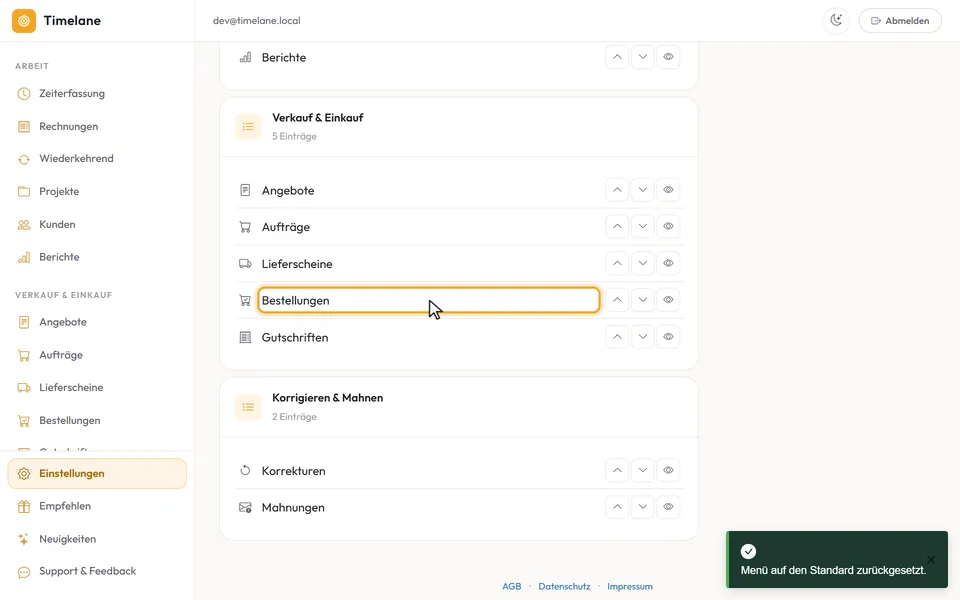
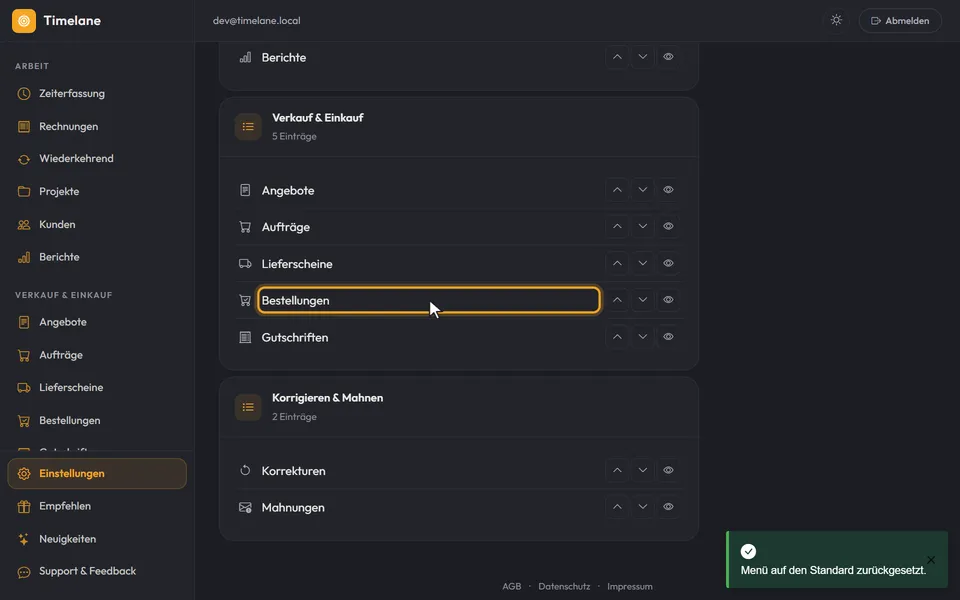
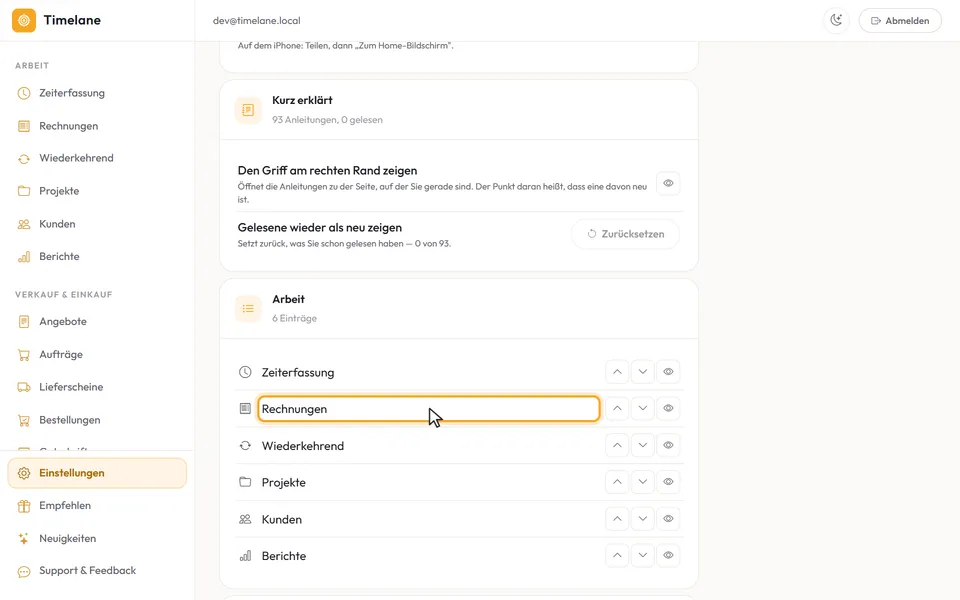
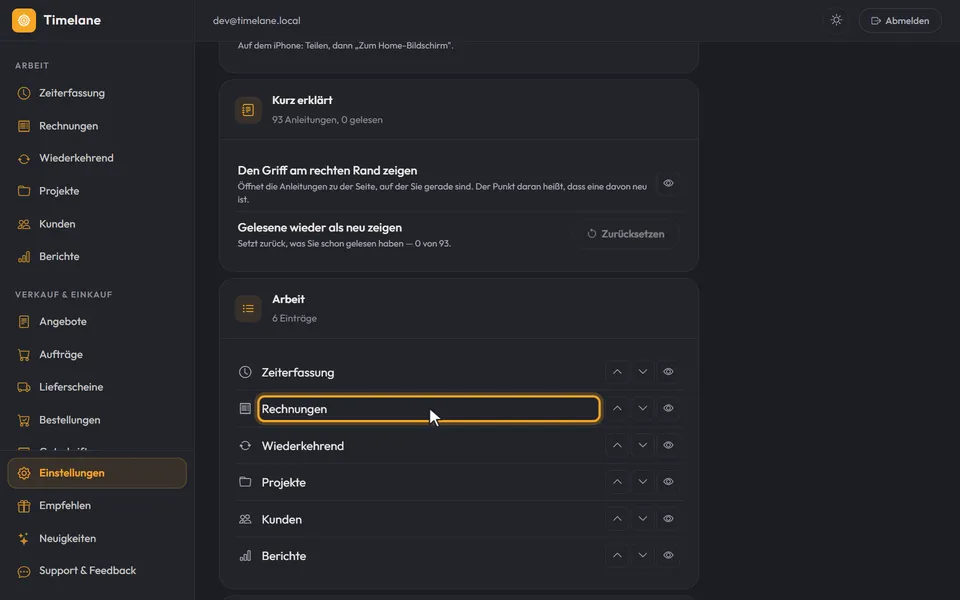
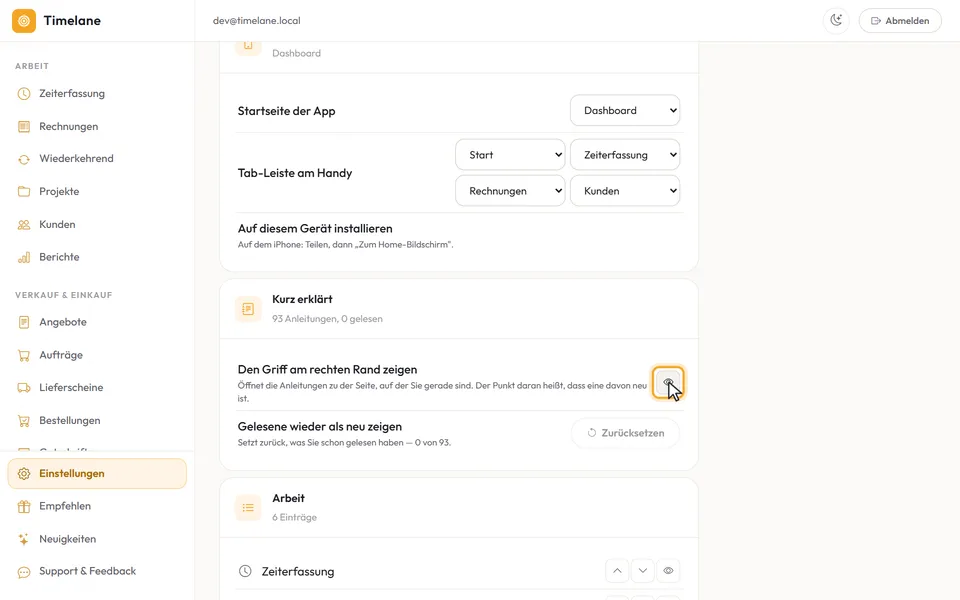
Oben stellen Sie die Sprache, die Einrichtungsliste, die App und den Griff „Kurz erklärt“ ein. Darunter stehen die Gruppen Ihres Menüs, etwa „Arbeit“ und „Verkauf & Einkauf“, mit ihren Einträgen. Was Ihr Tarif nicht enthält, steht mit „nicht im Tarif“ trotzdem da, damit Sie sehen, was es gibt.
Einträge ausblenden
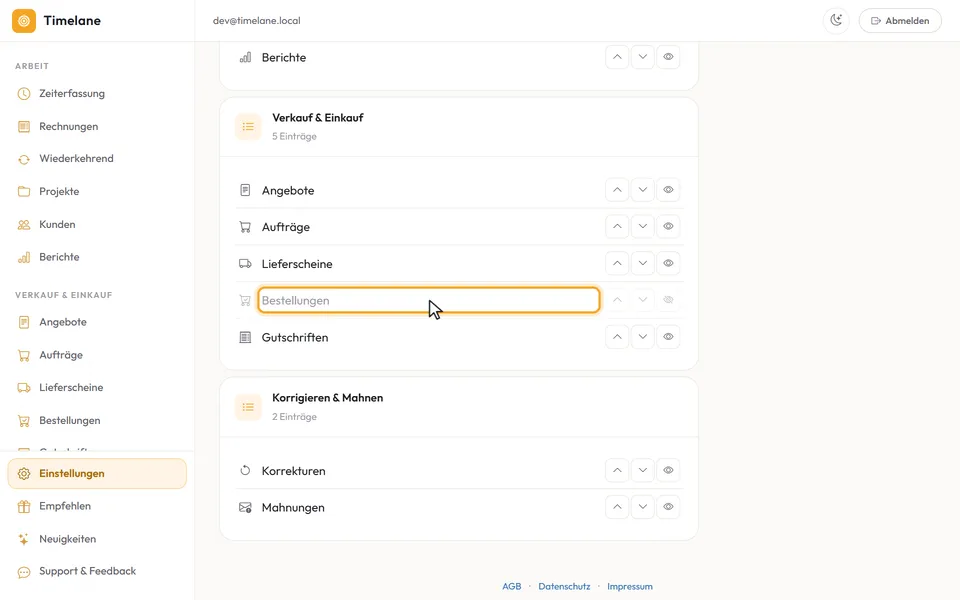
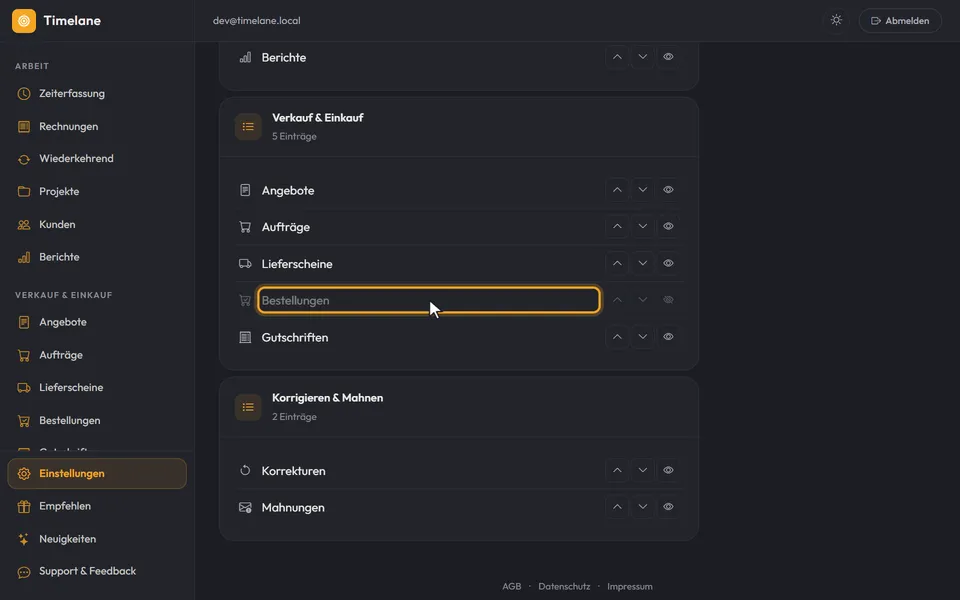
Klicken Sie bei einem Eintrag auf das Auge „Ausblenden“. Die Zeile wird blass, und Ihr Menü zeigt den Eintrag nicht mehr. Die Funktion selbst bleibt; mit „Einblenden“ holen Sie den Eintrag zurück.
Reihenfolge ändern
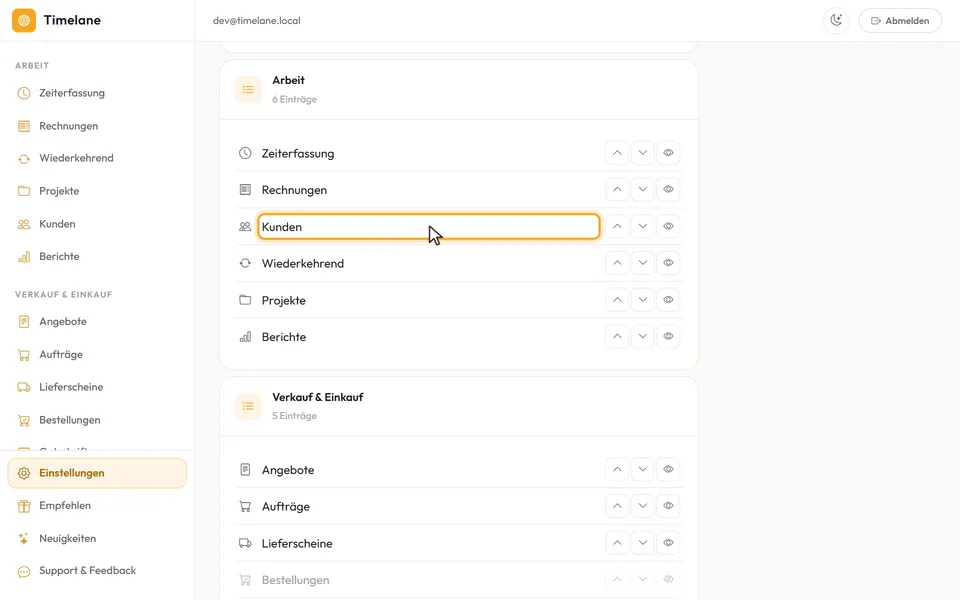
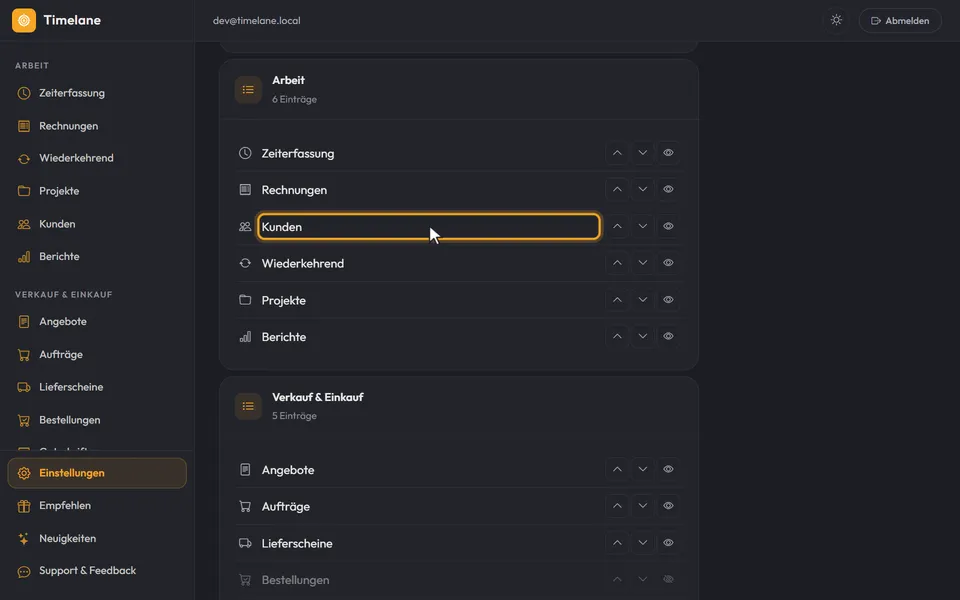
Mit „Nach oben“ und „Nach unten“ verschieben Sie einen Eintrag innerhalb seiner Gruppe. Was Sie täglich brauchen, gehört nach oben.
Hilfen ein- und ausblenden
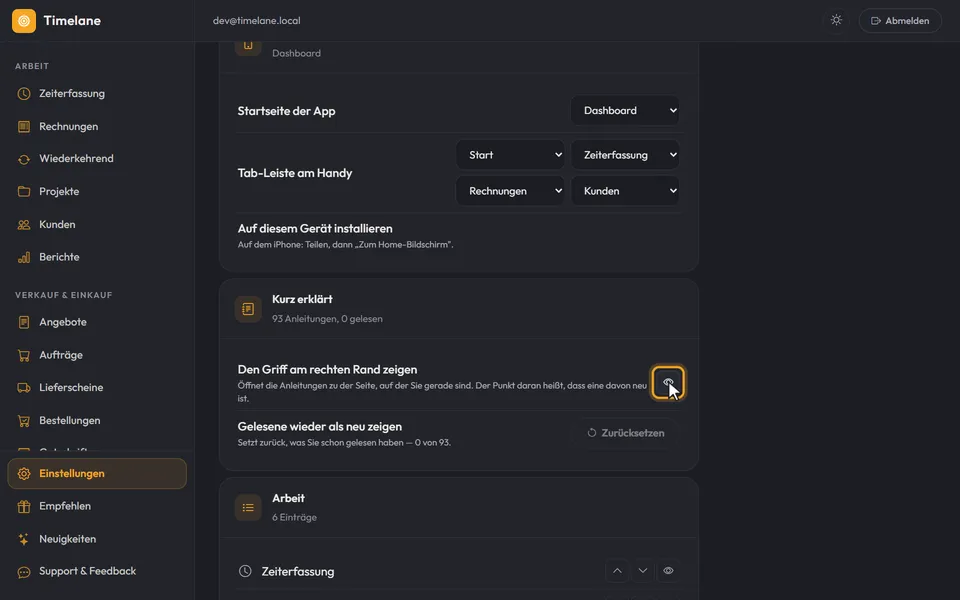
Bei „Ihre Einrichtung“ blenden Sie die Einrichtungsliste ein und aus, bei „Kurz erklärt“ den Griff am rechten Rand, der diese Anleitungen öffnet. Beide holen Sie von hier zurück, wenn Sie sie ausgeblendet haben.
Auf den Anfang zurück
„Auf Standard zurücksetzen“ stellt Einträge und Reihenfolge wieder her, wie sie am Anfang waren, ebenso Startseite und Tab-Leiste der App.