Lieferschein schreiben
Kunde, Positionen mit Menge und Einheit, Lieferdatum – Finalisieren vergibt die Nummer und archiviert das PDF.
Ein Lieferschein hält fest, was Sie wann an wen geliefert haben. Sie legen ihn auf der Lieferscheinseite mit „Neuer Lieferschein“ an.
Kunde wählen
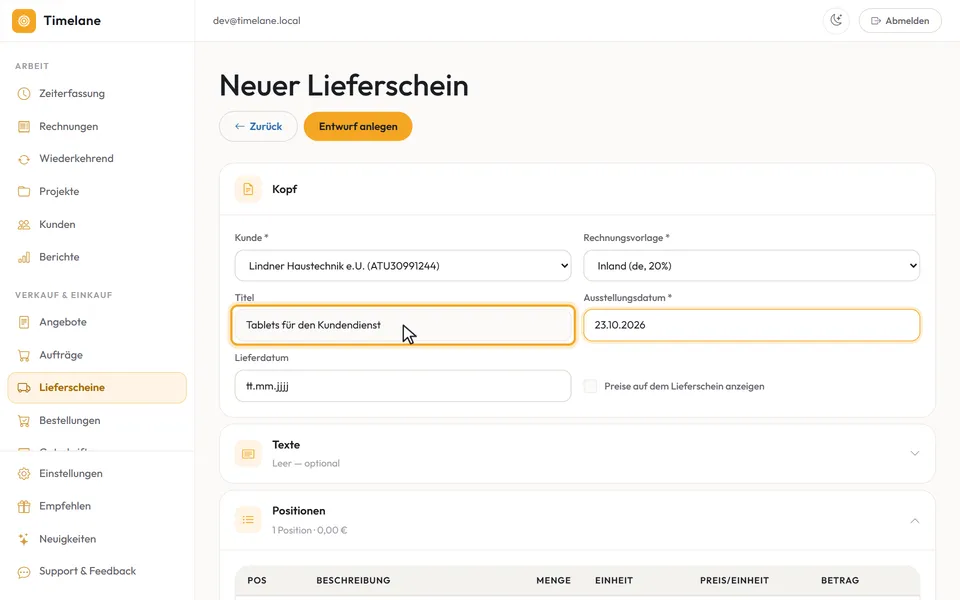
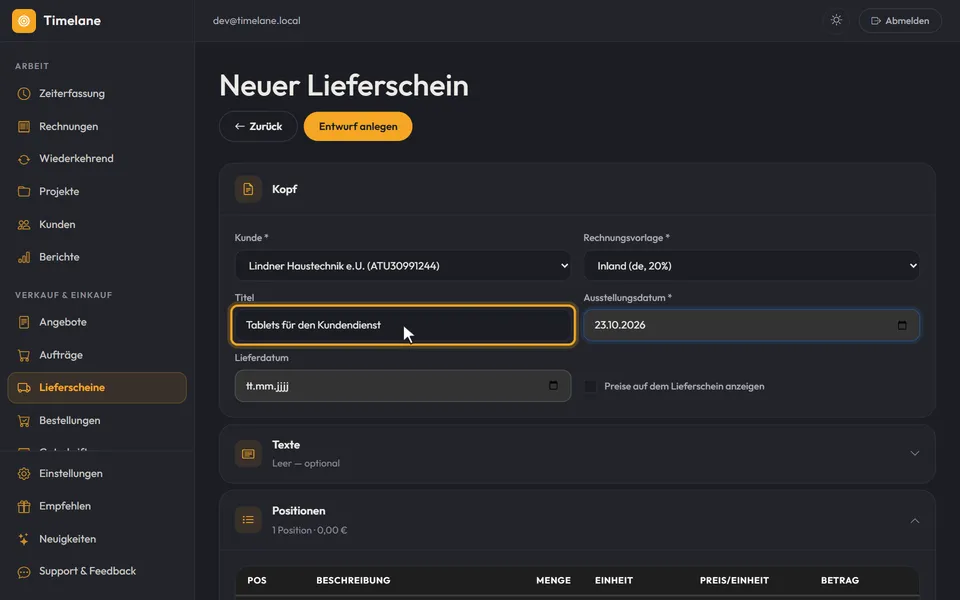
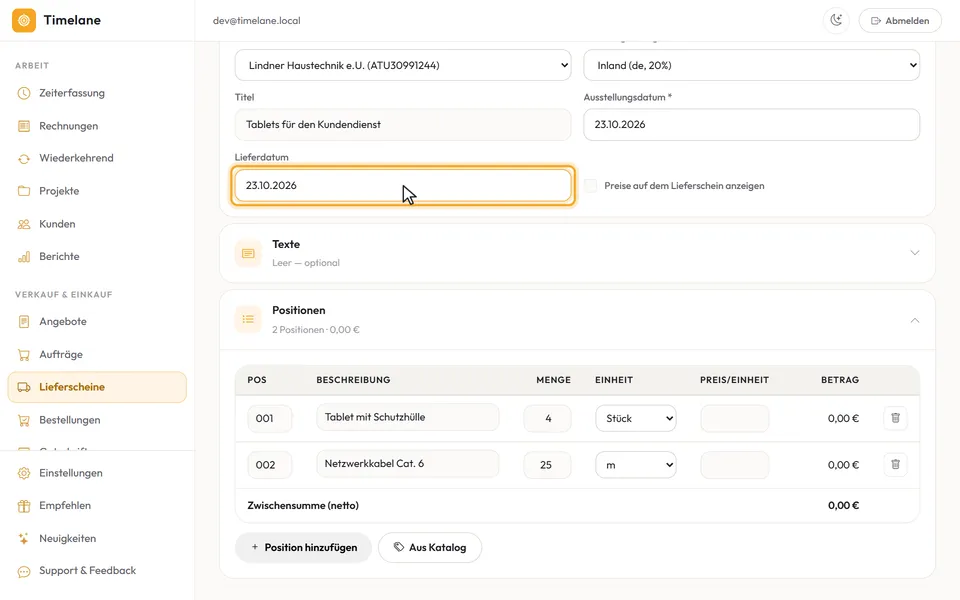
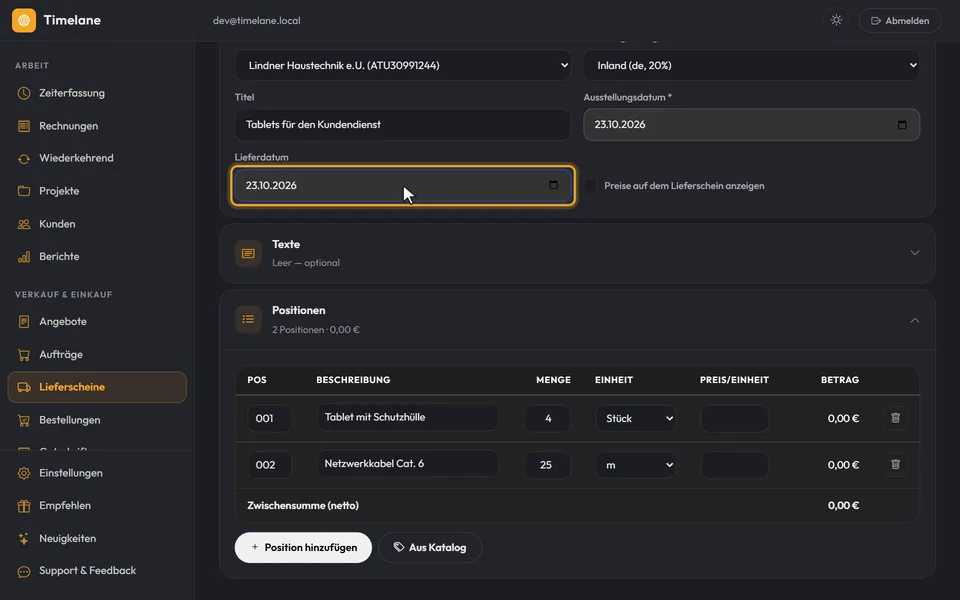
Wählen Sie im Feld „Kunde *“ den Empfänger; seine Anschrift kommt aus den Kundendaten auf den Schein. Die „Rechnungsvorlage *“ bestimmt Aussehen und Sprache des PDFs. Ein „Titel“ hilft, den Schein später in der Liste wiederzufinden.
Positionen erfassen
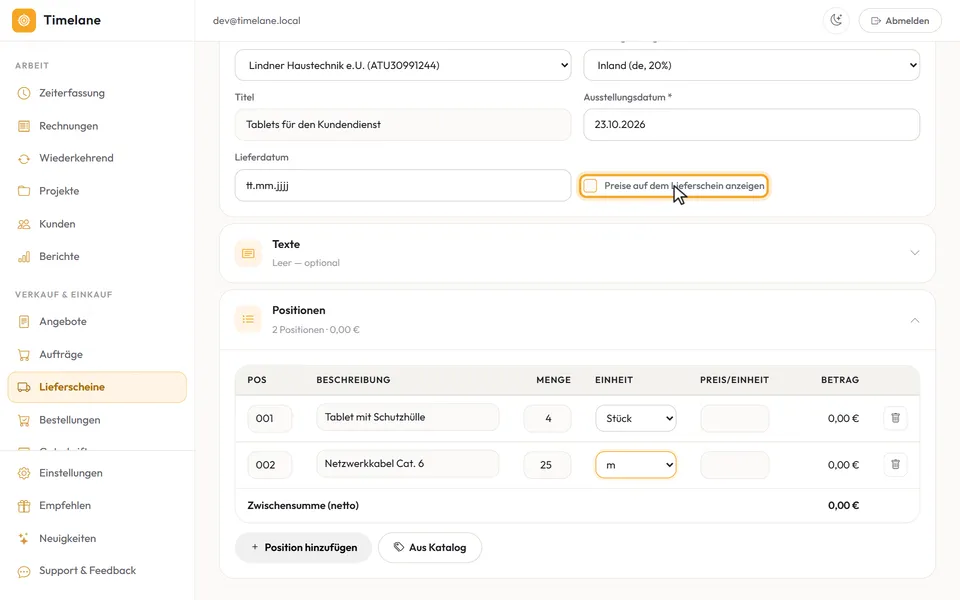
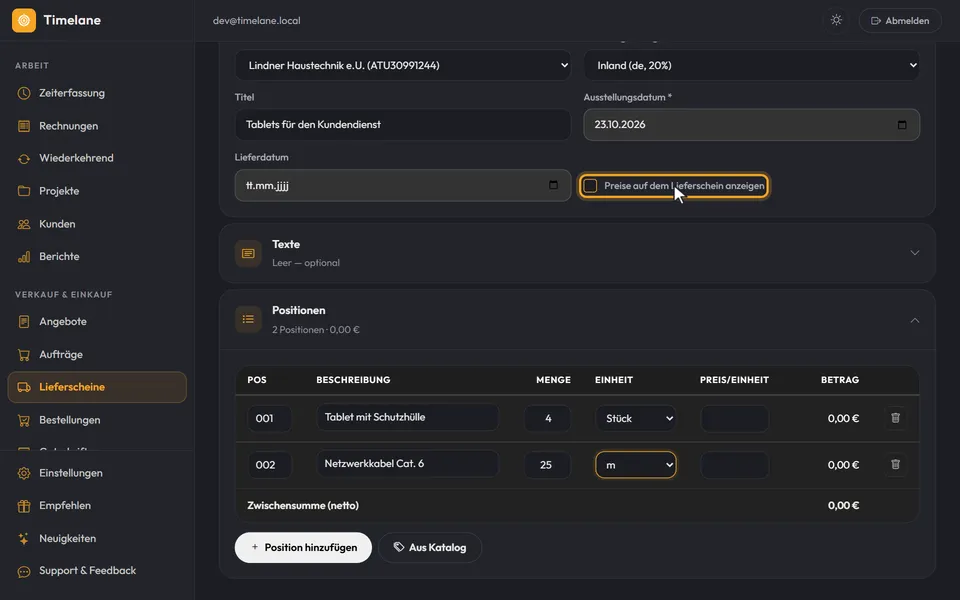
Tragen Sie unter „Positionen“ je Zeile die „Beschreibung“, die „Menge“ und die „Einheit“ ein. Weitere Zeilen kommen mit „Position hinzufügen“ dazu, fertige Einträge mit „Aus Katalog“. Preise erscheinen auf dem Schein nur, wenn der Haken „Preise auf dem Lieferschein anzeigen“ gesetzt ist.
Lieferdatum setzen
Tragen Sie im Feld „Lieferdatum“ ein, wann geliefert wurde. Dieses Datum steht auf dem Schein und in der Lieferscheinliste.
Entwurf anlegen und finalisieren
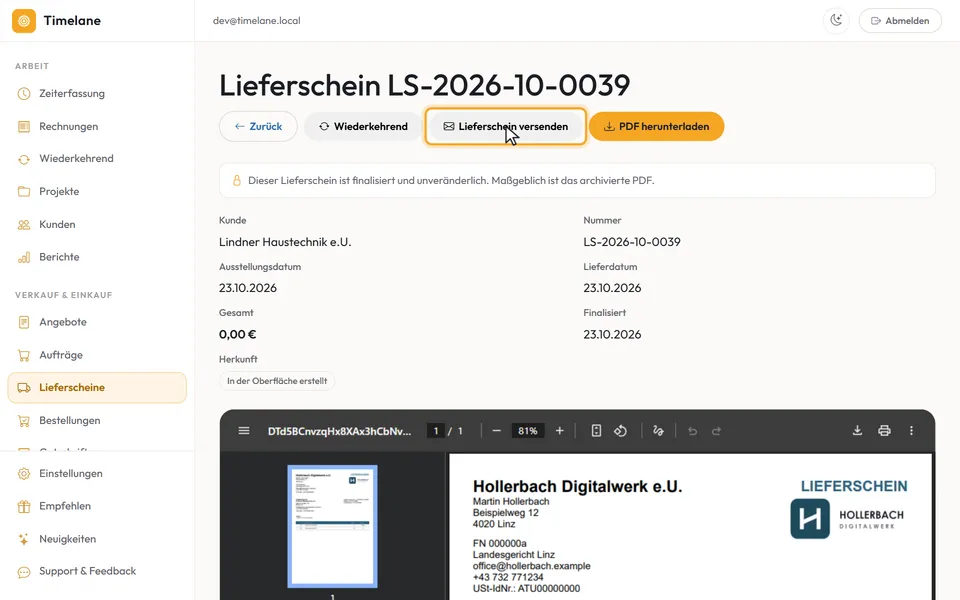
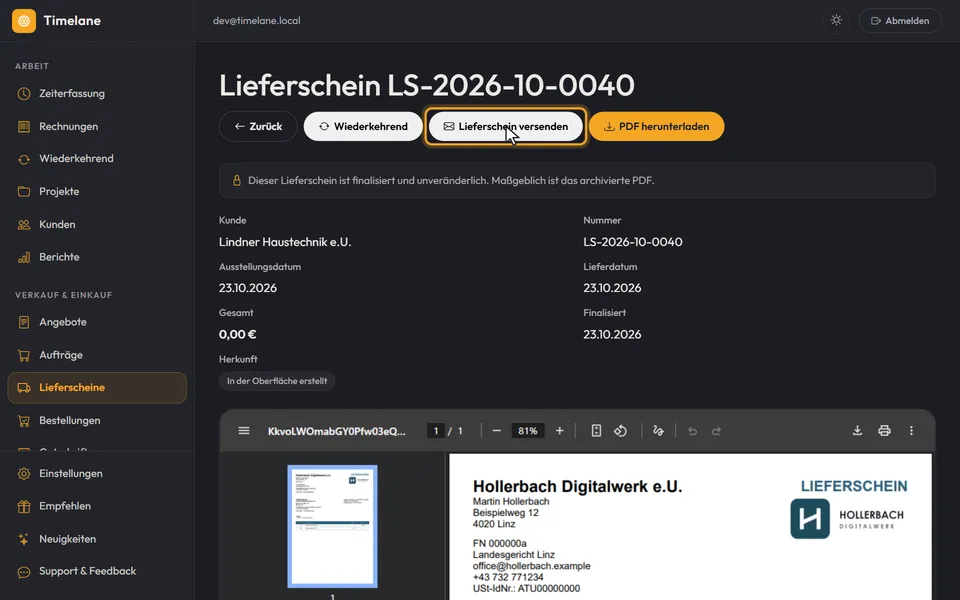
Klicken Sie auf „Entwurf anlegen“, dann auf „Finalisieren“, und bestätigen Sie die Rückfrage „Lieferschein finalisieren“ mit „Finalisieren“. Der Lieferschein bekommt seine Nummer und ist unveränderlich. Das PDF holen Sie mit „PDF herunterladen“; ist der Mailversand eingerichtet, schicken Sie es mit „Lieferschein versenden“.
Tipp: Zu einem bestätigten Auftrag legen Sie den Schein am besten dort mit „Lieferschein erstellen“ an. Dann sind die Positionen schon übernommen.