KI-Assistenten verbinden
Verbinden Sie einen KI-Assistenten wie Claude mit Timelane — er liest Ihre Zahlen und legt Entwürfe an, festgeschrieben wird in Timelane.
Unter Verbundene Apps geben Sie einem KI-Assistenten Zugriff auf Ihren Arbeitsbereich. Er beantwortet dann Fragen zu Kunden, Projekten, Zeiten, Rechnungen und Angeboten, legt Entwürfe an und bucht Arbeitszeiten.
Anleitung lesen
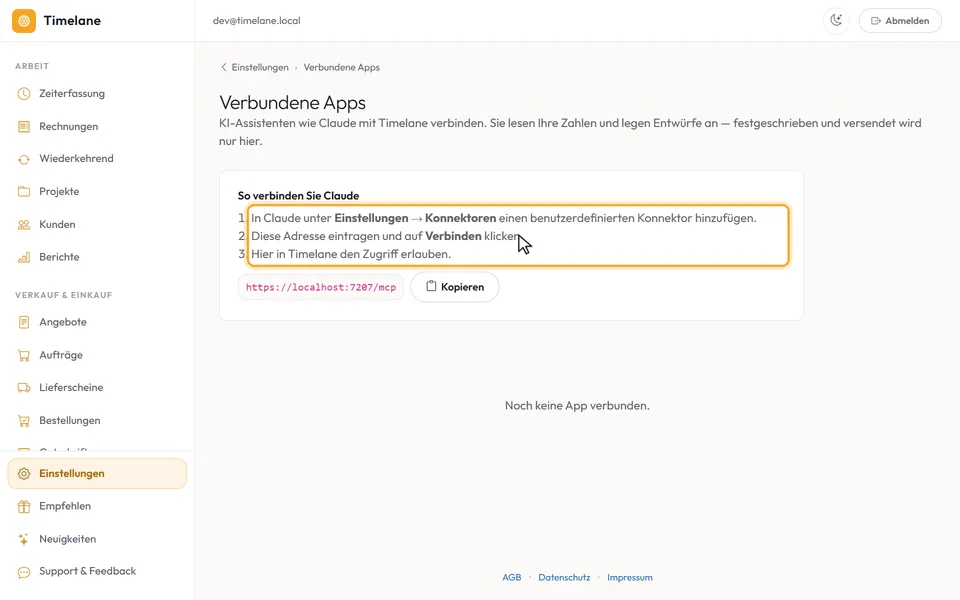
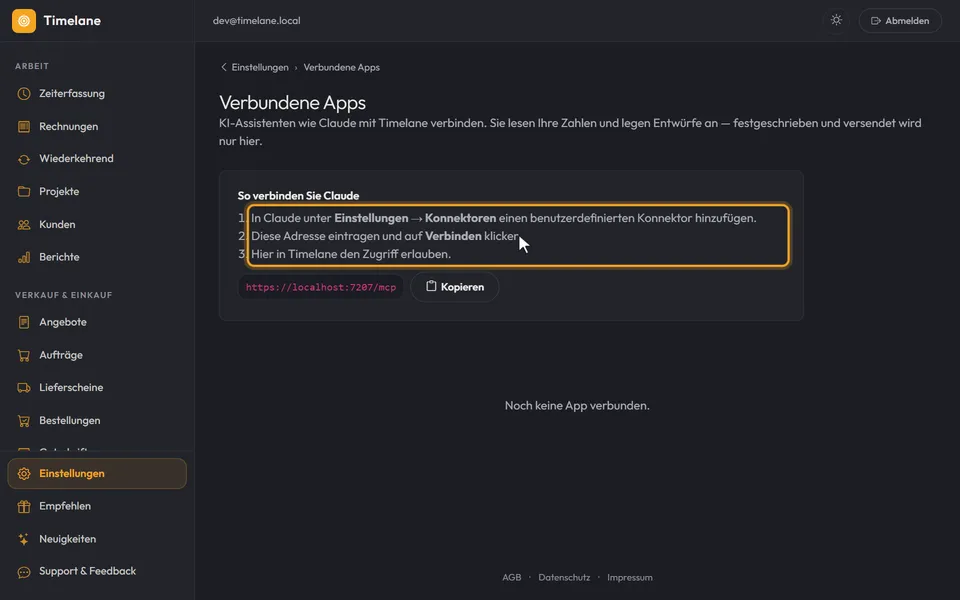
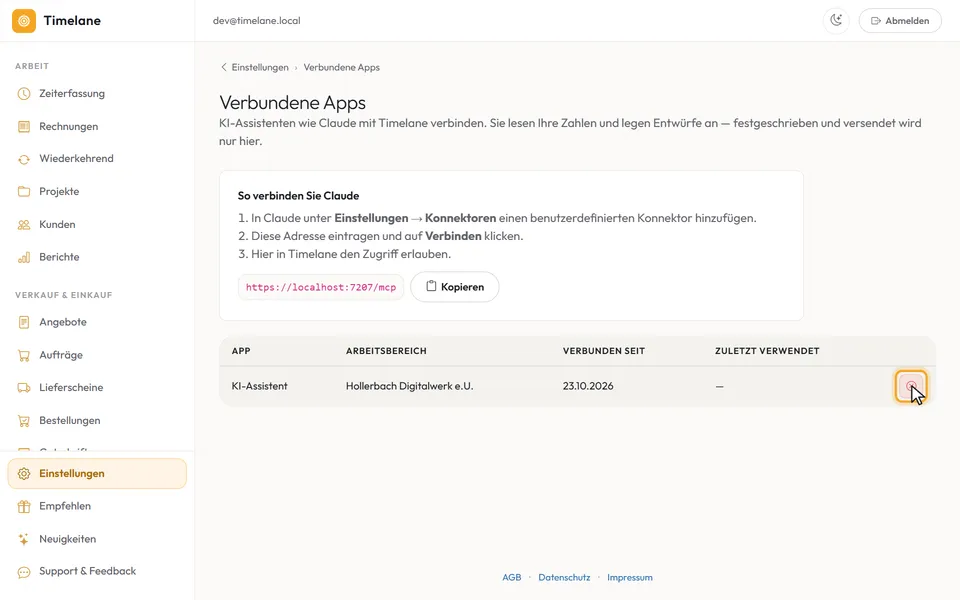
Unter „So verbinden Sie Claude“ stehen die drei Schritte. In Claude fügen Sie unter „Einstellungen → Konnektoren“ einen benutzerdefinierten Konnektor hinzu.
Adresse kopieren
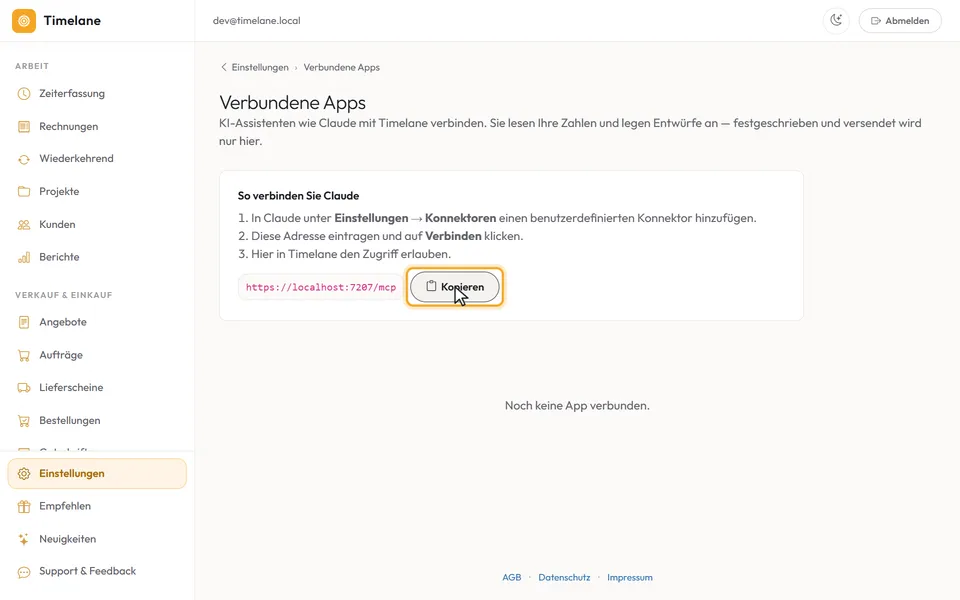
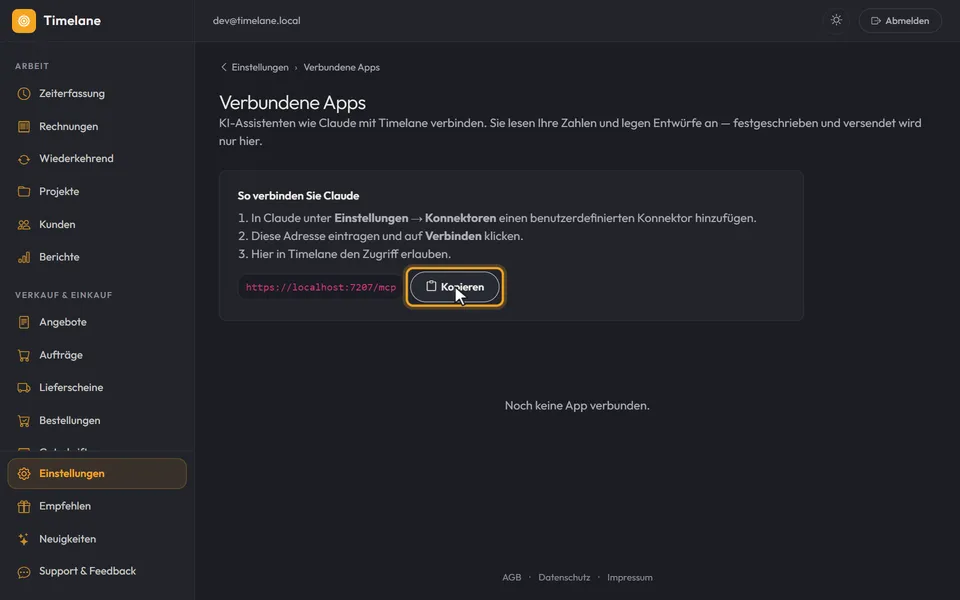
„Kopieren“ legt die Adresse in die Zwischenablage. Tragen Sie sie in Claude ein und klicken Sie dort auf „Verbinden“.
Zugriff erlauben
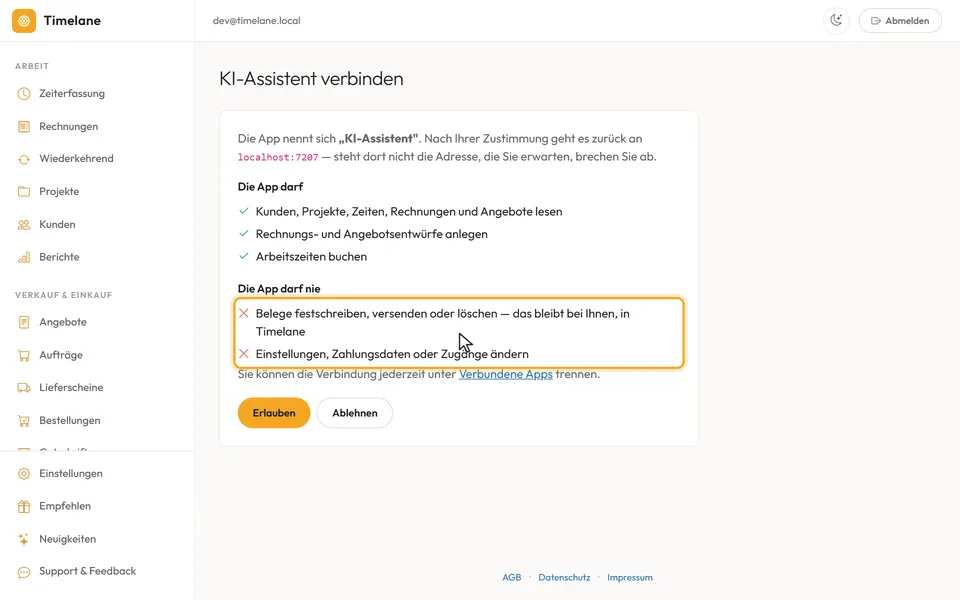
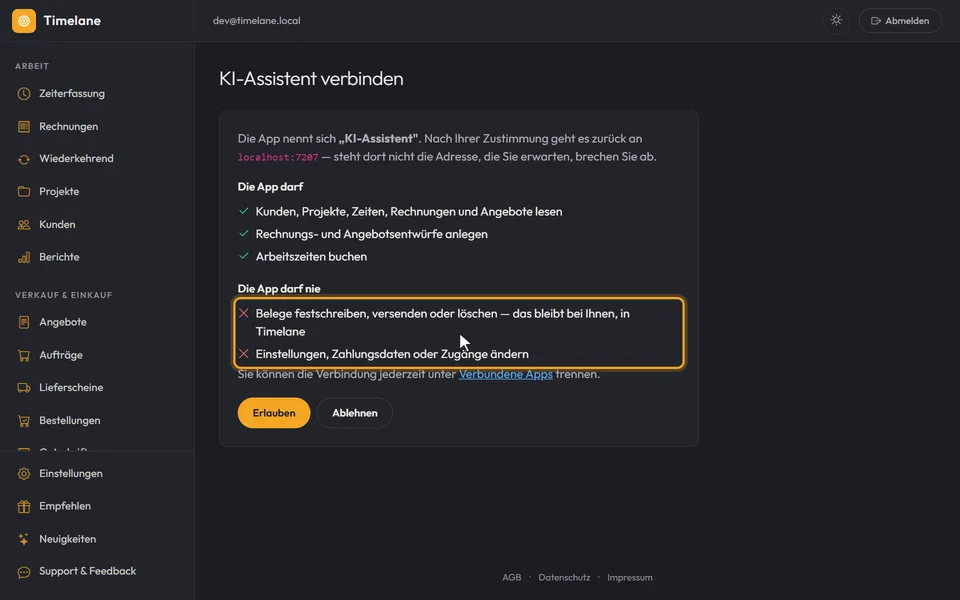
Timelane öffnet die Zustimmung. Unter „Die App darf“ steht, was der Assistent tun kann, unter „Die App darf nie“, was bei Ihnen bleibt: Belege festschreiben, versenden oder löschen und Einstellungen ändern. Arbeiten Sie in mehreren Bereichen, wählen Sie hier auch den Arbeitsbereich. Dann klicken Sie auf „Erlauben“.
Verbindung verwalten
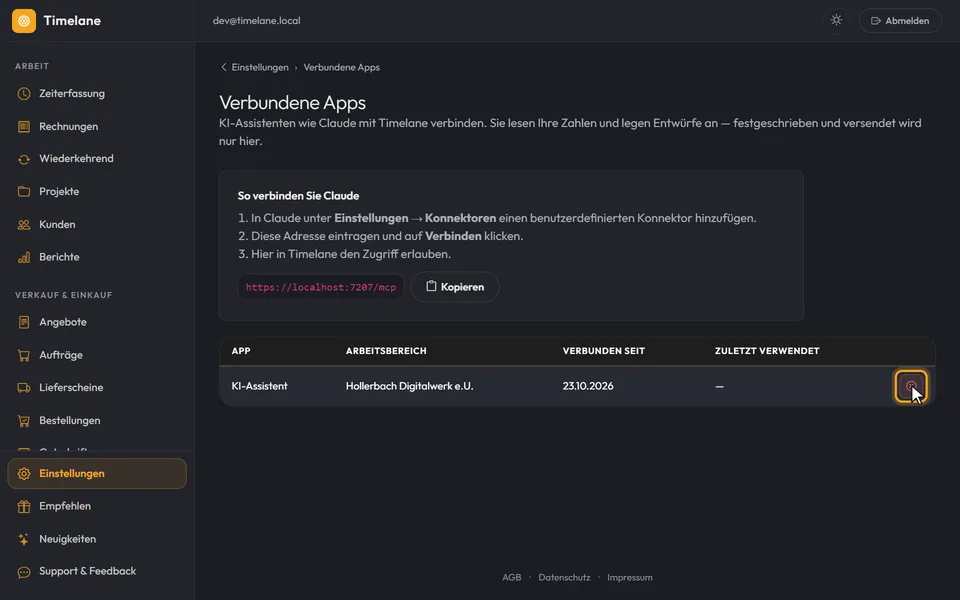
Die App steht jetzt in der Liste, mit „Arbeitsbereich“, „Verbunden seit“ und „Zuletzt verwendet“. Das Kreuz „Trennen“ beendet den Zugriff sofort; danach müsste die App neu verbunden werden.
Tipp: Der volle Zugriff gehört zum API-Zugang Ihres Tarifs. In anderen Tarifen funktionieren verbunden die E-Rechnungsprüfung und die Ratgeber-Suche.