Einstellungen finden
Unter „Einstellungen“ liegen alle Seiten zum Einrichten, nach Themen geordnet, mit Suche und dem Stand jeder Seite.
Was Sie einmal einrichten und dann selten ändern — Unternehmensdaten, Vorlagen, E-Mail, Zugriff, Schnittstellen —, steht gesammelt auf der Seite Einstellungen.
Karten nach Themen
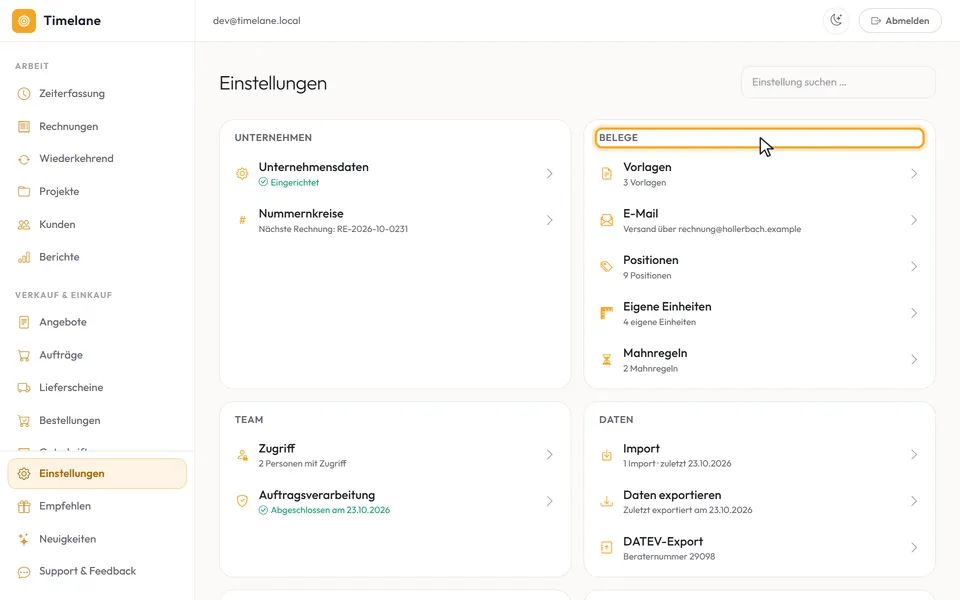
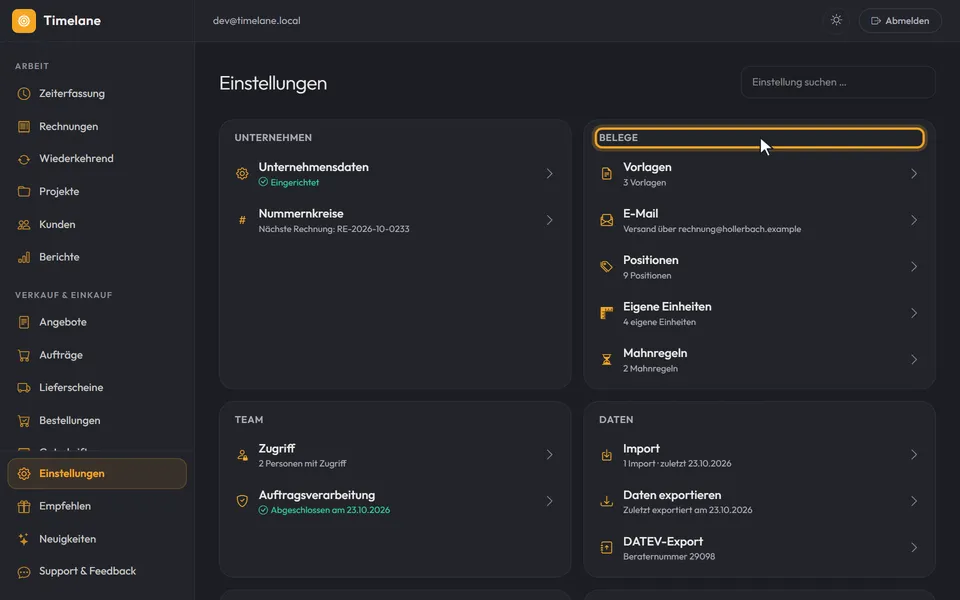
Die Seite ordnet alles in Karten: „Unternehmen“, „Belege“, „Team“, „Daten“, „Schnittstellen“ und „Ihr Konto“. Jede Zeile führt zu einer Seite.
Den Stand ablesen
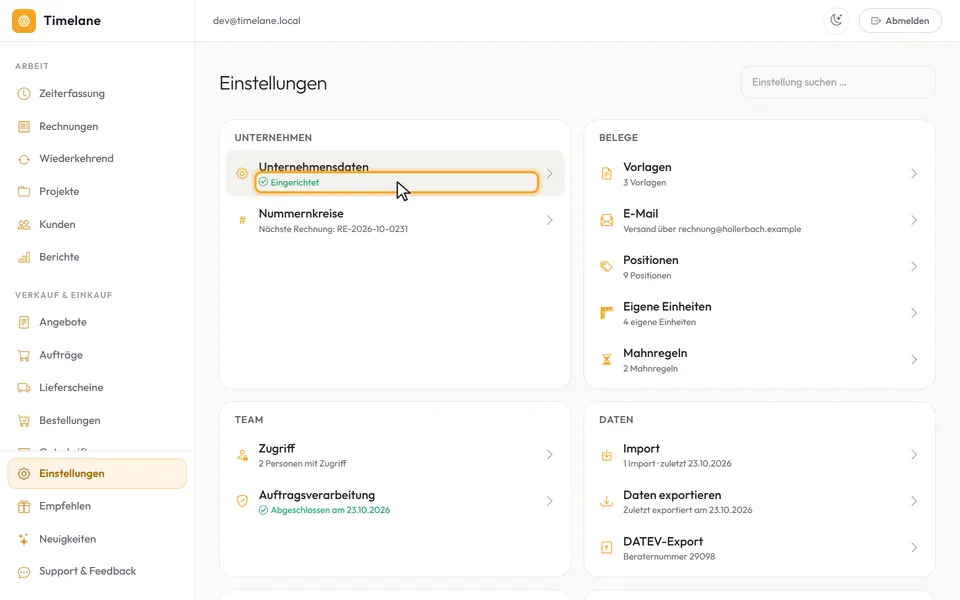
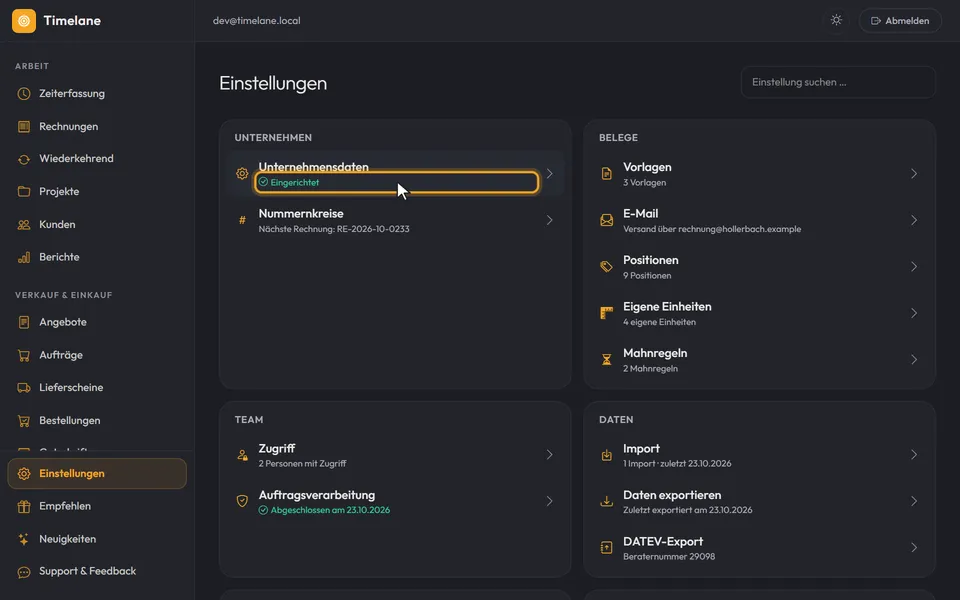
Unter vielen Zeilen steht eine zweite Zeile mit dem Stand. Orange mit Ausrufezeichen heißt: Hier fehlt noch etwas für die Einrichtung. Ein grünes Häkchen mit „Eingerichtet“ heißt: erledigt. Andere Zeilen zeigen kurz, was eingestellt ist. Steht „Nicht im Tarif“ darunter, führt die Zeile zu Ihrem Abo.
Suchen
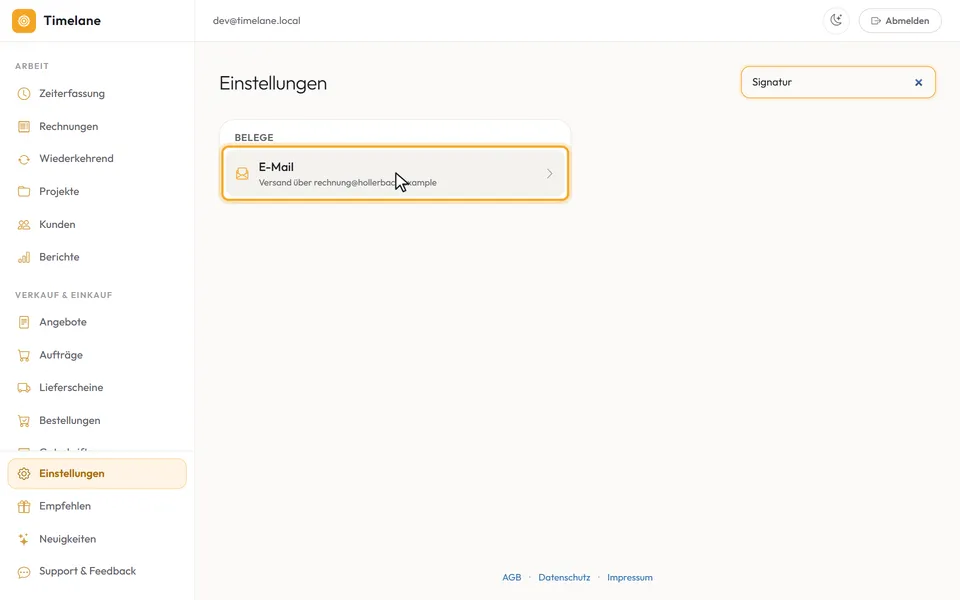
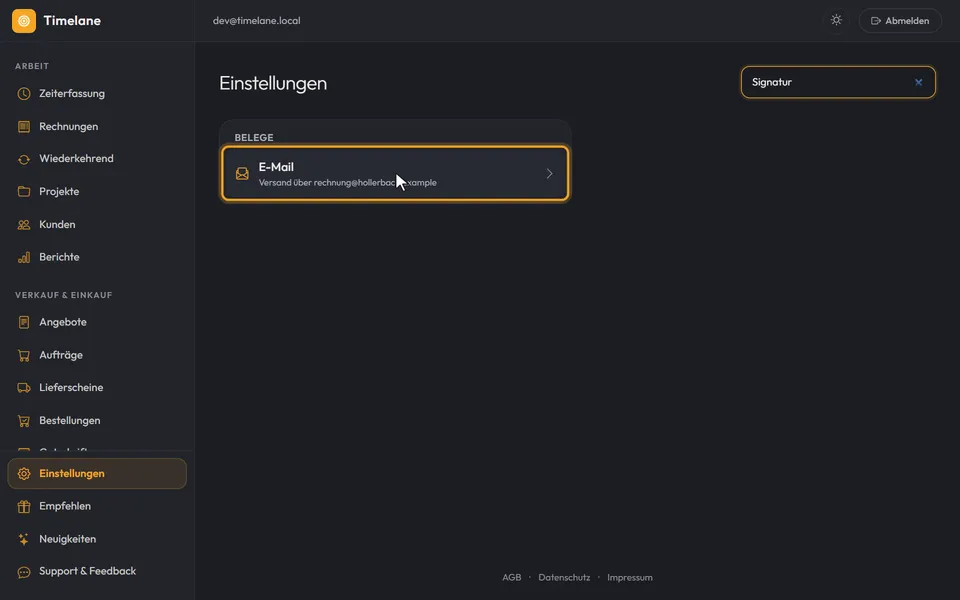
Tippen Sie ins Feld „Einstellung suchen …“, was Sie suchen. Die Suche kennt auch Begriffe, die nicht auf der Zeile stehen: „Signatur“ findet zum Beispiel „E-Mail“.
Seite öffnen
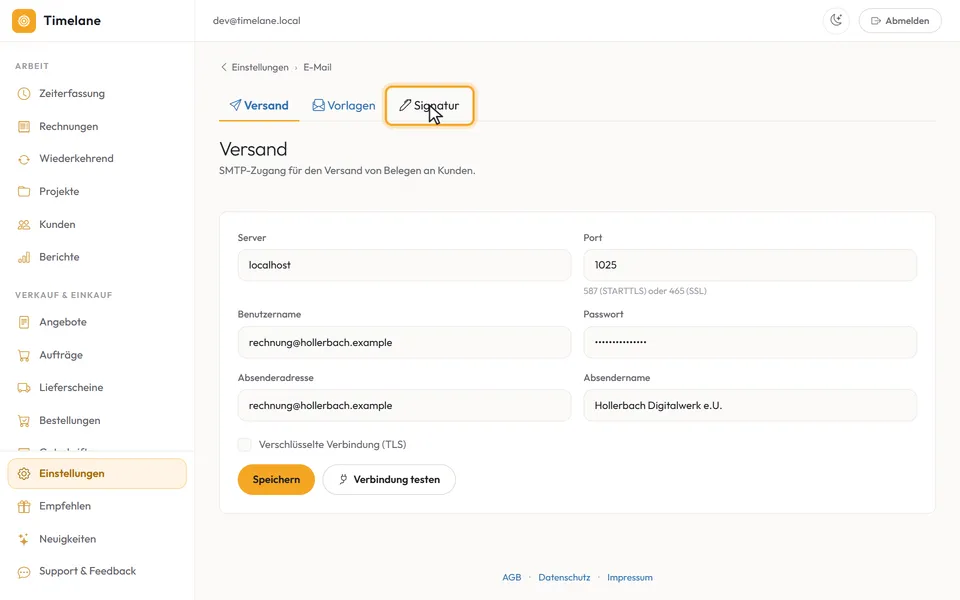
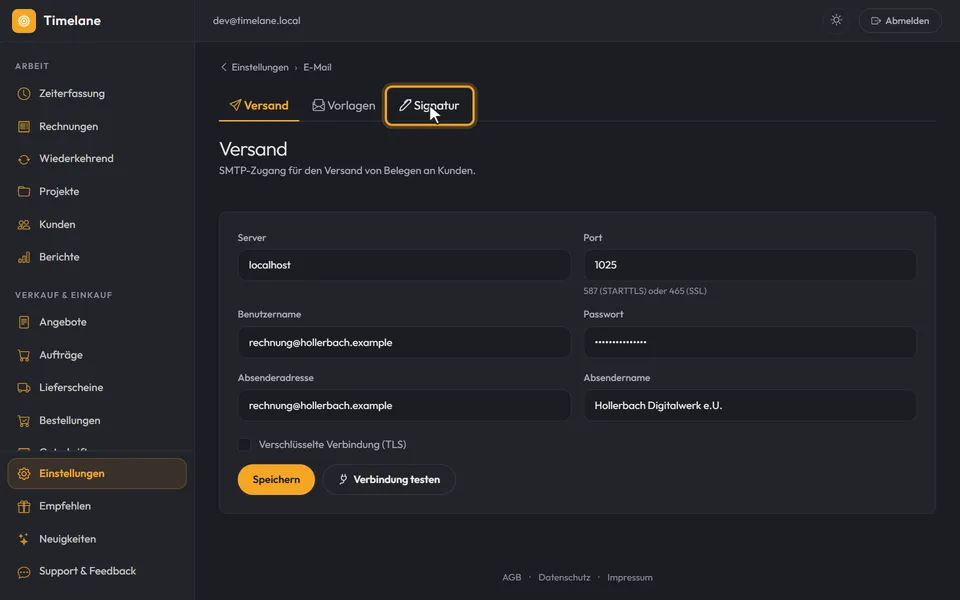
Ein Klick auf die Zeile öffnet die Seite, hier „E-Mail“ mit den Reitern „Versand“, „Vorlagen“ und „Signatur“.
Tipp: Die Suche versteht auch englische Begriffe wie „invoice number“ oder „bank“.