DATEV-Export für die Steuerkanzlei
Einmal einrichten, danach Zeitraum wählen und Buchungsstapel samt Stammdaten als ZIP herunterladen.
Der DATEV-Export liefert Ihre Rechnungen, Korrekturen und Gutschriften als Buchungsstapel für DATEV Rechnungswesen, dazu die Stammdaten der Geschäftspartner. Die Seite hat zwei Reiter: „Einrichtung“ einmal am Anfang, „Export“ jeden Monat. Beides darf auch die Steuerkanzlei selbst erledigen, wenn sie das Recht dafür für den ganzen Bereich hat.
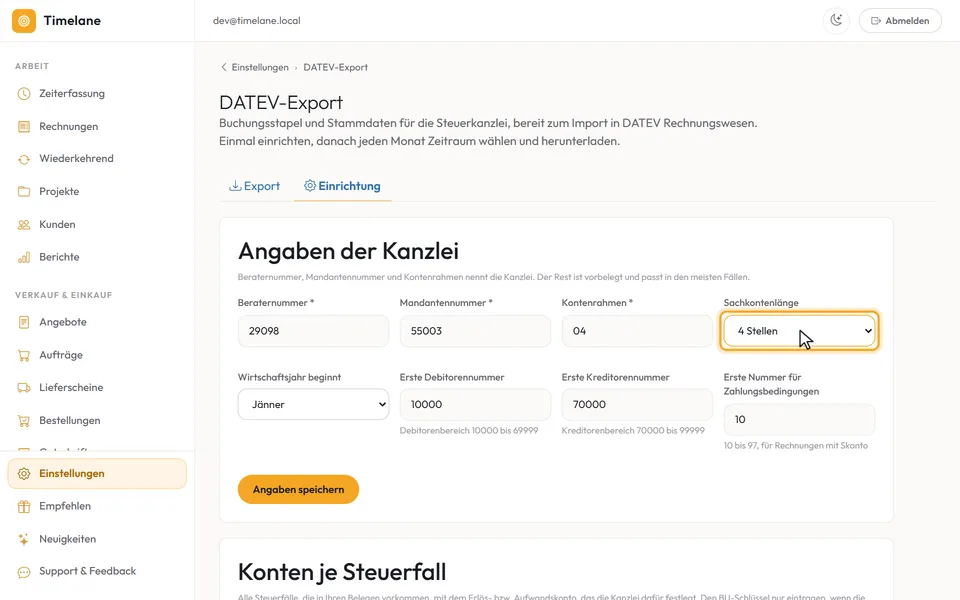
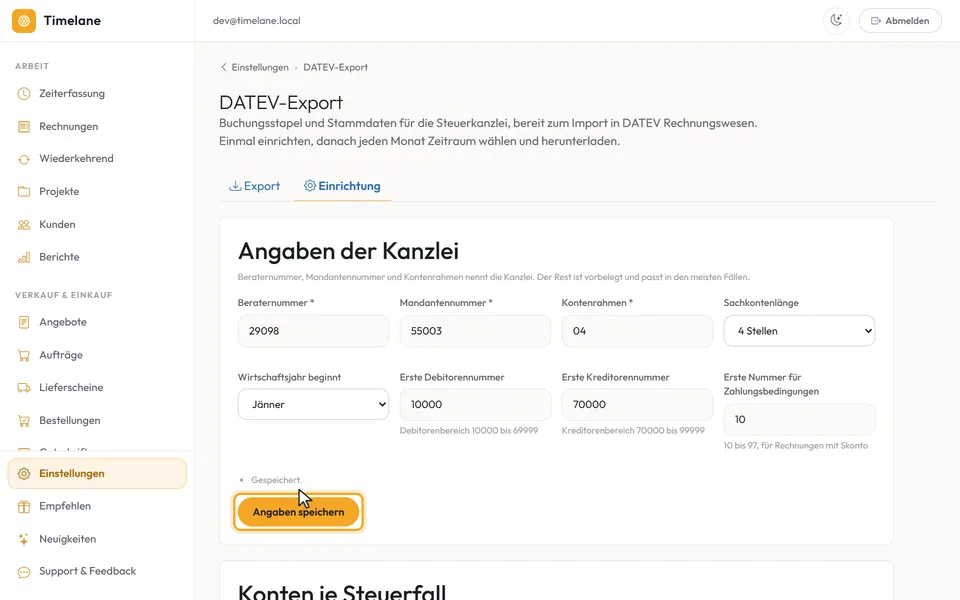
Angaben der Kanzlei
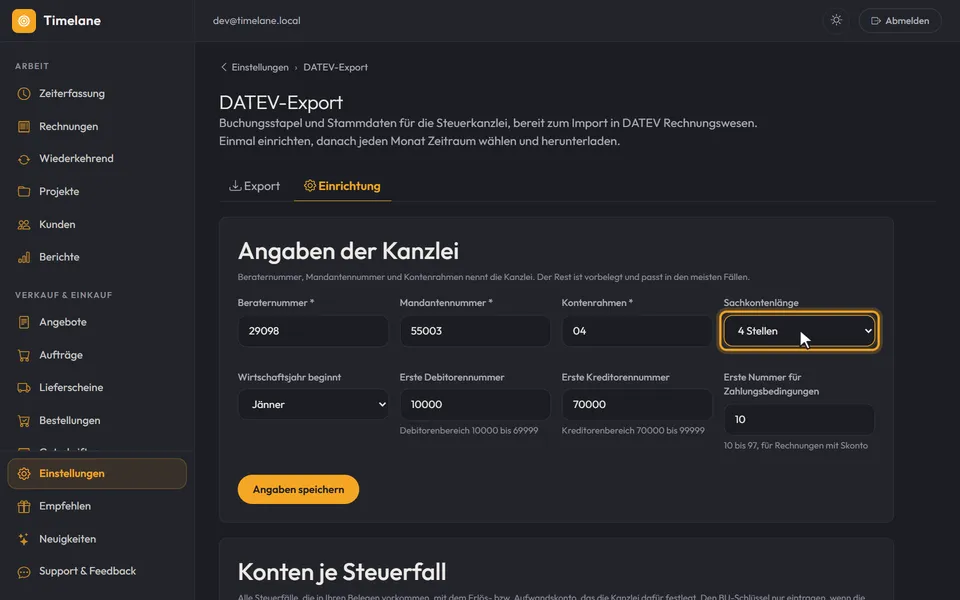
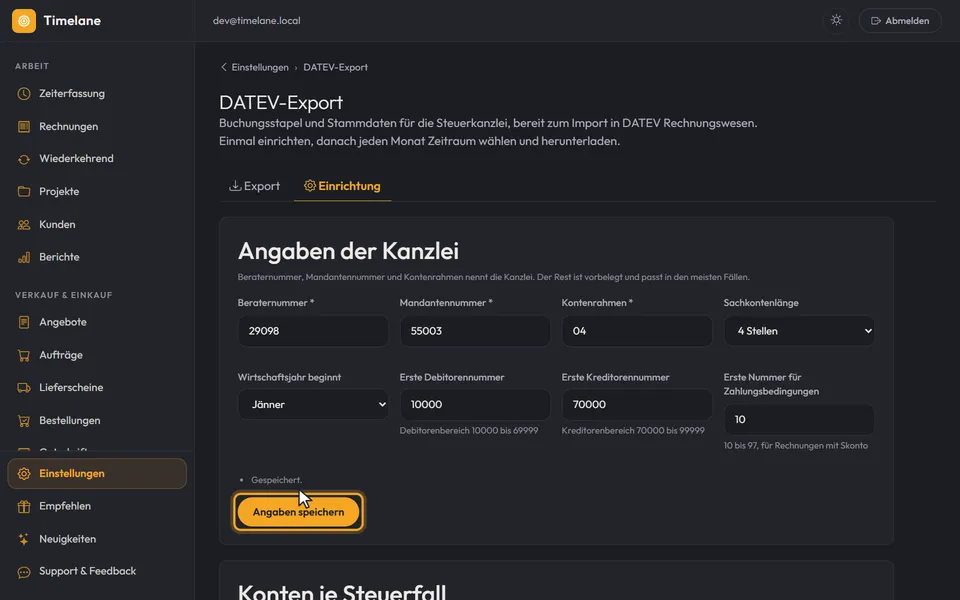
Im Reiter „Einrichtung“ tragen Sie „Beraternummer“, „Mandantennummer“ und „Kontenrahmen“ ein, alle drei nennt die Kanzlei. Sachkontenlänge, Wirtschaftsjahr und die ersten Debitoren- und Kreditorennummern sind vorbelegt und passen meistens.
Angaben speichern
„Angaben speichern“ prüft die Werte und meldet „Gespeichert.“. Stimmt etwas nicht, steht dort, was zu korrigieren ist. Offene Punkte der Einrichtung stehen oben unter „Noch offen“ und als Zahl am Reiter.
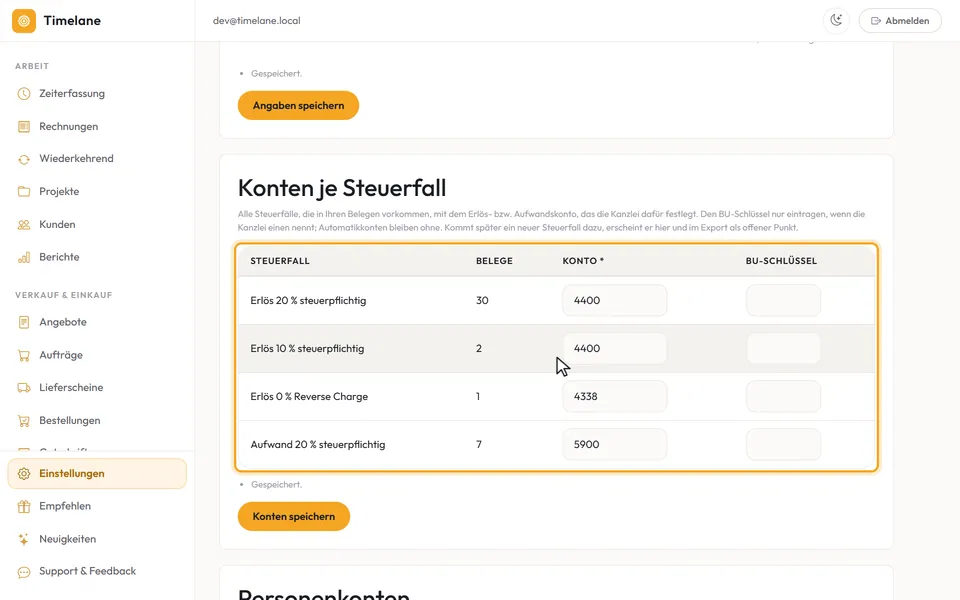
Konten je Steuerfall
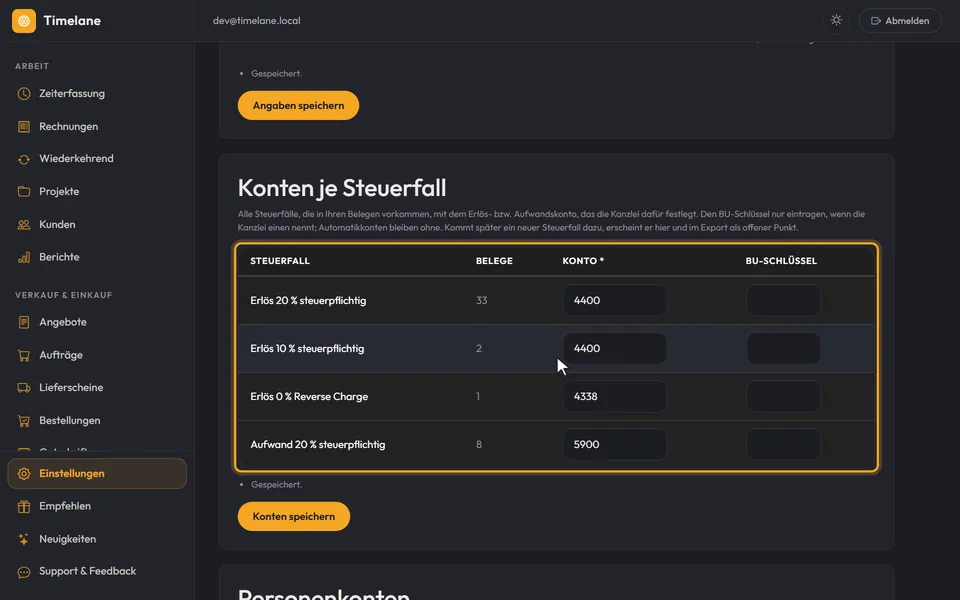
Für jeden Steuerfall, der in Ihren Belegen vorkommt, tragen Sie das Erlös- oder Aufwandskonto ein, das die Kanzlei festlegt. Den BU-Schlüssel nur, wenn die Kanzlei einen nennt. Dann „Konten speichern“. Kommt später ein neuer Steuerfall dazu, erscheint er hier als offener Punkt.
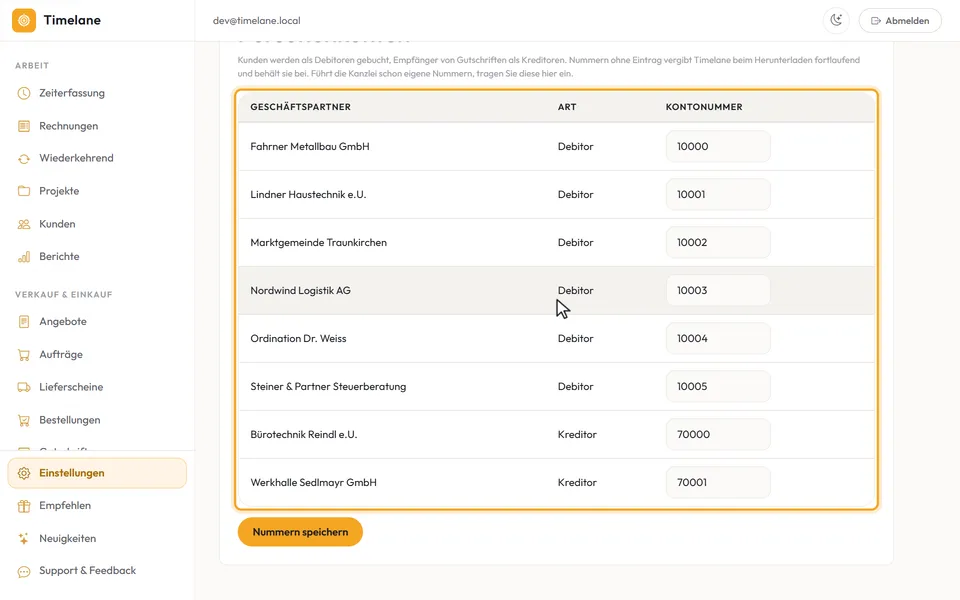
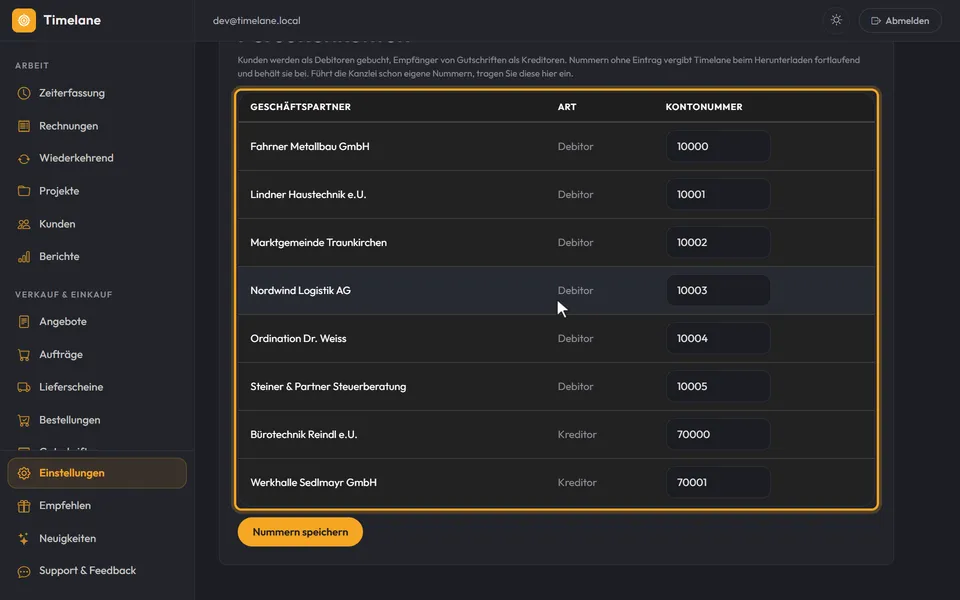
Personenkonten
Kunden werden als Debitoren gebucht, Empfänger von Gutschriften als Kreditoren. Leere Nummern vergibt Timelane beim Herunterladen fortlaufend und behält sie. Führt die Kanzlei schon eigene Nummern, tragen Sie diese hier ein und klicken „Nummern speichern“.
Zeitraum wählen
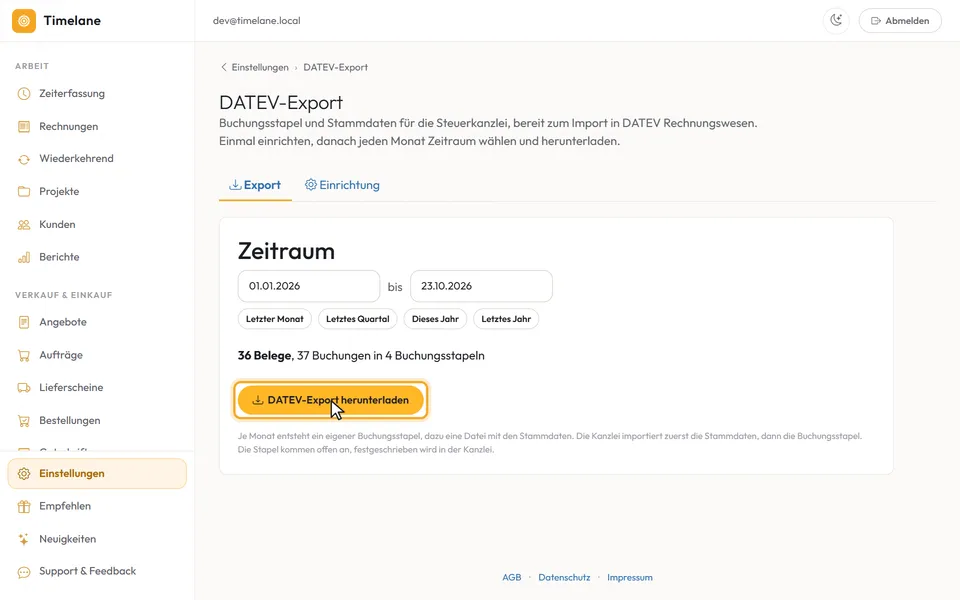
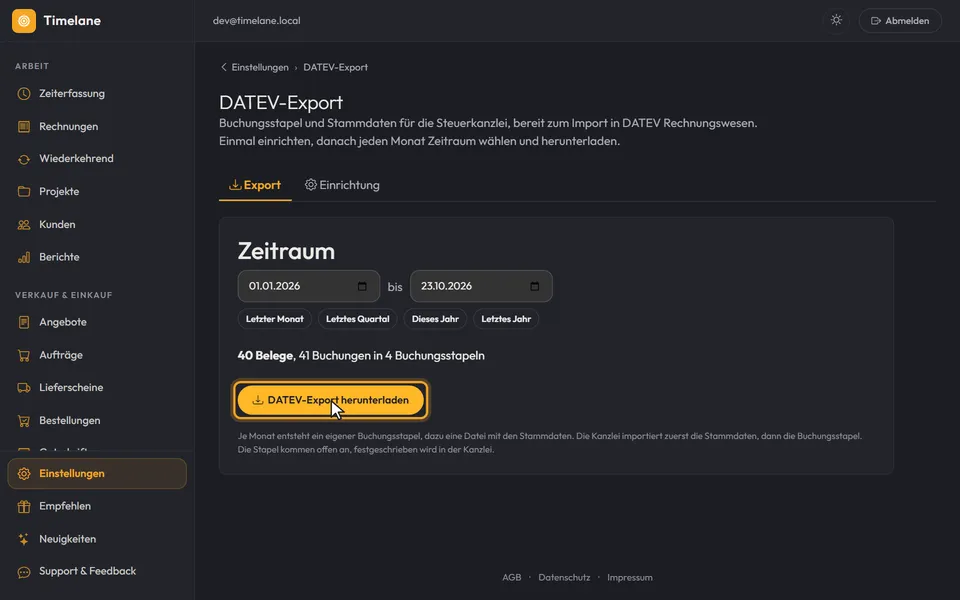
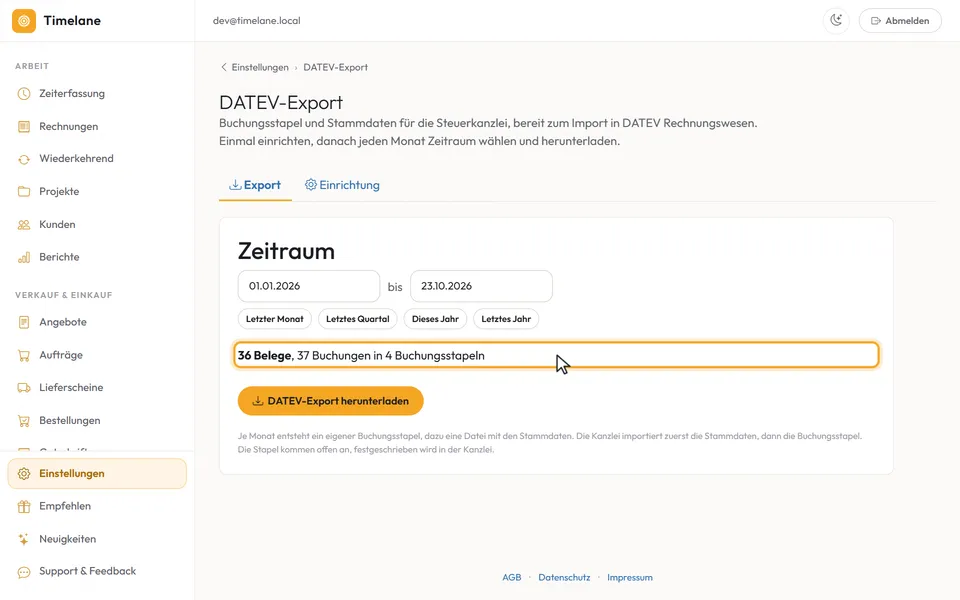
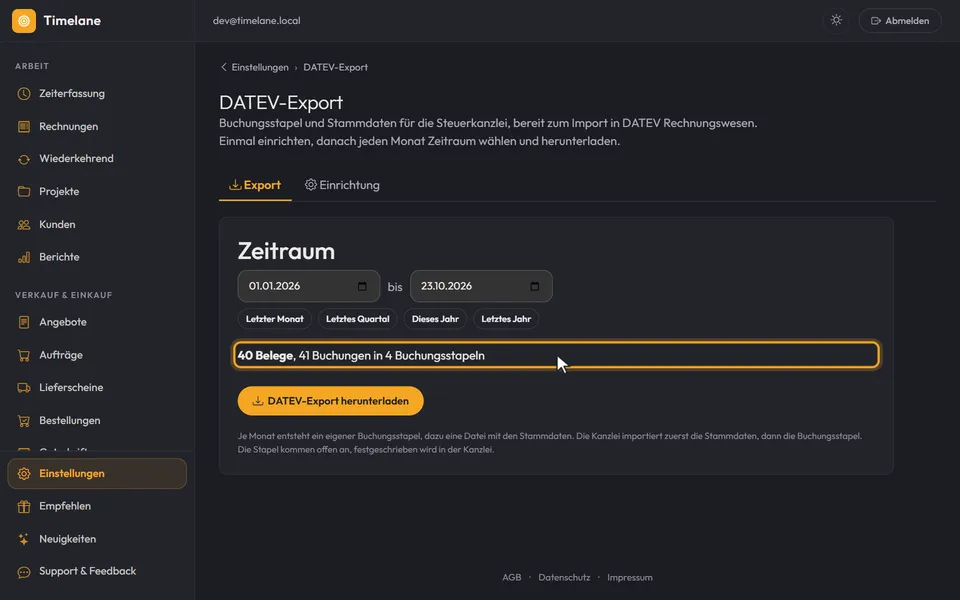
Im Reiter „Export“ wählen Sie den Zeitraum, von Hand oder mit „Letzter Monat“, „Letztes Quartal“, „Dieses Jahr“ oder „Letztes Jahr“. Darunter steht, wie viele Belege und Buchungen in wie vielen Buchungsstapeln landen.
Herunterladen
„DATEV-Export herunterladen“ lädt eine ZIP-Datei: je Monat ein Buchungsstapel, dazu die Stammdaten, bei Rechnungen mit Skonto die Zahlungsbedingungen und eine Liesmich-Datei. Die Kanzlei importiert zuerst Zahlungsbedingungen und Stammdaten, dann die Buchungsstapel. Die Stapel kommen offen an, festgeschrieben wird in der Kanzlei.