Timelane als App installieren
Auf Handy und Computer läuft Timelane auch als App, mit eigenem Symbol, eigener Startseite und Tab-Leiste.
Installiert öffnet sich Timelane in einem eigenen Fenster, wie jede andere App. Auf dem iPhone kommen Benachrichtigungen auf diesem Weg.
Installieren
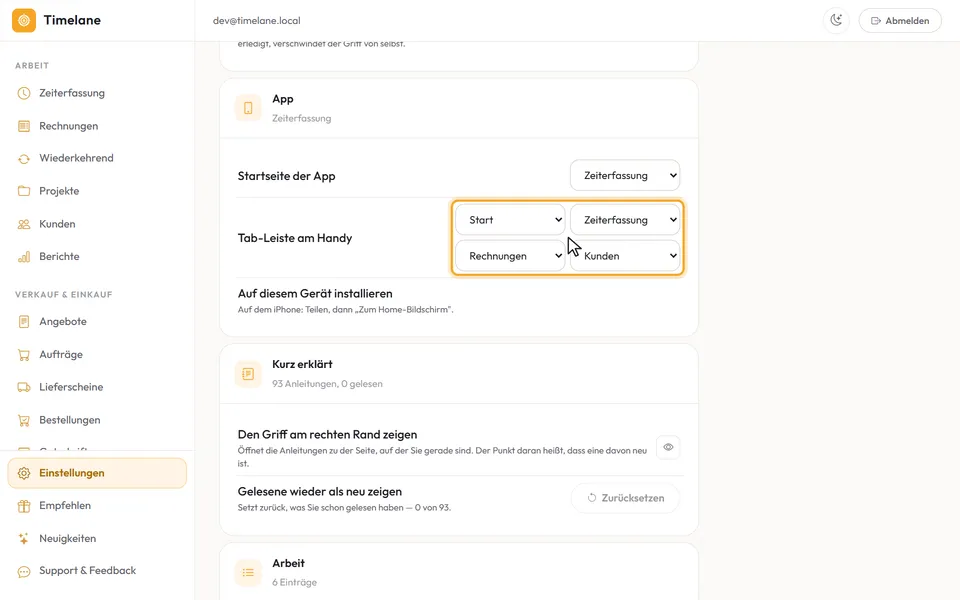
In Chrome und Edge, am Computer wie am Android-Handy, steht oben neben „Abmelden“ der Knopf „App installieren“, sobald der Browser die Installation anbietet. Auf dem iPhone tippen Sie in Safari auf „Teilen“ und dann auf „Zum Home-Bildschirm“. Unter Menü anpassen im Abschnitt „App“ steht das ebenfalls, bei „Auf diesem Gerät installieren“.
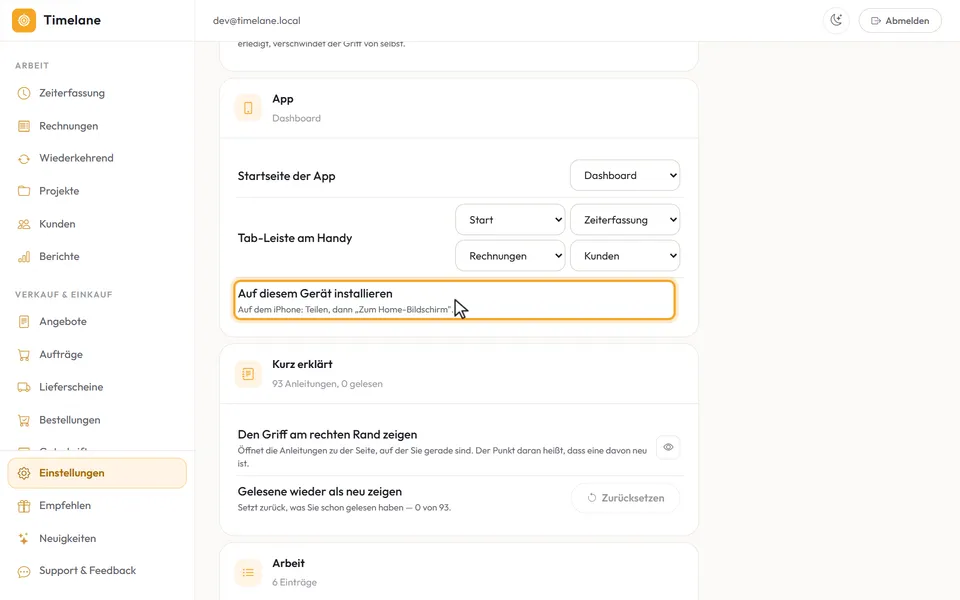
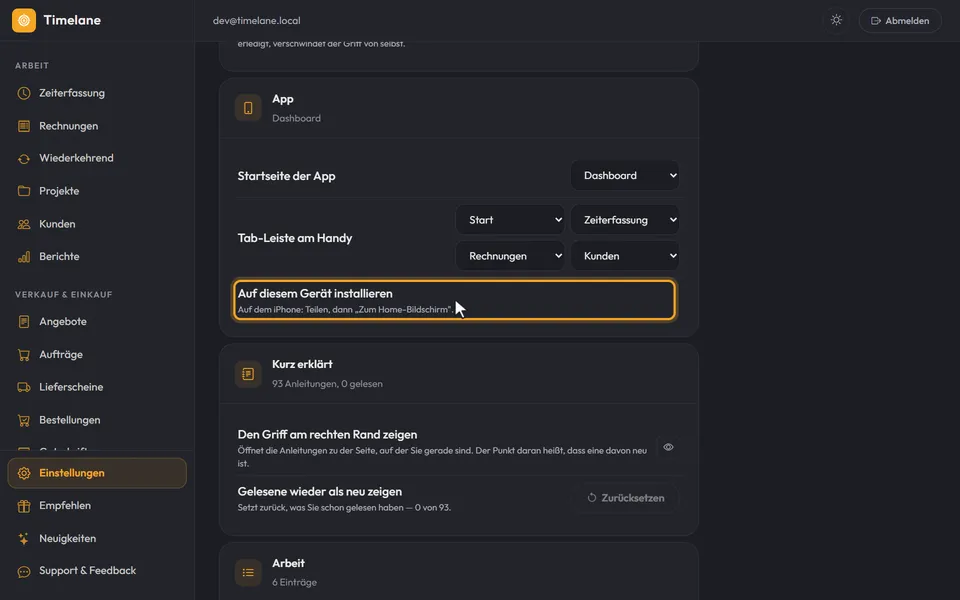
Startseite der App wählen
Mit „Startseite der App“ legen Sie fest, wo die App beim Öffnen beginnt, etwa gleich in der „Zeiterfassung“ statt im Dashboard. Die Änderung gilt sofort.
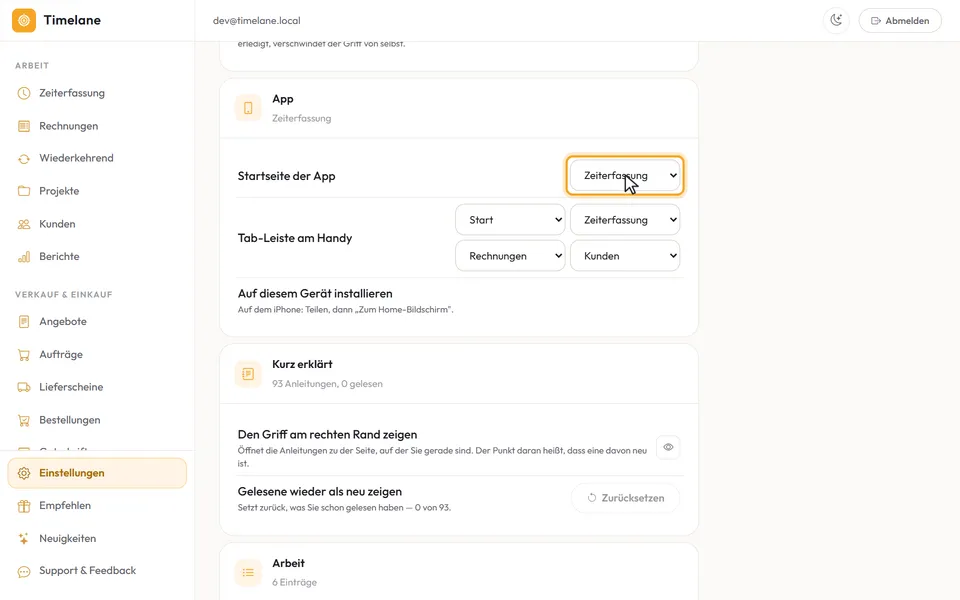
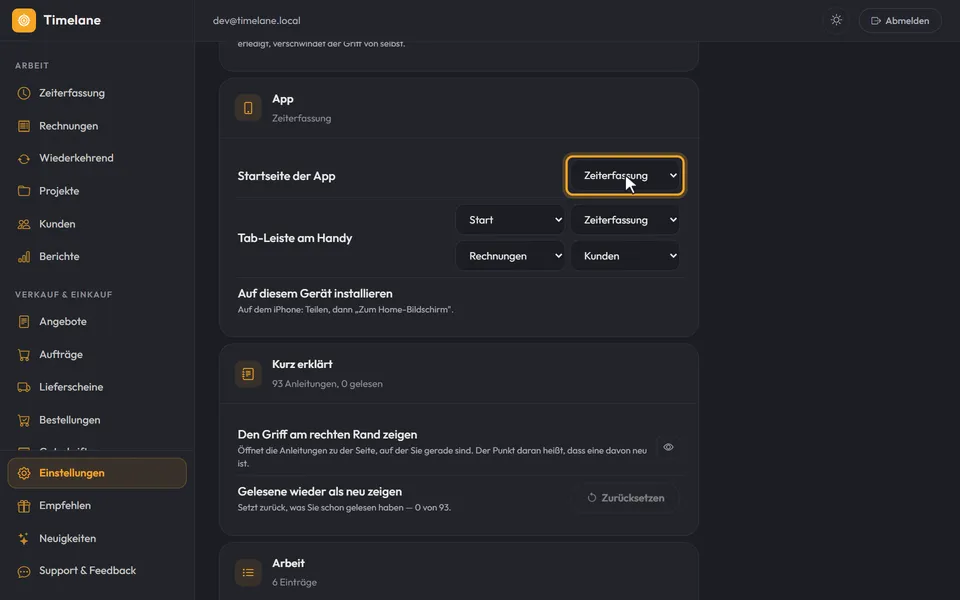
Tab-Leiste am Handy einrichten
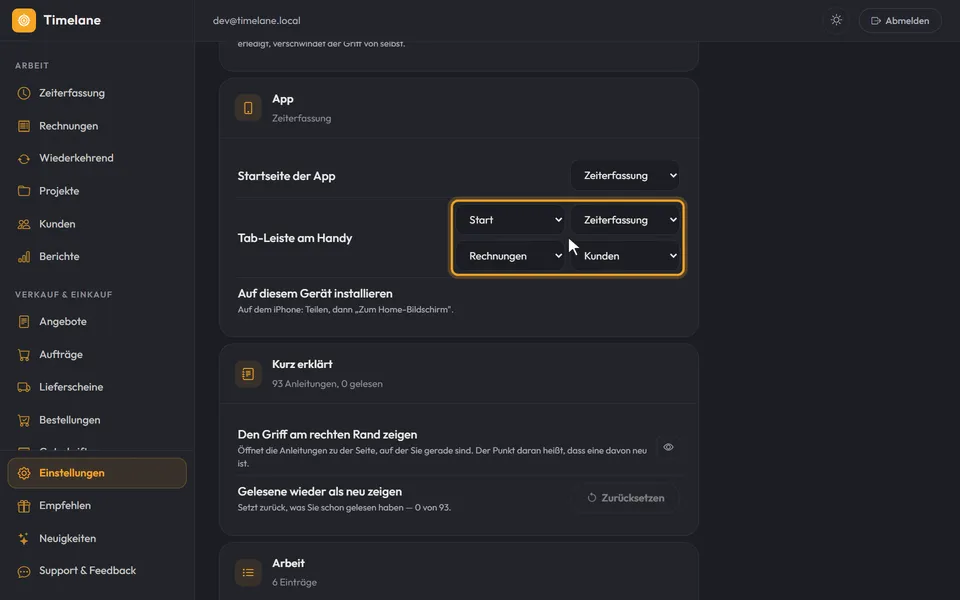
Am Handy steht unten eine Leiste mit vier Plätzen und „Mehr“. Unter „Tab-Leiste am Handy“ wählen Sie für jeden Platz die Seite. Der erste Platz liegt direkt unter dem Daumen.
Tipp: Danach schalten Sie unter Benachrichtigungen einstellen Push auf dem neuen Gerät ein.