API-Schlüssel anlegen
Mit einem Schlüssel spricht ein eigenes Programm Timelane an. Er ist genau einmal zu sehen.
Ihr Onlineshop, Ihr Zeiterfassungsgerät, Ihr eigenes Skript: Mit einem API-Schlüssel greift ein Programm auf Timelane zu. Die Seite „API-Schlüssel“ gibt es in Tarifen mit API-Zugang.
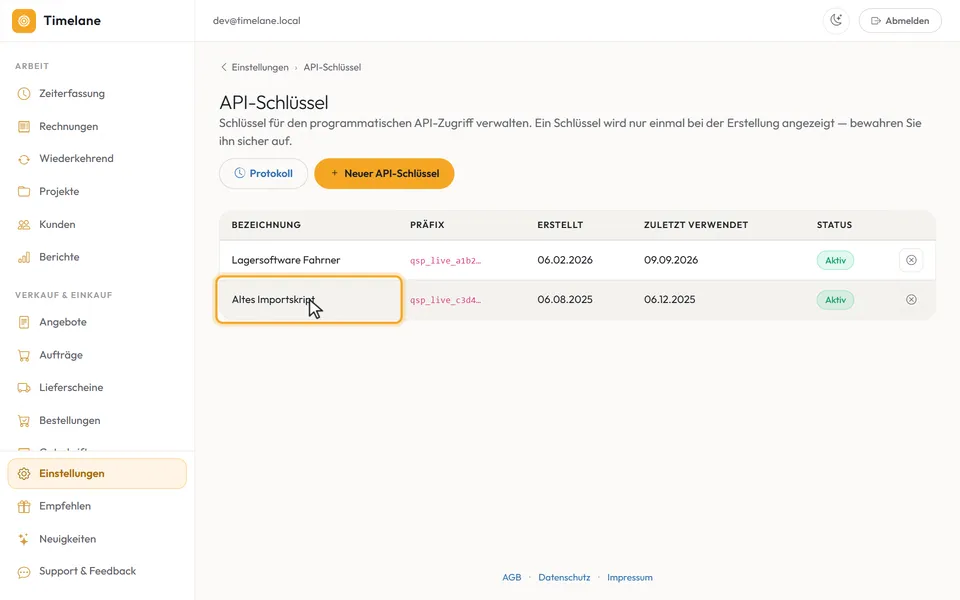
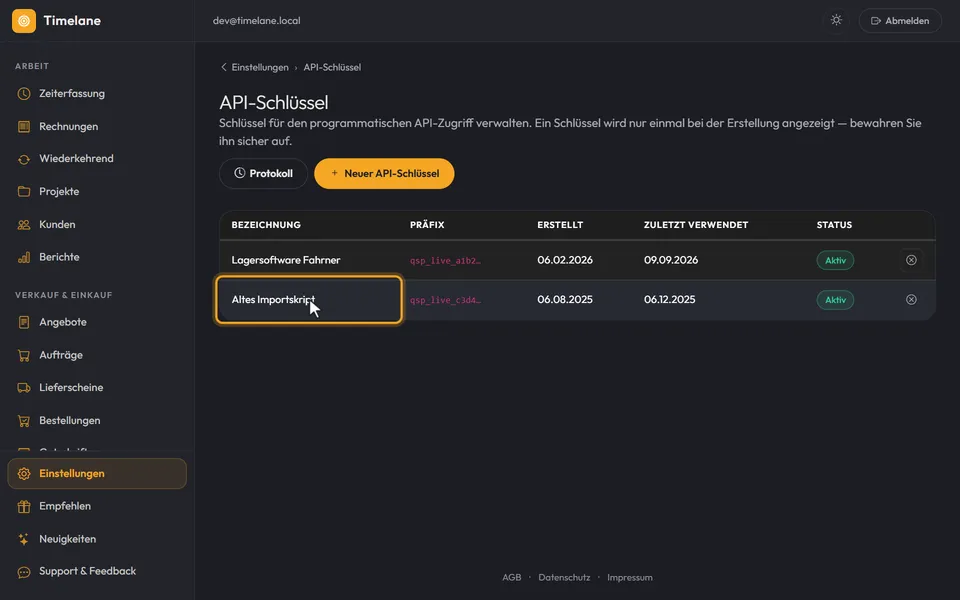
Die Liste ansehen
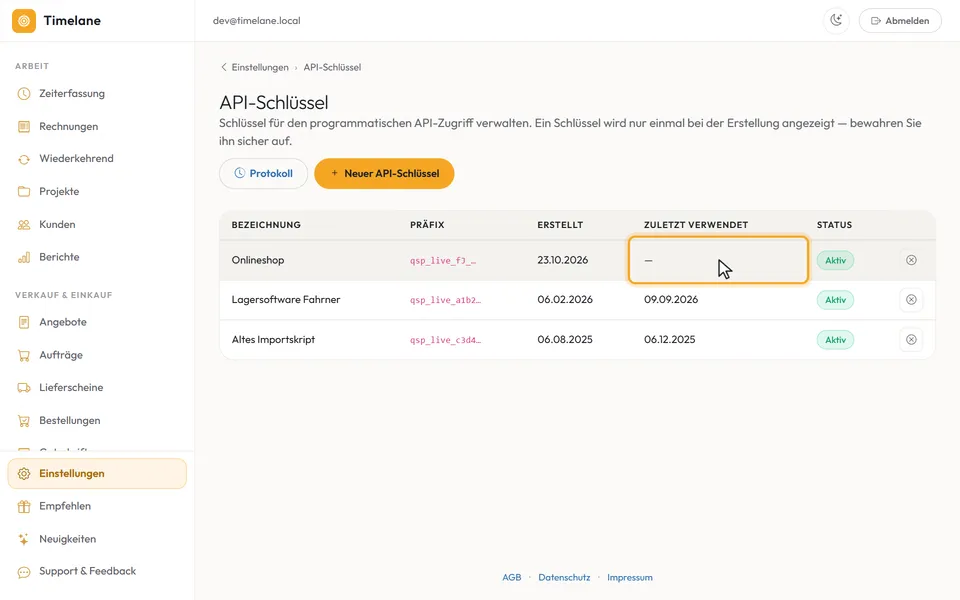
Jeder Schlüssel steht mit „Bezeichnung“, „Präfix“, „Erstellt“, „Zuletzt verwendet“ und „Status“ in der Liste. Über „Protokoll“ sehen Sie, welche Aufrufe angekommen sind.
Schlüssel anlegen
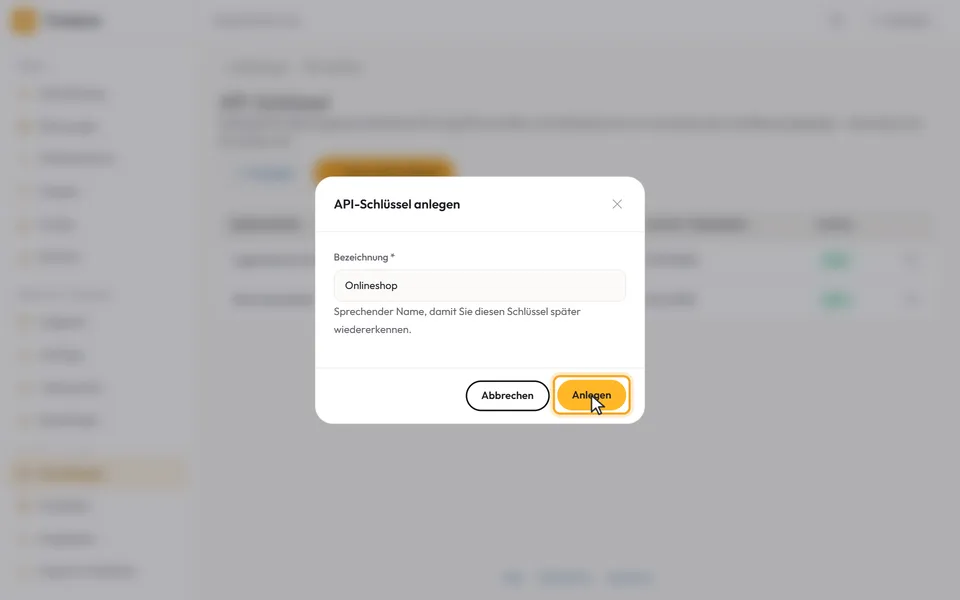
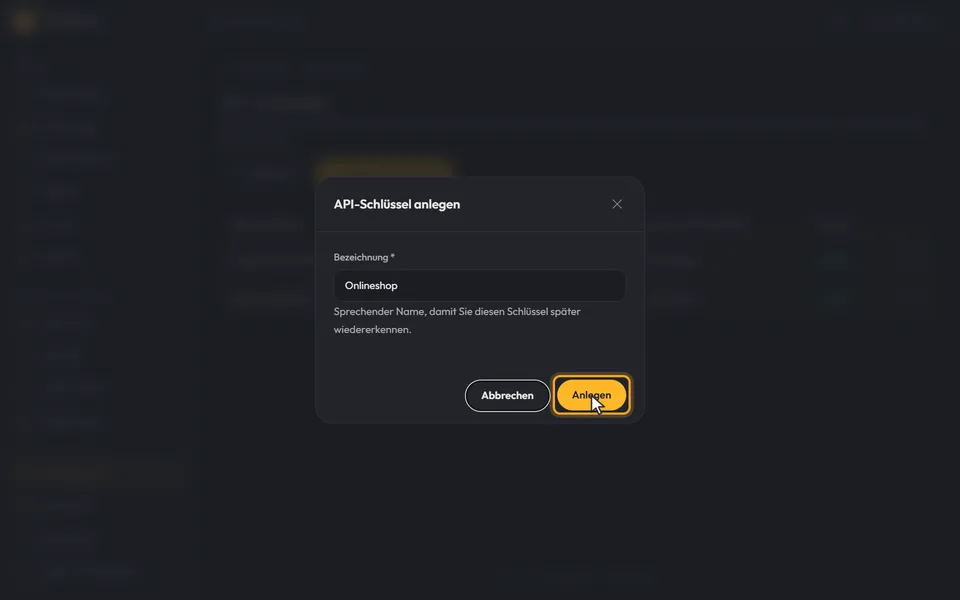
Klicken Sie auf „Neuer API-Schlüssel“. Im Dialog „API-Schlüssel anlegen“ geben Sie eine Bezeichnung ein und klicken auf „Anlegen“. Nehmen Sie den Namen des Programms, das den Schlüssel benutzt – dann wissen Sie später, welchen Sie widerrufen.
Schlüssel jetzt kopieren
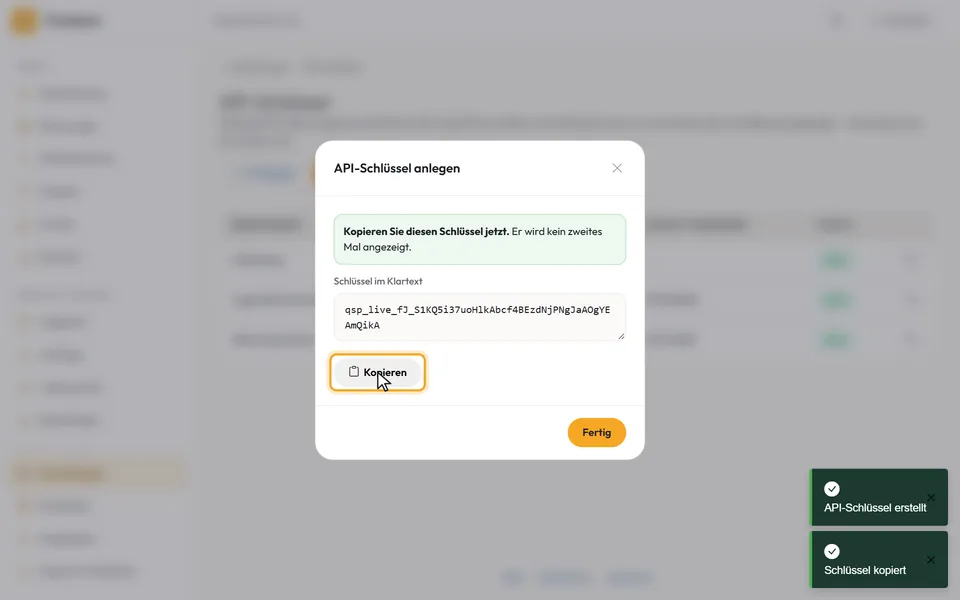
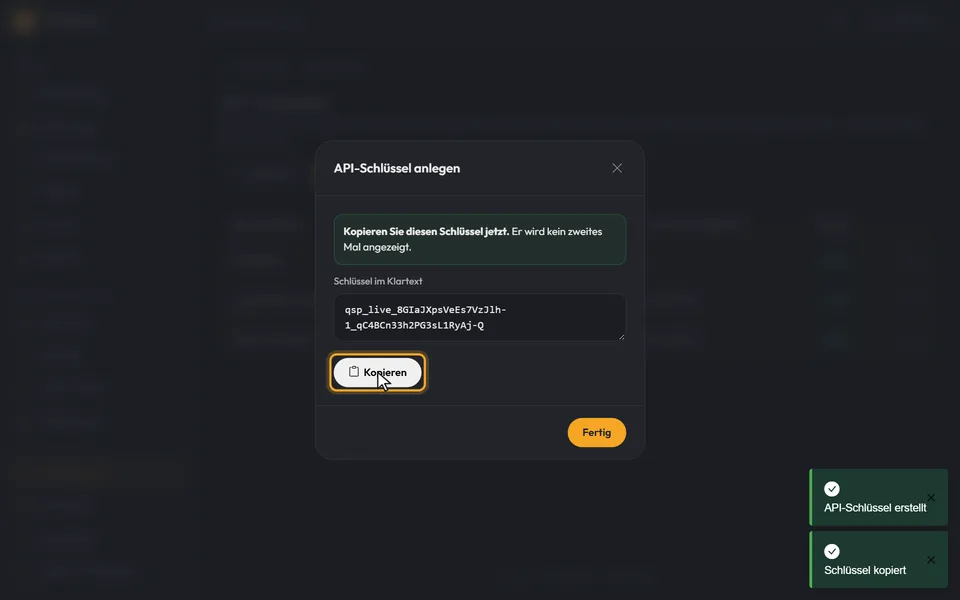
Der Schlüssel steht genau einmal im Klartext da. Klicken Sie auf „Kopieren“ und tragen Sie ihn in Ihrem Programm ein, bevor Sie „Fertig“ klicken. Danach kann ihn niemand mehr anzeigen, auch Timelane nicht.
Die neue Zeile prüfen
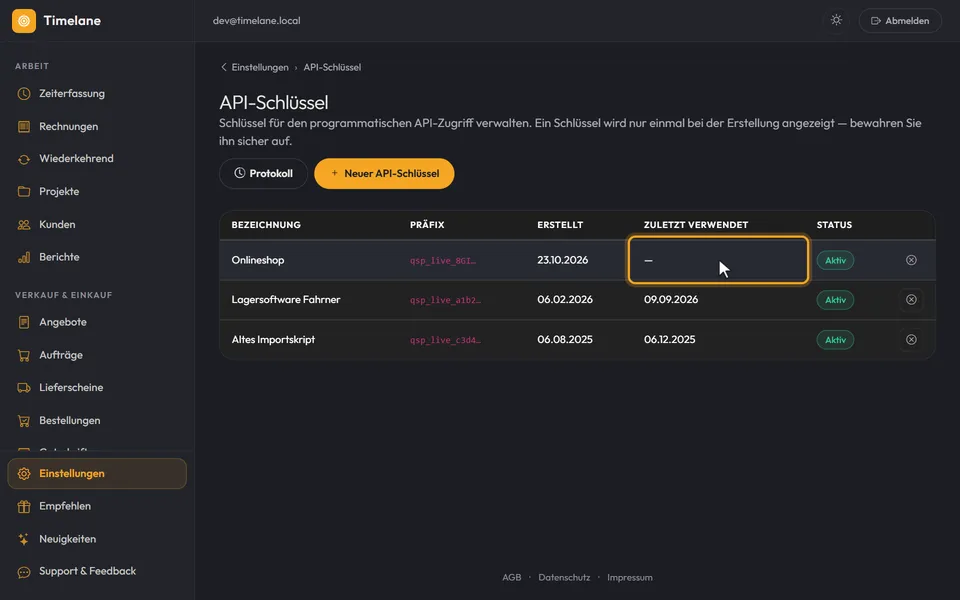
In der Liste bleiben die Bezeichnung, die ersten Zeichen unter „Präfix“, das Anlagedatum und unter „Zuletzt verwendet“ ein Strich, bis das Programm den Schlüssel zum ersten Mal benutzt.
Tipp: Haben Sie den Schlüssel nicht kopiert, widerrufen Sie ihn und legen einen neuen an (Schlüssel widerrufen).