Anfrage an den Support
Fehler melden oder etwas vorschlagen, gern mit Bildschirmfoto – die Antwort kommt in denselben Verlauf.
Etwas geht nicht, etwas fehlt, etwas ist umständlich: Auf der Seite „Support & Feedback“ gesagt, kommt es direkt bei uns an.
Ihre Anfragen ansehen
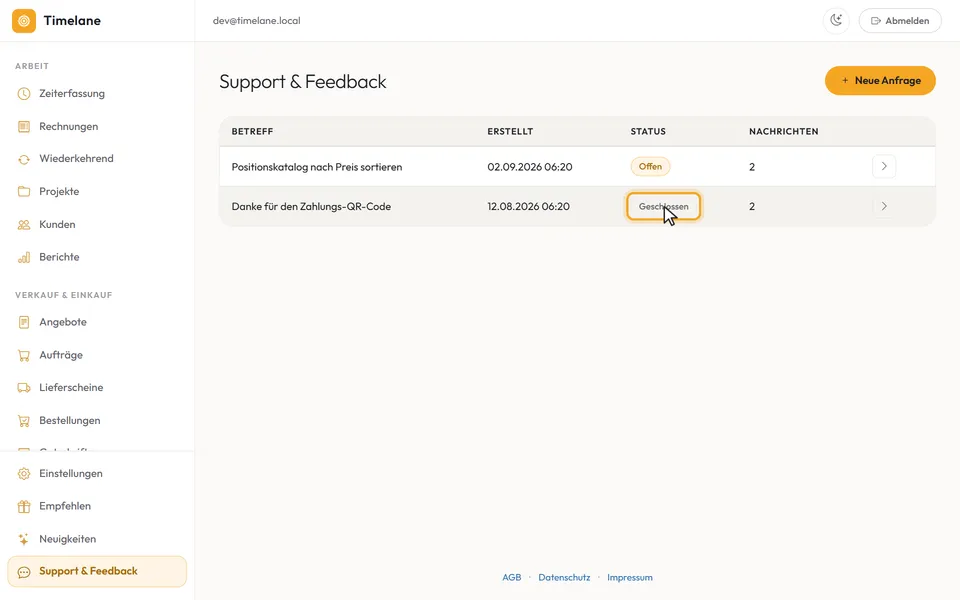
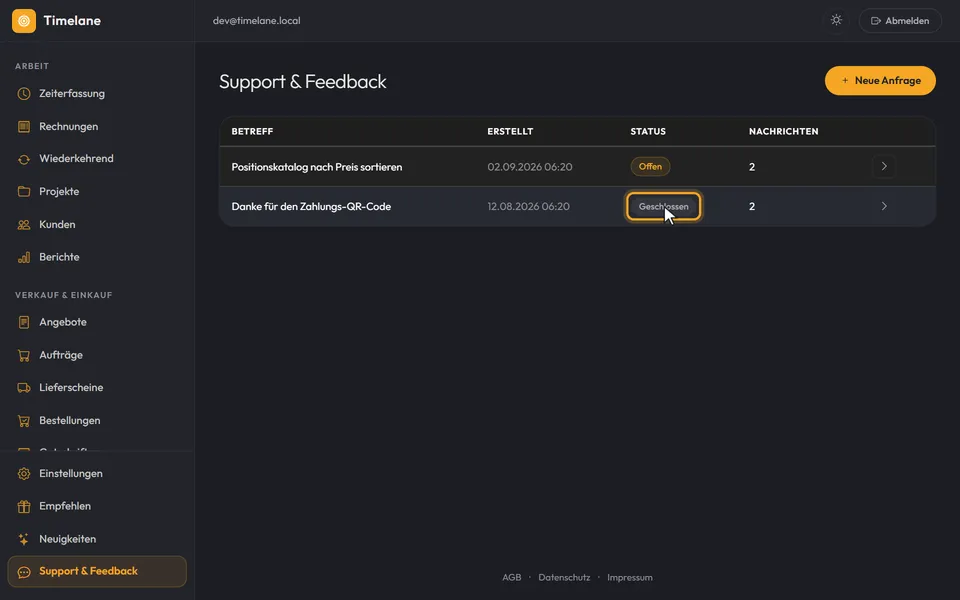
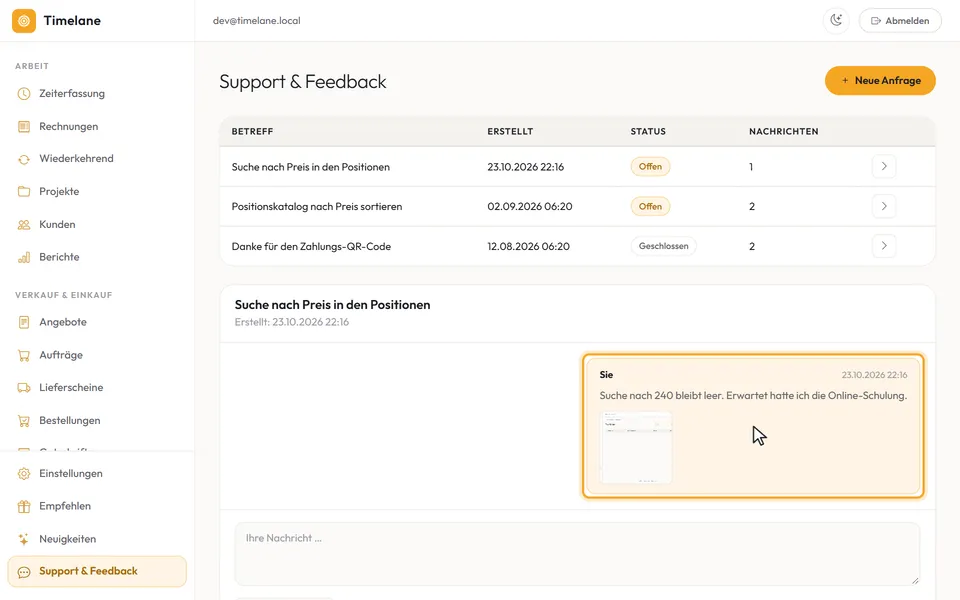
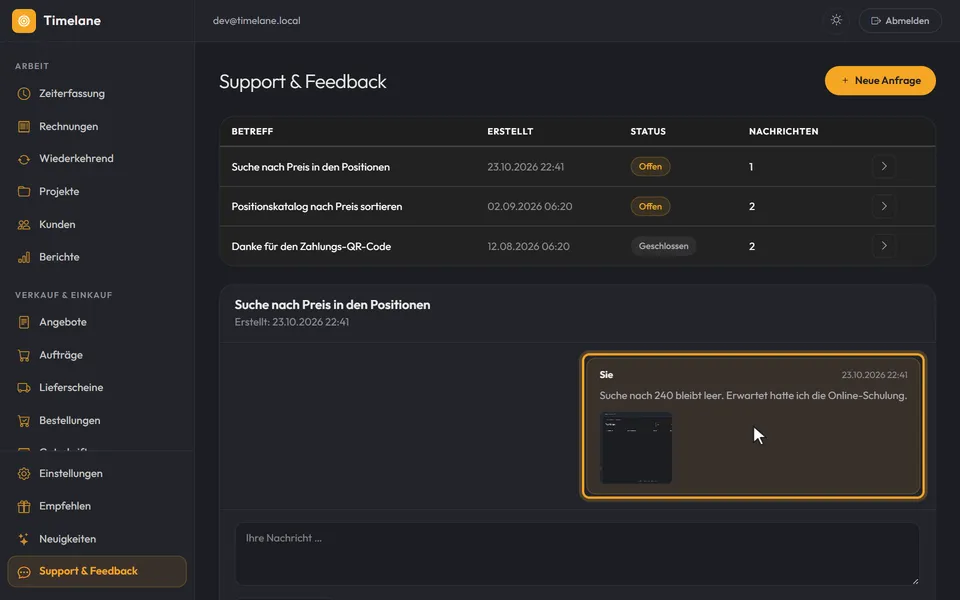
Die Liste zeigt jede Anfrage mit „Betreff“, „Erstellt“, „Status“ und der Zahl der Nachrichten. Eine Anfrage bleibt „Offen“, bis der Support sie schließt; dann steht dort „Geschlossen“.
Neue Anfrage schreiben
Klicken Sie auf „Neue Anfrage“ und füllen Sie „Betreff“ und „Nachricht“ aus. Hilfreich ist, was Sie getan haben und was Sie erwartet hatten. Zwei Sätze genügen, wenn sie konkret sind.
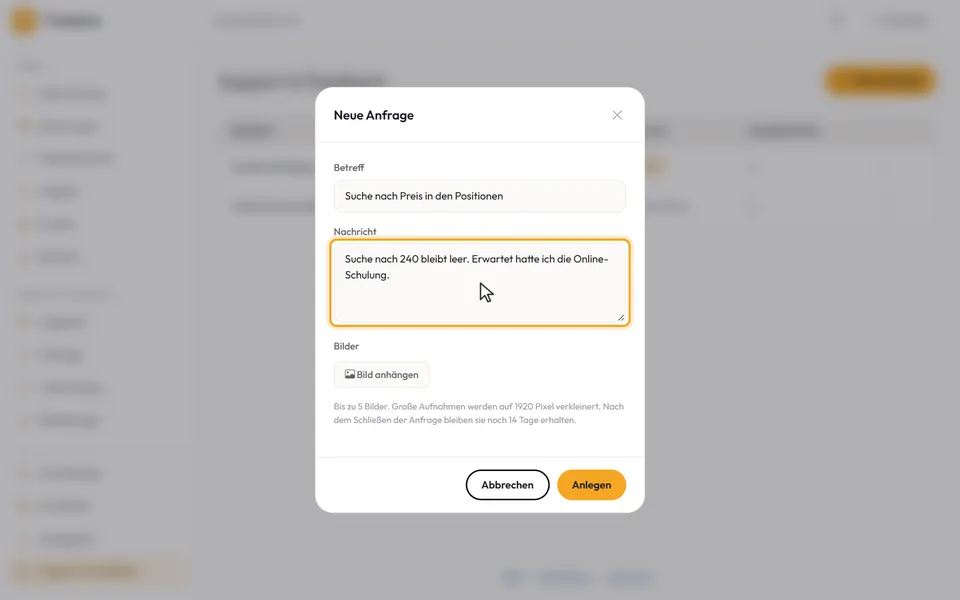
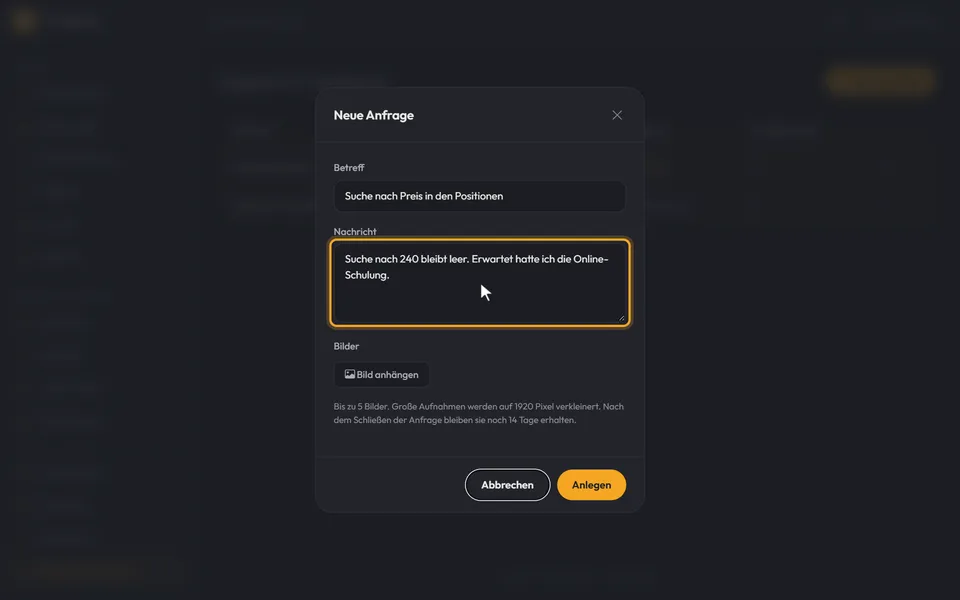
Bild anhängen
Unter „Bilder“ hängen Sie mit „Bild anhängen“ bis zu fünf Bildschirmfotos an. Ein Foto spart meist mehrere Rückfragen. Große Aufnahmen werden dabei verkleinert.
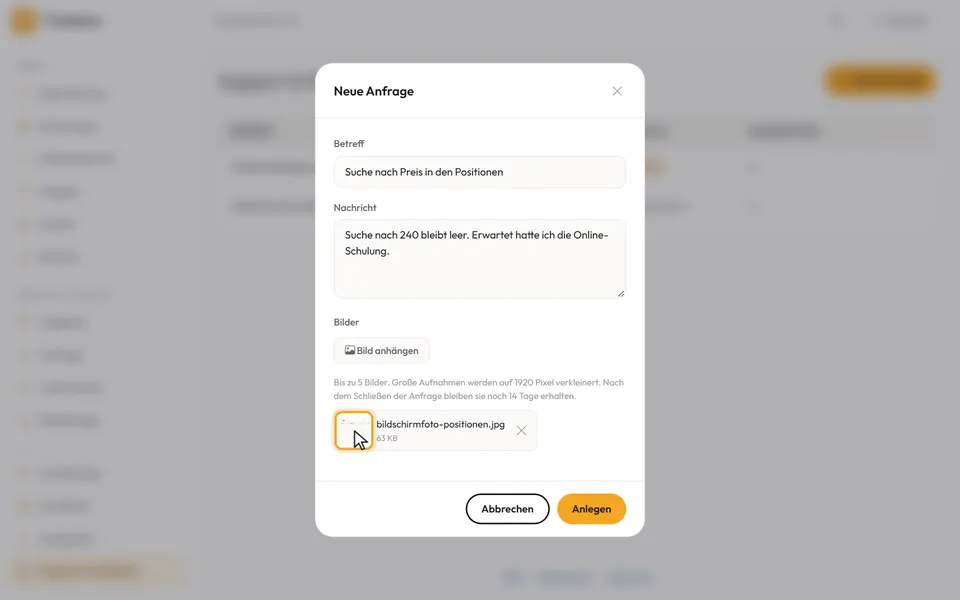
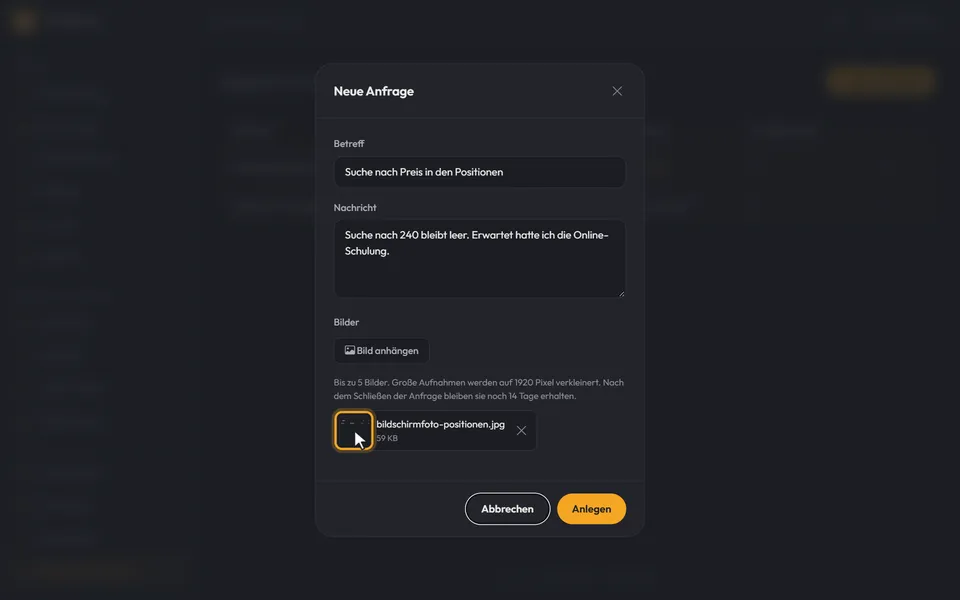
Anlegen und Antwort abwarten
Mit „Anlegen“ steht die Anfrage in der Liste, mit dem Status „Offen“. Darunter öffnet sich der Verlauf: Dort erscheinen die Antworten des Support-Teams, und dort schreiben Sie weiter, solange die Anfrage offen ist.
Tipp: Angehängte Bilder werden 14 Tage nach dem Schließen einer Anfrage gelöscht.