Wer eine ZUGFeRD-Rechnung erstellen will, kombiniert das Beste aus zwei Welten: ein für Menschen lesbares PDF und einen maschinenlesbaren Datensatz in einer einzigen Datei. Damit das Ergebnis als echte E-Rechnung nach § 14 UStG gilt, muss es die europäische Norm EN 16931 erfüllen. Ein reines PDF ohne strukturierte Daten reicht dafür nicht aus. Dieser Leitfaden zeigt den Aufbau, die richtige Profilwahl und den Weg zur fertigen, validierten Rechnung.
Wie eine ZUGFeRD-Rechnung aufgebaut ist
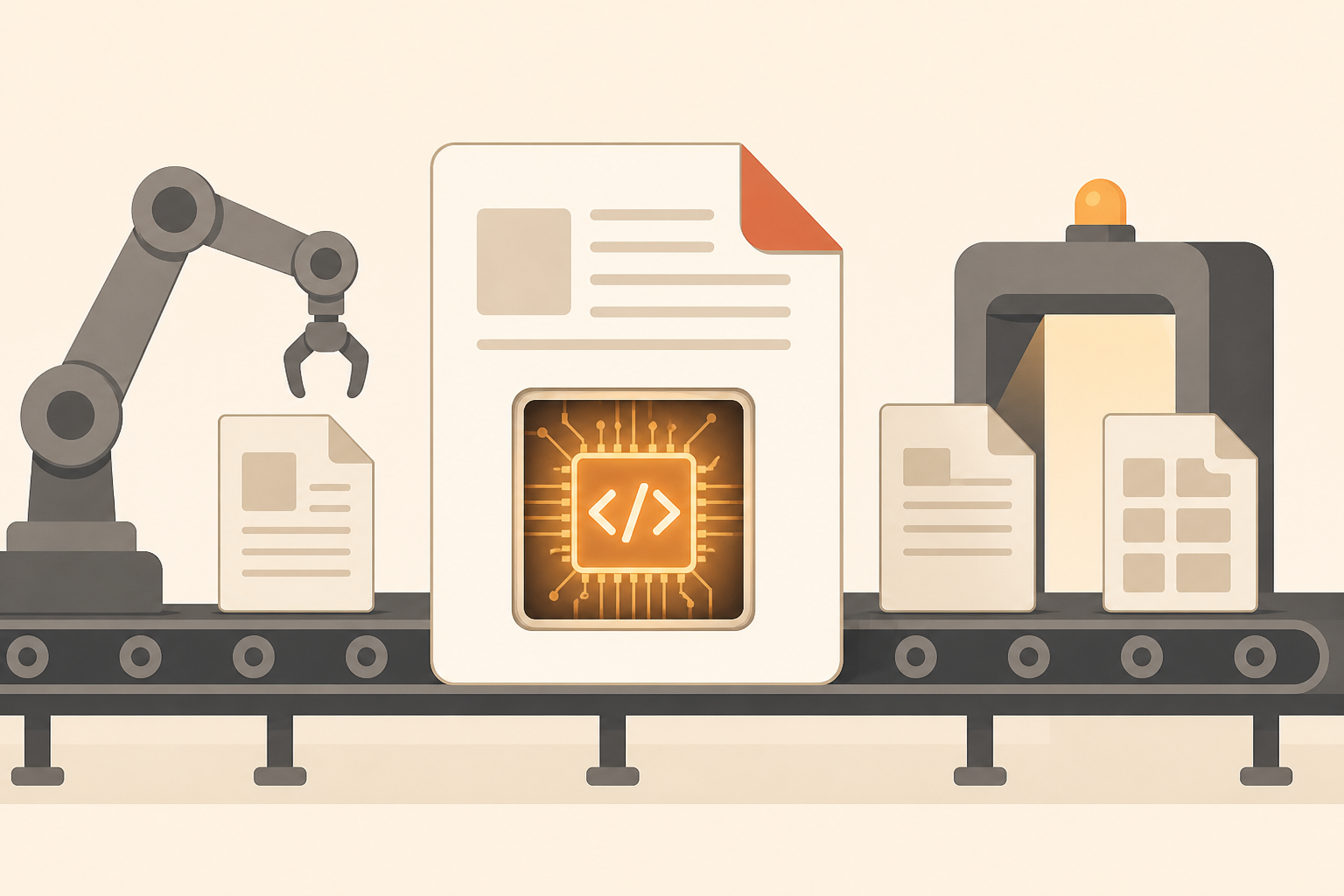
ZUGFeRD (international auch als Factur-X bekannt) ist ein hybrides Format. Konkret handelt es sich um ein PDF/A-3 mit einem eingebetteten XML in der CII-Syntax (UN/CEFACT Cross Industry Invoice).
- Das PDF/A-3 ist der sichtbare Teil: eine archivierbare Rechnung, die jeder Mensch öffnen und lesen kann.
- Das eingebettete XML ist der strukturierte Teil, den Buchhaltungssysteme automatisch auslesen.
Für den Empfänger ist das komfortabel: Wer die Datei nur ansehen will, öffnet das PDF; wer sie automatisch verarbeiten will, greift auf das XML zu. Zum Vergleich: Die XRechnung ist ein reines XML ohne sichtbares PDF.
Schritt 1: Das richtige Profil wählen
ZUGFeRD kennt mehrere Profile, die sich im Umfang der enthaltenen Daten unterscheiden. Genau hier passieren die häufigsten Fehler. Nicht jedes Profil erfüllt die Norm:
- MINIMUM und BASIC-WL enthalten zu wenige Daten und gelten nicht als konforme E-Rechnung im Sinne der EN 16931. Sie taugen höchstens für interne Zwecke.
- Erst ab dem Profil EN 16931 (früher als COMFORT bezeichnet) und aufwärts ist die Rechnung normkonform.
- Wichtig ist außerdem die Version: Zulässig ist ZUGFeRD ab 2.0.1.
Merksatz: Wählen Sie mindestens das Profil EN 16931. Alles darunter erfüllt die gesetzlichen Anforderungen nicht.
Schritt 2: Pflichtangaben bereitstellen
Auch bei ZUGFeRD gelten die Pflichtfelder der EN 16931. Stellen Sie sicher, dass folgende Angaben vollständig und konsistent sind:
- Name und Anschrift von Rechnungssteller und Empfänger
- Steuernummer oder USt-IdNr.
- Rechnungsnummer und Rechnungsdatum
- Leistungs- oder Lieferzeitpunkt
- Positionen mit Menge, Einheit und Einzelpreis
- Netto, Steuersatz, Steuerbetrag und Bruttobetrag
- Zahlungsbedingungen und Bankverbindung
Entscheidend ist, dass die Angaben im sichtbaren PDF und im eingebetteten XML übereinstimmen. Weichen die Beträge voneinander ab, ist die Rechnung fehlerhaft, selbst wenn beide Teile für sich genommen plausibel aussehen.
Schritt 3: Die Rechnung erzeugen
Für die Erstellung gibt es mehrere praktikable Wege:
- Rechnungssoftware: Ein Tool wie Timelane baut aus Ihren erfassten Leistungen automatisch ein PDF/A-3 mit korrekt eingebettetem CII-XML im richtigen Profil. Sie müssen sich weder um die PDF/A-Konformität noch um die XML-Struktur von Hand kümmern.
- Konverter-Tools: Manche Werkzeuge betten in ein vorhandenes PDF nachträglich XML ein. Achten Sie dabei streng auf PDF/A-3 und ein zulässiges Profil.
- Per API: Für automatisierte Abläufe lässt sich die Rechnungserstellung an ein eigenes System anbinden. Timelane kann Rechnungen auch per Schnittstelle erzeugen.
Von der manuellen Bastelei mit PDF-Editoren ist abzuraten: PDF/A-3 hat strenge Vorgaben, und ein falsch eingebettetes XML wird von Prüfsystemen nicht erkannt.
Schritt 4: Vor dem Versand validieren
Bevor Sie die Datei verschicken, prüfen Sie beide Ebenen: Ist das XML gegen die EN-16931-Regeln konform, und wurde ein zulässiges Profil verwendet? Diese Kontrolle erspart Ihnen Rückläufer und Nachfragen.
Der kostenlose E-Rechnungs-Validator von Timelane prüft ZUGFeRD und Factur-X ebenso wie XRechnung gegen die EN-16931-Regeln – ohne Anmeldung und ausschließlich im Arbeitsspeicher, ohne die Datei zu speichern. So sehen Sie sofort, ob Ihr Profil ausreicht und alle Pflichtfelder sitzen.
Kurz-Checkliste
- Format als PDF/A-3 mit eingebettetem CII-XML, Version ab 2.0.1
- Profil mindestens EN 16931, nicht MINIMUM oder BASIC-WL
- Alle Pflichtangaben vollständig und in PDF und XML identisch
- Erzeugung per Software oder API statt Handarbeit
- Vor dem Versand gegen EN 16931 validiert
Nächste Schritte
Welches Profil sich für welchen Anwendungsfall eignet, lesen Sie im Beitrag ZUGFeRD-Profile erklärt. Wollen Sie Rechnungen automatisiert erstellen, hilft der Artikel zur E-Rechnung per API weiter. Und Ihre fertige Datei prüfen Sie am schnellsten direkt im E-Rechnungs-Validator.
Dieser Beitrag ersetzt keine Rechts- oder Steuerberatung. Stand: 2026, Angaben ohne Gewähr.